الدرس 6 من 14
افحص خرائط الخامات قبل تصديرها
مبتدئ 5 دقيقة
اقرأ تقرير توافق التصدير في Texture Lab لتعرف حجم الخرائط واتجاه الأسطح العمودية والشفافية والقنوات المجمّعة، وتعرّف على محتويات ملف ZIP للمادة وملف README المرفق به.
لا تظهر خرائط الخامات بشكل صحيح في برنامج آخر إلا إذا قرأها ذلك البرنامج بالطريقة نفسها التي كُتبت بها. فخريطة الأسطح العمودية ذات الاتجاه الأخضر الخاطئ تجعل النتوءات تبدو كأنها حفر، والخريطة المجمّعة التي تُقرأ بترتيب قنوات خاطئ تحوّل الخشونة إلى معدن. يجمع تقرير توافق التصدير في Texture Lab هذه المعلومات كلها في مكان واحد، ويُرفق التقرير نفسه داخل ملف ZIP للمادة.
فتح التقرير
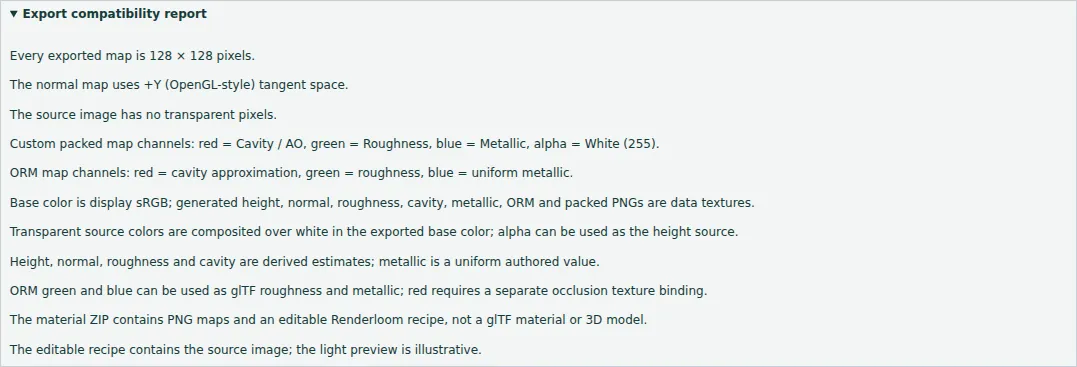
افتح المختبرات في شريط أدوات Renderloom واختر Texture Lab. في زيارتك الأولى تُفتح العينة الأصلية حجر متآكل تلقائيًا، وإلا فاخترها من خامات العينة الأصلية. أسفل بطاقات الخرائط، افتح تقرير توافق التصدير. يعرض التقرير للعينة ما يلي:
- كل خريطة مُصدَّرة بحجم 128 × 128 بكسل. تشترك كل الخرائط في حجم المصدر، فتتطابق تمامًا في أي مادة.
- تستخدم خريطة الأسطح العمودية فضاء المماس +Y (بنمط OpenGL). وهذا ما يتوقعه glTF وBlender ومعظم الأدوات المبنية على OpenGL.
- لا تحتوي الصورة المصدر على بكسلات شفافة.
- قنوات خريطة مجمّعة مخصصة: المصدر الذي اخترته للأحمر والأخضر والأزرق وألفا ضمن تجميع قنوات مخصص.
- قنوات خريطة ORM: الأحمر = تقريب للتجاويف، الأخضر = الخشونة، الأزرق = معدنية موحّدة.
توضّح الملاحظات أسفل ذلك كيف تتعامل مع الملفات. اللون الأساسي بصيغة sRGB للعرض، أما بقية الخرائط فهي خامات بيانات، لذا استوردها بدون ملف تعريف ألوان. الارتفاع والأسطح العمودية والخشونة والتجاويف تقديرات مستخرجة من السطوع، وليست خصائص مقيسة.
راقب كيف يتبع التقرير إعداداتك
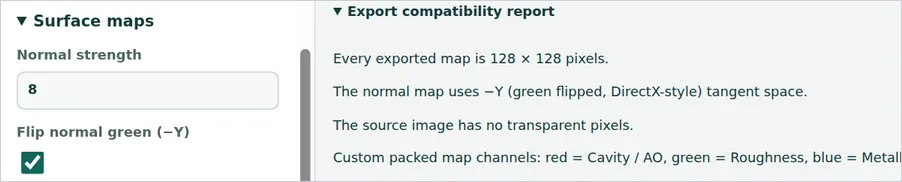
يُعاد حساب التقرير مع كل تعديل. فعّل قلب الأخضر في الخريطة العمودية (−Y) وسيتغيّر السطر الثاني إلى تستخدم خريطة الأسطح العمودية فضاء المماس −Y (الأخضر مقلوب، بنمط DirectX). استخدم هذا الإعداد مع البرامج التي تتوقع أسطحًا عمودية بنمط DirectX، واتركه معطّلًا مع glTF.
استورد صورة فيها مناطق شفافة عبر استيراد صورة خامة: سيحصي التقرير بكسلات المصدر الشفافة، مثل "2560 source pixels are transparent." (2560 بكسلًا من المصدر شفافة). تُمزج الألوان الشفافة فوق الأبيض في اللون الأساسي المُصدَّر، لذا افحص الحواف التي تتلاشى فيها الصورة. وتبقى قناة ألفا متاحة كمصدر للارتفاع ضمن قناة مصدر الارتفاع.
غيّر قناة ضمن تجميع قنوات مخصص، مثلًا اجعل الأخضر النعومة (الخشونة المعكوسة)، وسيتحدّث سطر القنوات المجمّعة بالأسماء نفسها التي اخترتها.
محتويات ملف ZIP للمادة
يحفظ تنزيل ZIP المادة أحد عشر ملفًا:
baseColor.pngوheight.pngوnormal.pngوroughness.pngوao.pngوmetallic.pngوorm.pngوpacked.png، وكلها بالحجم المذكور في التقرير؛material.renderloom-material.json، وهو الوصفة القابلة للتعديل بما فيها الصورة المصدر، ويمكنك إعادة فتحها عبر فتح مشروع مادة؛export-report.json، ويحتوي المعلومات نفسها الموجودة في التقرير المعروض على الشاشة بصيغة قابلة للقراءة آليًا (الأبعاد، واتجاه الأسطح العمودية، وعدد البكسلات الشفافة، وتوزيع قنوات ORM والقنوات المجمّعة، والملاحظات)؛README.txt، وهو ملخص بنص عادي للمعلومات نفسها مع كل إعدادات الوصفة.
يؤكد سطر الحالة اكتمال التنزيل. احتفظ بملف README بجانب الخرائط عندما تسلّمها لشخص آخر: فهو يجيب عن السؤال المعتاد "في أي اتجاه يكون الأخضر؟" دون الحاجة إلى فتح Renderloom.
حدود يجب أن تضعها في حسبانك
يحتوي ملف ZIP على خرائط PNG ووصفة Renderloom. وهو ليس مادة glTF ولا نموذجًا ثلاثي الأبعاد، لذا عليك إسناد الخرائط بنفسك في البرنامج الهدف. تتوافق قناتا الأخضر والأزرق في ORM مباشرة مع الخشونة والمعدنية في glTF. أما الأحمر في ORM فيحتاج إلى خانة خامة إطباق خاصة به. معاينة الإضاءة في Texture Lab توضيحية فقط، ولا تثبت كيف ستُعرض المادة في برامج أخرى.
هل أنت مستعد للتجربة؟