الدرس 1 من 14
مشهدك الأول وأول عرض لك
مبتدئ 6 دقيقة
ابنِ تصورًا صغيرًا ثلاثي الأبعاد قابلًا للتعديل، واضبط الكاميرا، وصدّر عرضًا محليًا.
ابدأ بتصوّر
افتح Renderloom واختر «القوالب». «ركن الاستوديو» و«جناح الفناء» و«أشكال مدرّجة» و«كاونتر على شكل L» أمثلة أصلية قابلة للتعديل. يبقى مشهدك الحالي ضمن «المشاريع الحديثة» الخمسة المحفوظة محليًا. يبدأ «جديد» مشهدًا فارغًا.
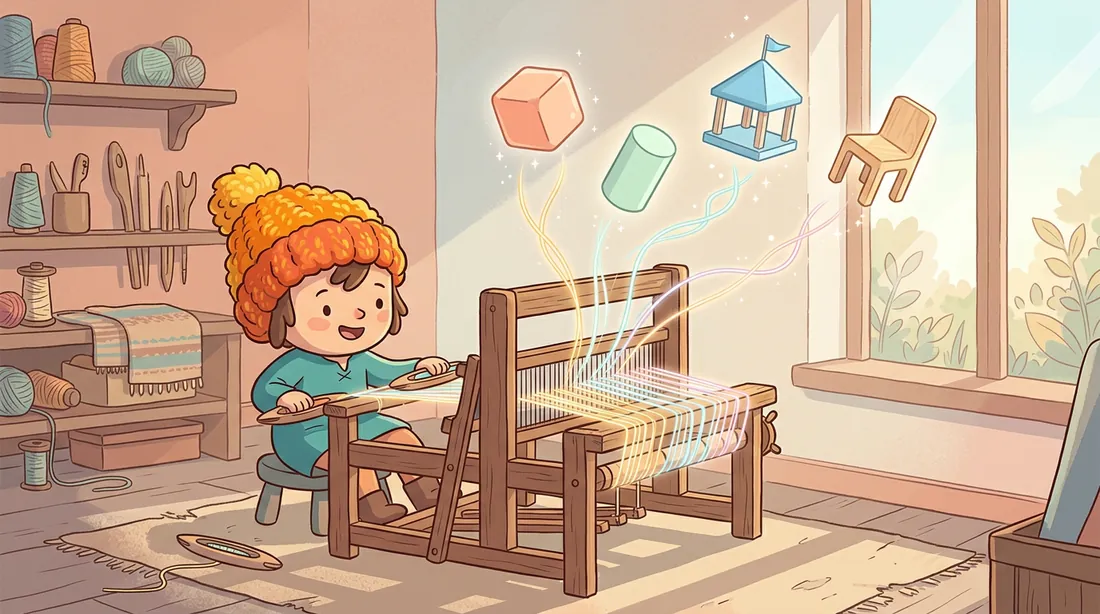
تتحكم شجرة الكائنات في إظهار العناصر وإخفائها. حدّد مجسّمًا لتعديل اسمه أو لونه أو تشطيب مادته أو أبعاده أو موضعه أو دورانه. ينشئ «إضافة صندوق» و«إضافة أسطوانة» مجسّمات أولية بسيطة. كرّر مجسّمًا أو انسخه والصقه لتعيد استخدامه. لا يمكن تحريك المجسّمات المقفلة أو تحويلها أو حذفها.
التأطير والإضاءة
يتحكم قسم «الكاميرا واللقطات المحفوظة» في الكاميرا ثلاثية الأبعاد ذات الإسقاط المتعامد. يضع «ملاءمة النموذج المرئي» المجسّمات المرئية في وسط الكاميرا. يضع «تأطير المجسّم المحدد» المجسّم المرئي المحدد في الوسط ويجعله يملأ الإطار، حتى لو كان مدوّرًا. تنظر العروض السريعة من اتجاه محور العالم الذي تحمل اسمه، وتبقى العروض الجانبية أعلى الأفق بمقدار 5°. يدوّر سمت الكاميرا الكاميرا حول المحور Z، ويرفع الارتفاع نقطة الرؤية. يغيّر «امتداد العرض» المساحة الظاهرة في الصورة. يمكنك التراجع عن تغييرات الكاميرا، وتحفظ اللقطات المحفوظة وضع الكاميرا الحالي.
يتحكم سمت الضوء وارتفاعه في مصدر الضوء الوحيد. تغيّر «نعومة الظل» اتجاهات الضوء التي تُؤخذ منها العينات، ويملأ الضوء المحيط الأسطح. تؤثر هذه الإعدادات في تمريرة العرض الجمالي. إذا عدّلت المشهد يظهر بشكل مسودة حتى تعيد العرض.
العرض داخل التطبيق
اختر «جمالي» ثم «معاينة العرض». يجري العرض في عامل محلي، ويلغيه «إيقاف العرض». تبقى العينات المكتملة قابلة للتصدير. يحدد العرض والارتفاع وعدد العينات جودة الصورة وحجم العمل معًا.
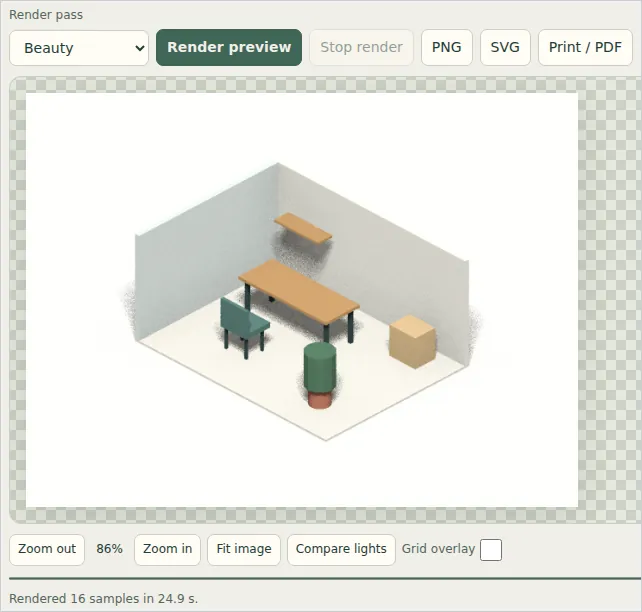
بعد العرض، استخدم «تنزيل PNG» أو SVG أو «طباعة / PDF». يحتوي ملف SVG على صورة PNG المعروضة، وليس على أشكال متجهية قابلة للتعديل. يحفظ «حفظ» مشهد Renderloom منفصلًا قابلًا للتعديل، يتضمن كل مجسّم وتشطيب وكاميرا وإعداد.
احتفظ بنسخة احتياطية
يحتفظ الحفظ التلقائي في المتصفح بآخر خمسة مشاهد. ينشئ «حفظ» و«حفظ باسم» ملفات أصلية يمكنك نقلها. يمكن أن يُمسح «تخزين المتصفح»، لذا نزّل ملف المشهد لتحتفظ به على المدى الطويل. تُحفظ ملفاتك في هذا المتصفح.
اعثر على المساعدة والاختصارات
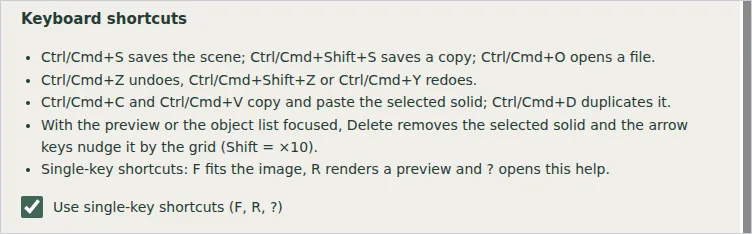
يشرح «المساعدة والاختصارات» سير العمل ويعرض كل اختصارات لوحة المفاتيح. يحفظ Ctrl/Cmd+S، ويتراجع Ctrl/Cmd+Z، ويعيد Ctrl/Cmd+Shift+Z. إذا تعارضت الاختصارات ذات المفتاح الواحد F (ملاءمة الصورة) وR (معاينة العرض) و? (المساعدة) مع قارئ الشاشة أو الإدخال الصوتي، يمكنك إيقافها في مربع الحوار نفسه. يغيّر «السمة الداكنة» ألوان مساحة العمل، وإذا لم تختر شيئًا تتبع مساحة العمل سمة الموقع.
هل أنت مستعد للتجربة؟