← Tous les tutoriels · Renderloom
Tutoriel 2 sur 14
Disposer les solides et enregistrer des prises de vue
Intermédiaire 7 min
Travaille avec les unités, l'aimantation à la grille, des transformations exactes et des vues de caméra réutilisables.
Disposer la scène
Sélectionne un solide dans l'arborescence. X et Y le positionnent sur le plan du sol ; Z élève sa base. La largeur et la profondeur mettent à l'échelle son emprise, tandis que la hauteur modifie l'extrusion. La rotation s'effectue autour de Z. Les figures de Figure Lab peuvent aussi comporter des solides inclinés créés par le moteur de figures partagé.
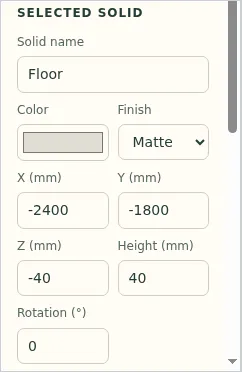
Le modèle source utilise les millimètres, avec Z vers le haut. Unités d'affichage permet de passer aux pouces sans remettre la géométrie à l'échelle. La taille de la grille s'affiche dans les unités choisies. Aimanter les positions à la grille arrondit les modifications de position à cet espacement. Lorsque l'aperçu ou la liste des objets a le focus, les touches fléchées déplacent la sélection d'un pas de grille ; avec Maj, le déplacement est de dix pas de grille.
Organiser les objets
Renomme les objets et regroupe-les à l'aide d'étiquettes. La visibilité exclut un solide du moteur de rendu. Le verrouillage le protège contre les modifications, la duplication et la suppression jusqu'à ce qu'il soit déverrouillé. Dupliquer place une copie décalée d'un pas de grille en diagonale par rapport à l'original et conserve sa finition.
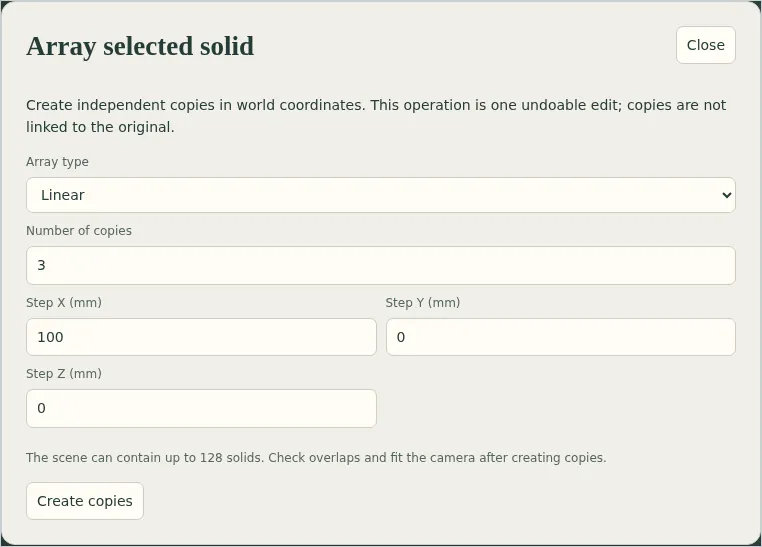
Choisis Réseau… sur un solide sélectionné et non verrouillé pour créer plusieurs copies modifiables en une seule fois. Un réseau linéaire progresse le long des axes X, Y et Z du monde. Un réseau circulaire positionne les copies autour d'un centre X/Y exprimé dans l'espace du monde ; active Faire pivoter les copies autour du centre pour faire également pivoter leurs emprises. Définis le nombre de copies supplémentaires, les décalages et l'angle, puis choisis Créer les copies. Les copies conservent la finition de l'original, mais ce sont des objets indépendants : modifier l'original par la suite ne les modifie pas. L'opération constitue une seule modification annulable. Ajuste la vue au modèle visible après avoir créé les copies et vérifie qu'aucun solide ne se chevauche. La limite de 128 solides s'applique toujours.
Ctrl/Cmd C et V copient et collent un solide sélectionné dans l'espace de travail. Suppr le supprime lorsque l'aperçu ou la liste des objets a le focus, et le solide suivant de la liste est alors sélectionné. Annuler et rétablir mémorise jusqu'à quarante modifications, y compris les matériaux, les changements de caméra et les notes de scène.
Enregistrer des points de vue
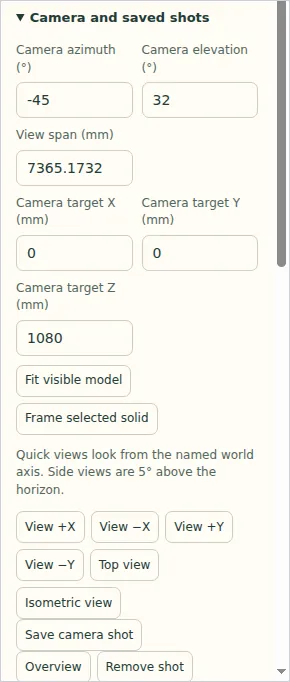
Ajuster au modèle visible choisit une cible de caméra et une étendue englobant tous les solides visibles. Modifie l'azimut et l'élévation de la caméra, les coordonnées de la cible et l'étendue pour composer la vue. Cadrer le solide sélectionné ajuste la caméra au solide visible sélectionné, et les vues rapides (Vue +X, Vue −X, Vue +Y, Vue −Y, Vue de dessus et Vue isométrique) regardent le long de l'axe du monde indiqué tout en conservant le cadrage. Enregistrer la prise de vue mémorise une vue nommée ; une scène peut contenir huit prises de vue. Choisir une prise de vue enregistrée ne modifie que la caméra, et Supprimer la prise de vue l'efface.
Ajuster l'image et les boutons de zoom contrôlent la taille de l'image affichée. Fais glisser la fenêtre d'affichage pour te déplacer, ou utilise Ctrl/Cmd avec la molette pour zoomer. Ces actions ne modifient pas la caméra.
Réutiliser la géométrie
Ouvre directement un fichier JSON Form Studio ou une recette Render Desk. Exporte le JSON Form Studio depuis Géométrie et recettes réutilisables pour modifier des emprises personnalisées dans Kerfwise, puis rouvre ici le modèle mis à jour. Les exports OBJ et STL produisent des solides séparés, en millimètres. Les solides qui se chevauchent ne sont pas fusionnés par des unions booléennes.
Prêt à essayer ?