ट्यूटोरियल 6 / 14
टेक्सचर मैप एक्सपोर्ट करने से पहले उन्हें जाँचो
शुरुआती 5 मिनट
Texture Lab की एक्सपोर्ट संगतता रिपोर्ट में मैप का साइज़, नॉर्मल की दिशा, पारदर्शिता और पैक किए गए चैनल पढ़ो, और जानो कि सामग्री ZIP और उसकी README में क्या-क्या होता है।
टेक्सचर मैप किसी दूसरे प्रोग्राम में तभी सही दिखते हैं, जब वह प्रोग्राम उन्हें उसी तरह पढ़े जिस तरह वे लिखे गए थे। अगर नॉर्मल मैप में ग्रीन की दिशा गलत हो, तो उभार गड्ढे जैसे दिखते हैं। अगर पैक्ड मैप गलत चैनल क्रम से पढ़ा जाए, तो रफ़नेस मेटल बन जाती है। Texture Lab की एक्सपोर्ट संगतता रिपोर्ट ये सारी बातें एक ही जगह दिखाती है, और यही रिपोर्ट सामग्री ZIP के अंदर भी साथ जाती है।
रिपोर्ट खोलो
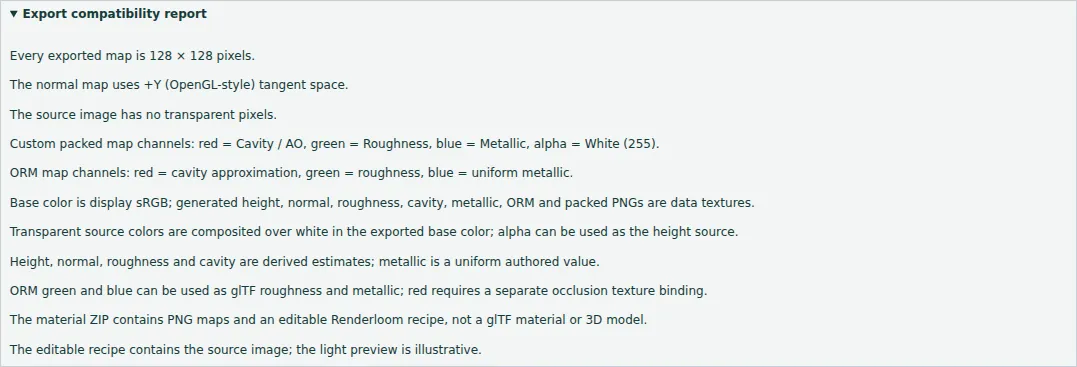
Renderloom टूलबार में लैब खोलो और Texture Lab चुनो। पहली बार आने पर मूल नमूना घिसा हुआ पत्थर अपने-आप खुल जाता है। वरना इसे मूल नमूना टेक्सचर में से चुनो। मैप कार्ड्स के नीचे एक्सपोर्ट संगतता रिपोर्ट खोलो। नमूने के लिए उसमें यह लिखा होता है:
- हर एक्सपोर्ट किया गया मैप 128 × 128 पिक्सेल का है। सभी मैप सोर्स इमेज के साइज़ के हैं, इसलिए किसी भी सामग्री में वे एक-दूसरे पर ठीक-ठीक बैठते हैं।
- नॉर्मल मैप +Y (OpenGL-शैली) टैंजेंट स्पेस का उपयोग करता है। glTF, Blender और OpenGL पर आधारित ज़्यादातर टूल यही उम्मीद करते हैं।
- सोर्स इमेज में कोई पारदर्शी पिक्सेल नहीं है।
- कस्टम पैक्ड मैप चैनल: कस्टम चैनल पैकिंग में रेड, ग्रीन, ब्लू और अल्फ़ा के लिए चुना गया स्रोत।
- ORM मैप चैनल: रेड = कैविटी का अनुमान, ग्रीन = रफ़नेस, ब्लू = एक-समान मेटैलिक।
नीचे दिए नोट्स बताते हैं कि इन फ़ाइलों के साथ कैसे काम करना है। बेस कलर डिस्प्ले sRGB में है। बाकी हर मैप डेटा टेक्सचर है, इसलिए उन्हें बिना कलर प्रोफ़ाइल के इम्पोर्ट करो। ऊँचाई, नॉर्मल, रफ़नेस और कैविटी ब्राइटनेस से निकाले गए अनुमान हैं, मापे गए गुण नहीं।
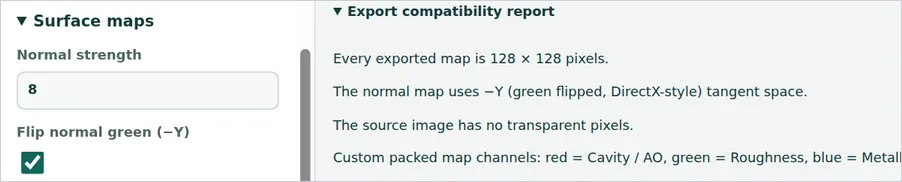
देखो कि रिपोर्ट तुम्हारी सेटिंग्स के साथ कैसे बदलती है
हर बदलाव पर रिपोर्ट दोबारा बनती है। नॉर्मल ग्रीन उलटो (−Y) पर टिक लगाओ, तो दूसरी लाइन बदलकर नॉर्मल मैप −Y (हरा उलटा, DirectX-शैली) टैंजेंट स्पेस का उपयोग करता है। हो जाती है। जो प्रोग्राम DirectX-शैली के नॉर्मल की उम्मीद करते हैं, उनके लिए यह सेटिंग चालू करो। glTF के लिए इसे बंद ही रहने दो।
अगर तुम टेक्सचर इमेज इम्पोर्ट करो से पारदर्शी हिस्सों वाली इमेज इम्पोर्ट करते हो, तो रिपोर्ट सोर्स इमेज के पारदर्शी पिक्सेल गिनती है, जैसे "2560 source pixels are transparent." (सोर्स इमेज के 2560 पिक्सेल पारदर्शी हैं)। एक्सपोर्ट किए गए बेस कलर में पारदर्शी रंगों को सफ़ेद पर ब्लेंड किया जाता है, इसलिए उन किनारों को जाँच लो जहाँ इमेज धीरे-धीरे गायब होती है। ऊँचाई स्रोत चैनल में अल्फ़ा अब भी ऊँचाई के स्रोत के रूप में चुना जा सकता है।
कस्टम चैनल पैकिंग में कोई चैनल बदलो, जैसे ग्रीन को स्मूदनेस (उलटी रफ़नेस) पर सेट करो। तब पैक्ड चैनल वाली लाइन उन्हीं नामों के साथ अपडेट हो जाती है जो तुमने चुने हैं।
सामग्री ZIP में क्या होता है
सामग्री ZIP डाउनलोड करो ग्यारह फ़ाइलें सेव करता है:
baseColor.png,height.png,normal.png,roughness.png,ao.png,metallic.png,orm.pngऔरpacked.png, सभी उसी साइज़ में जो रिपोर्ट में लिखा है;material.renderloom-material.json, सोर्स इमेज समेत बदली जा सकने वाली रेसिपी, जिसे तुम सामग्री प्रोजेक्ट खोलो से फिर से खोल सकते हो;export-report.json, स्क्रीन पर दिखने वाली रिपोर्ट जैसी ही जानकारी, मशीन के पढ़ने लायक रूप में (आयाम, नॉर्मल की दिशा, पारदर्शी पिक्सेल की गिनती, ORM और पैक्ड चैनल के असाइनमेंट, नोट्स);README.txt, इसी जानकारी का सादे टेक्स्ट में सारांश, साथ में रेसिपी की हर सेटिंग।
स्टेटस लाइन डाउनलोड की पुष्टि करती है। जब तुम मैप किसी और को दो, तो README उनके साथ ही रखो। इससे "ग्रीन किस दिशा में है?" वाले आम सवाल का जवाब Renderloom खोले बिना मिल जाता है।
इन सीमाओं का ध्यान रखो
ZIP में PNG मैप और एक Renderloom रेसिपी होती है। यह glTF सामग्री या 3D मॉडल नहीं है, इसलिए टारगेट प्रोग्राम में मैप तुम्हें खुद असाइन करने होंगे। ORM के ग्रीन और ब्लू चैनल सीधे glTF की रफ़नेस और मेटैलिक से मेल खाते हैं। ORM रेड के लिए अलग ऑक्लूज़न टेक्सचर स्लॉट चाहिए। Texture Lab का लाइट प्रीव्यू सिर्फ़ अंदाज़ा देने के लिए है। इससे यह साबित नहीं होता कि सामग्री दूसरी जगह कैसे रेंडर होगी।
आज़माने के लिए तैयार?