ट्यूटोरियल 2 / 14
ठोस व्यवस्थित करो और कैमरा शॉट सहेजो
मध्यम 7 मिनट
इकाइयों, ग्रिड स्नैपिंग, सटीक ट्रांसफ़ॉर्म और दोबारा उपयोग होने वाले कैमरा व्यू के साथ काम करें।
सीन व्यवस्थित करो
ट्री से कोई ठोस चुनें। X और Y उसे ग्राउंड प्लेन पर रखते हैं, और Z उसके आधार को ऊपर उठाता है। चौड़ाई और गहराई उसके फ़ुटप्रिंट का आकार बदलती हैं, जबकि ऊँचाई एक्सट्रूज़न बदलती है। रोटेशन उसे Z अक्ष के चारों ओर घुमाता है। Figure Lab की आकृतियों में ऐसे झुके हुए ठोस भी हो सकते हैं जिन्हें साझा फ़िगर इंजन बनाता है।
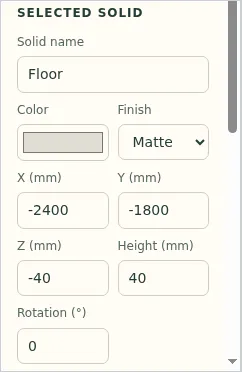
सोर्स मॉडल मिलीमीटर में होता है और उसमें Z ऊपर की दिशा है। डिस्प्ले इकाइयाँ ज्यामिति का स्केल बदले बिना इंच पर स्विच करती हैं। ग्रिड का आकार चुनी गई इकाइयों में दिखता है। पोज़िशन को ग्रिड पर स्नैप करें चालू होने पर पोज़िशन में किए गए बदलाव उसी अंतराल पर राउंड हो जाते हैं। जब प्रीव्यू या ऑब्जेक्ट सूची पर फ़ोकस हो, तब ऐरो कुंजियाँ चयन को एक ग्रिड स्टेप खिसकाती हैं। Shift के साथ यह दस ग्रिड स्टेप खिसकता है।
ऑब्जेक्ट व्यवस्थित करो
ऑब्जेक्ट का नाम बदलो और टैग से उन्हें समूहों में रखो। विज़िबिलिटी बंद करने पर ठोस रेंडरर में शामिल नहीं होता। लॉक करने पर ठोस को अनलॉक किए जाने तक न बदला जा सकता है, न डुप्लिकेट किया जा सकता है और न हटाया जा सकता है। डुप्लिकेट मूल ठोस से एक ग्रिड स्टेप तिरछी दिशा में उसकी कॉपी रखता है, और कॉपी की फ़िनिश वही रहती है।
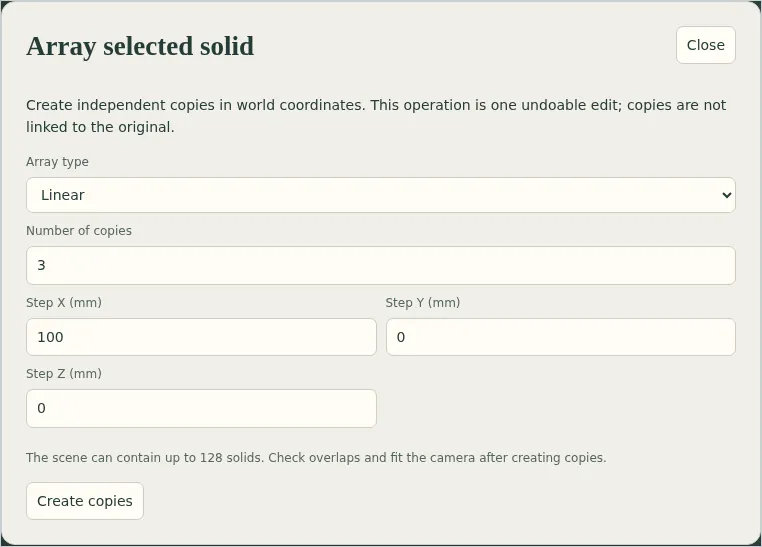
किसी चुने गए, अनलॉक ठोस पर ऐरे… चुनो, तो एक साथ कई कॉपियाँ बनती हैं जिन्हें अलग-अलग संपादित किया जा सकता है। लीनियर ऐरे वर्ल्ड X, Y और Z अक्षों के साथ क्रम से कॉपियाँ रखता है। सर्कुलर ऐरे कॉपियों को वर्ल्ड-स्पेस के किसी X/Y केंद्र के चारों ओर रखता है। अगर कॉपियों के फ़ुटप्रिंट भी घुमाने हों, तो प्रतियों को केंद्र के चारों ओर घुमाएँ चालू करो। अतिरिक्त कॉपियों की संख्या, ऑफ़सेट और कोण सेट करो, फिर कॉपियाँ बनाएँ चुनो। कॉपियों की फ़िनिश मूल ठोस जैसी रहती है, लेकिन वे स्वतंत्र ऑब्जेक्ट होती हैं, यानी बाद में मूल ठोस बदलने पर वे नहीं बदलतीं। पूरी प्रक्रिया एक ही बदलाव गिनी जाती है, जिसे एक बार में पूर्ववत किया जा सकता है। कॉपियाँ बनाने के बाद दिखने वाले मॉडल को फ़िट करें और देख लो कि कोई ठोस एक-दूसरे पर तो नहीं चढ़े हैं। 128 ठोस की सीमा तब भी लागू रहती है।
Ctrl/Cmd C और V से तुम वर्कस्पेस के अंदर चुने गए ठोस को कॉपी और पेस्ट कर सकते हो। प्रीव्यू या ऑब्जेक्ट सूची पर फ़ोकस हो, तो Delete उस ठोस को हटा देता है और सूची का अगला ठोस चुन लिया जाता है। पूर्ववत करें और फिर से करें में चालीस तक बदलाव दर्ज रहते हैं, जिनमें मटीरियल, कैमरा बदलाव और सीन नोट भी शामिल हैं।
व्यूपॉइंट सहेजो
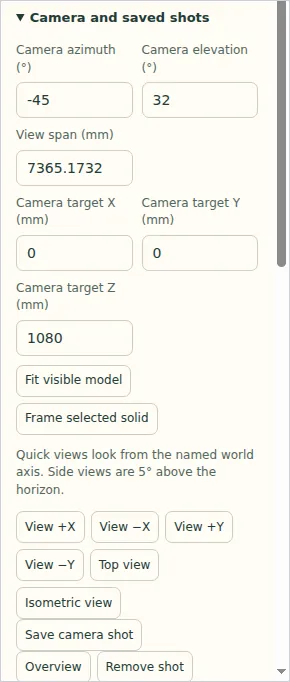
दिखने वाले मॉडल को फ़िट करें सभी दिखने वाले ठोसों के हिसाब से कैमरा का टारगेट और स्पैन तय करता है। व्यू बनाने के लिए कैमरा का एज़िमथ, एलिवेशन, टारगेट निर्देशांक और स्पैन बदलो। चुने गए ठोस को फ़्रेम करें कैमरा को चुने गए दिखने वाले ठोस पर फ़िट करता है। क्विक व्यू (View +X, View −X, View +Y, View −Y, Top view और आइसोमेट्रिक व्यू) फ़्रेमिंग बनाए रखते हुए संबंधित वर्ल्ड अक्ष की दिशा में देखते हैं। कैमरा शॉट सहेजें एक नाम वाला व्यू दर्ज करता है, और एक सीन में आठ शॉट तक रखे जा सकते हैं। कोई सहेजा गया शॉट चुनने पर सिर्फ़ कैमरा बदलता है। शॉट हटाएँ उस शॉट को मिटा देता है।
इमेज फ़िट करें और ज़ूम बटन से दिखाई गई इमेज का आकार बदलता है। पैन करने के लिए व्यूपोर्ट को ड्रैग करो, या ज़ूम करने के लिए Ctrl/Cmd दबाकर माउस व्हील घुमाओ। इनसे कैमरा नहीं बदलता।
ज्यामिति का दोबारा उपयोग करो
Form Studio JSON या Render Desk रेसिपी को सीधे खोलें। कस्टम फ़ुटप्रिंट को Kerfwise में संपादित करना हो, तो ज्यामिति और दोबारा उपयोग योग्य रेसिपी से Form Studio JSON एक्सपोर्ट करें। फिर अपडेट किया गया मॉडल यहाँ दोबारा खोलें। OBJ और STL एक्सपोर्ट में ठोस मिलीमीटर में अलग-अलग रहते हैं। एक-दूसरे पर चढ़े ठोसों को बूलियन यूनियन से जोड़कर एक नहीं किया जाता।
आज़माने के लिए तैयार?