ट्यूटोरियल 4 / 14
टेक्सचर स्टडी और फ़िगर रेफ़रेंस जोड़ो
शुरुआती 8 मिनट
एडिट की जा सकने वाली सीन के साथ टेक्सचर लैब और आकृति लैब का उपयोग करो।
किसी लोकल टेक्सचर की स्टडी करो
टेक्सचर लैब, Renderloom के अंदर मटीरियल मैप के लिए एक अलग वर्कस्पेस है। इसे लैब → टेक्सचर लैब से खोलो। कोई लोकल PNG, JPEG या WebP फ़ाइल खोलो, या कोई मूल प्रोसीजरल उदाहरण चुनो। हाइट लेवल, गामा, ब्लर और इनवर्ज़न इमेज की वैल्यू को ऊँचाई के रूप में पढ़ते हैं। नॉर्मल की तीव्रता और ग्रीन चैनल की दिशा से बनने वाले टैंजेंट-स्पेस नॉर्मल मैप को नियंत्रित किया जाता है।
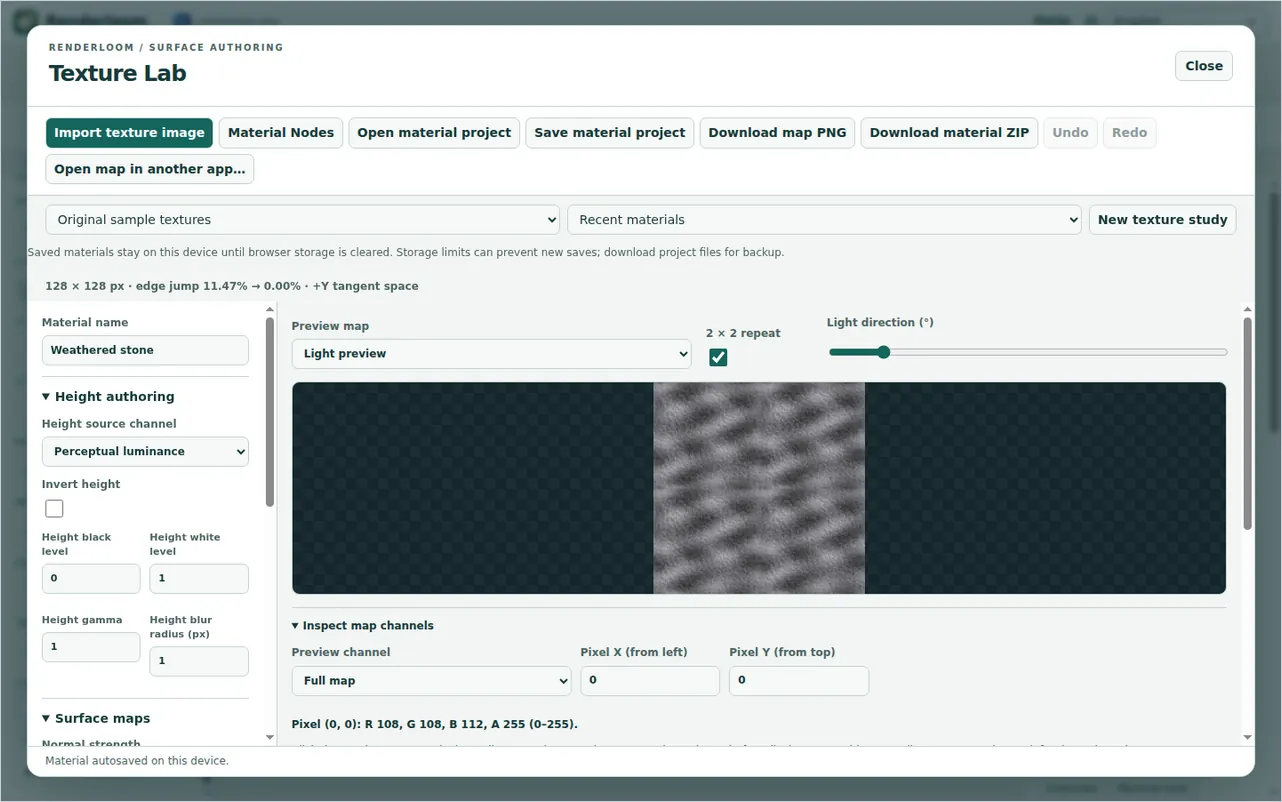
रफ़नेस, ऑक्लूज़न और मेटलनेस तय नियमों से निकाले गए अनुमान हैं, असली भौतिक गुण नहीं जिन्हें इमेज से वापस निकाला गया हो। बने हुए मैप का प्रीव्यू देखो और मूल सोर्स को सेटिंग के साथ किसी मटीरियल प्रोजेक्ट में सुरक्षित रखो। किसी संगत 3D ऐप्लिकेशन के लिए PNG मैप एक्सपोर्ट करो।
किनारों की जाँच करो
दोहराए जाने वाले टेक्सचर में दिखने वाली सीम को कम करने के लिए एज ब्लेंडिंग का उपयोग करो, और टाइल वाले प्रीव्यू को ध्यान से देखो। ब्लेंडिंग किनारों की वैल्यू बदल देती है और हर फ़ोटोग्राफ़िक विषय को सीमलेस नहीं बना सकती। टेक्सचर टाइल सीम चेकर टूल किसी स्पष्ट हाइट ग्रिड के आमने-सामने वाले किनारों का अंतर मापता है।
Renderloom का कॉन्सेप्ट रेंडरर मैट, साटन या मेटल फ़िनिश वाले ठोस रंगों का उपयोग करता है। यह एक्सपोर्ट किए गए PBR मैप का उपयोग नहीं करता। टेक्सचर लैब दूसरे 3D टूल के लिए तैयारी में काम आता है, और इस सीमा को साफ़-साफ़ बताता है।
फ़िगर सेट करो
आकृति लैब मूल, स्टाइलाइज़्ड पैरामीट्रिक फ़िगर बनाता है। यह Panelcraft के साथ साझा है और लैब → आकृति लैब से खुलता है। अनुपात और कोई शुरुआती पोज़ चुनो, या अपने पोज़ "मेरे पोज़" में रखो, फिर फ़िगर सम्मिलित करो चुनो ताकि फ़िगर एडिट किए जा सकने वाले Form Studio सॉलिड के रूप में सीन में जुड़ जाए। फ़िगर जोड़ने के बाद कैमरा पूरी मिली-जुली सीन के हिसाब से फ़िट हो जाता है।
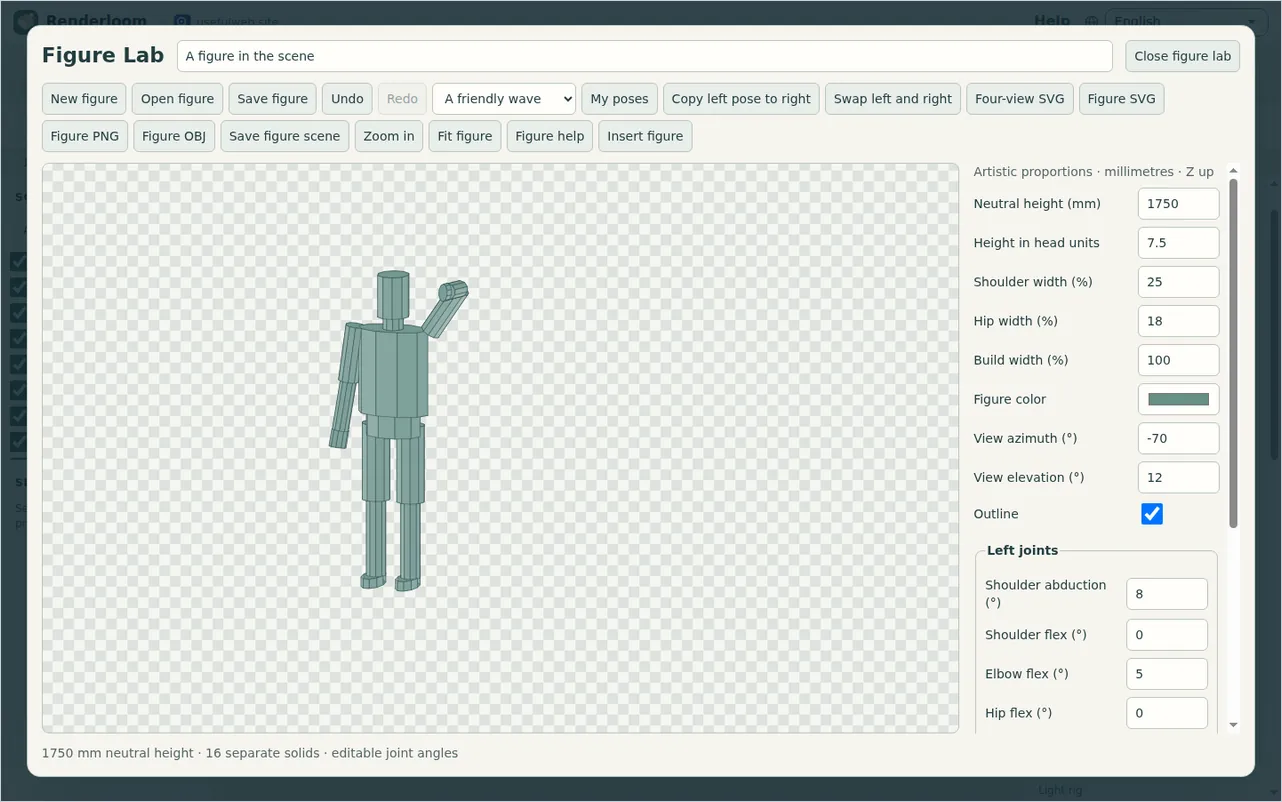
फ़िगर पैमाने, हाव-भाव और कंपोज़िशन के लिए रेफ़रेंस देते हैं। ये शारीरिक रूप से सटीक मानव मेश, एनिमेशन रिग, पहचान वाले स्कैन या MakeHuman एसेट नहीं हैं। इन्हें अपने रचनात्मक मकसद के हिसाब से बदलो, और अगर तुम पैरामीटर को बाद में फिर से देखना चाहते हो तो फ़िगर का अलग प्रोजेक्ट रखो।
टूल के बीच आना-जाना
छोटे सीन प्रीव्यू, सैंपलिंग बजट, प्रोफ़ाइल एक्सट्रूज़न, ज्यामिति रिपोर्ट, लाइट की तुलना और टेक्सचर की गणना के लिए रेंडरिंग टूलबॉक्स का उपयोग करो। हर टूल अपना इंजन JSON API और MCP के ज़रिए भी उपलब्ध कराता है।
ज्यामिति और दोबारा उपयोग योग्य रेसिपी पोर्टेबल फ़ाइलें देता है। जब usefulweb का कोई दूसरा ऐप एक्सपोर्ट की गई इमेज, मॉडल, प्लान या JSON फ़ाइल स्वीकार करता है, तो किसी अन्य ऐप में खोलो वाले एक्शन उसे App Bridge के ज़रिए आगे भेज देते हैं।
मटीरियल मैप के चैनल पैक करो
टेक्सचर लैब में कस्टम चैनल पैकिंग खोलो और रेड, ग्रीन, ब्लू और अल्फ़ा, हर चैनल के लिए एक सोर्स चुनो। कैविटी, रफ़नेस, मेटैलिक, हाइट, उनकी उलटी वैल्यू, काला और सफ़ेद उपलब्ध हैं। स्मूदनेस रफ़नेस का उलटा है; उलटे चैनल 255 में से मूल 8-bit मैप वैल्यू घटाकर मिली संख्या सेव करते हैं। चुनी गई वैल्यू PNG में डेटा बाइट के रूप में कॉपी होती हैं; टारगेट रेंडरर की चैनल और कलर-स्पेस से जुड़ी ज़रूरतें जाँच लो। कोई चैनल चुनते ही प्रीव्यू कस्टम पैक्ड मैप पर चला जाता है; इसे सेव करने के लिए मैप PNG डाउनलोड करो का उपयोग करो। यह मैपिंग मटीरियल प्रोजेक्ट के साथ सेव होती है और अनडू और रीडू से वापस आ जाती है। मटीरियल ZIP में packed.png शामिल होती है और उसके RGBA सोर्स README.txt में दर्ज रहते हैं। बिना मैपिंग वाले पुराने प्रोजेक्ट डिफ़ॉल्ट रूप से कैविटी, रफ़नेस, मेटैलिक और सफ़ेद के साथ खुलते हैं। अगर अल्फ़ा चैनल सफ़ेद नहीं है, तो उससे प्रीव्यू के कंपोज़िट होने का तरीका बदल जाता है।
आज़माने के लिए तैयार?