튜토리얼 14 / 14
PBR 머티리얼로 장면을 GLB로 내보내기
중급 6분
Renderloom 장면을 glTF 2.0 파일 하나로 저장해요. 솔리드는 태그별로 묶이고, 마감은 메탈릭-러프니스 머티리얼이 되며, 원하면 Material Nodes나 Texture Lab 텍스처도 넣을 수 있어요.
GLB는 glTF 2.0의 바이너리 형식이에요. Blender, Godot, Unity, Unreal의 임포터와 대부분의 웹 3D 뷰어에서 바로 열 수 있어서, Renderloom 장면을 다른 곳으로 옮길 때 가장 쉬운 방법이에요.
GLB 내보내기 열기
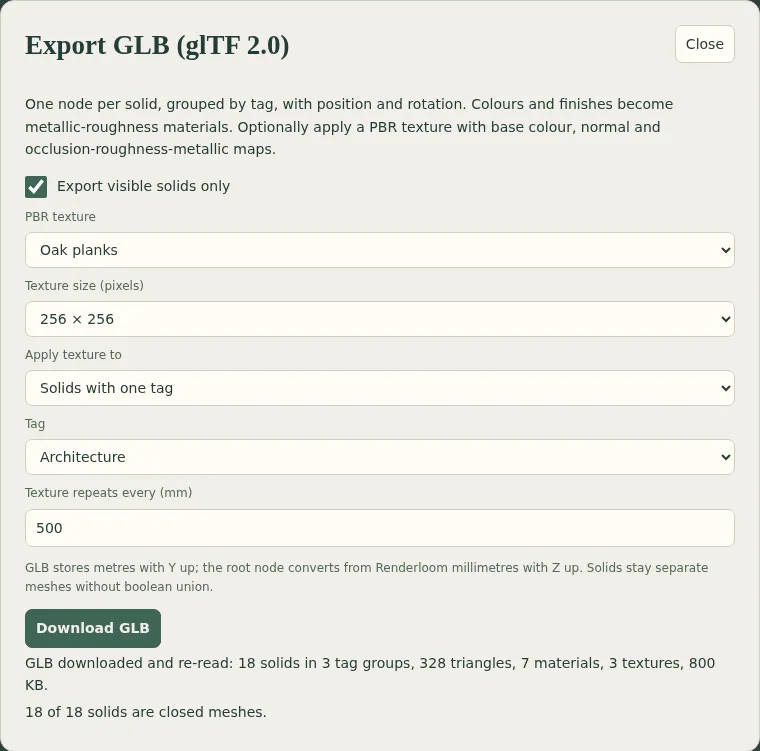
장면 작업 공간에서 내보내기를 열고 GLB (glTF 2.0)…을 선택하세요. 이 대화 상자는 현재 장면을 내보내요. 숨긴 솔리드를 빼려면 보이는 솔리드만 내보내기를 선택하세요.
솔리드는 각각 위치, Z 회전, 기울기를 가진 개별 노드가 돼요. 솔리드는 태그마다 노드 하나 아래에 묶이기 때문에 Blender 아웃라이너의 계층 구조가 태그와 똑같아요. 색상과 마감은 메탈릭-러프니스 머티리얼이 돼요. 무광과 새틴은 러프니스만 다르고 비금속으로 남고, 메탈은 완전한 금속이 돼요.
PBR 텍스처 추가하기
PBR 텍스처로 텍스처 머티리얼 하나를 적용할 수 있어요.
- 128 또는 256픽셀 크기의 Material Nodes 프리셋(Red brick wall, Oak planks, Cobblestones, Brushed metal, Woven fabric) 또는
- 저장해 둔 Texture Lab 머티리얼 하나예요. 녹색 채널을 뒤집어서 내보낸 경우 노멀 맵은 glTF +Y 규칙에 맞게 변환돼요.
GLB에는 PNG 이미지가 세 개 들어가요. 베이스 컬러, 노멀 맵, 그리고 오클루전-러프니스-메탈릭 이미지 하나예요. 텍스처 적용 대상에서 모든 솔리드, 특정 태그의 솔리드, 선택한 솔리드 중 하나를 고를 수 있어요. 텍스처 반복 간격(mm)은 타일 크기를 정해요. 윗면과 아랫면은 위에서 내려다본 방향으로, 옆면은 외곽선을 따라 매핑돼요.
결과 확인하기
GLB 다운로드 후 Renderloom은 엄격한 glTF 파서로 파일을 다시 읽고 솔리드, 태그 그룹, 삼각형, 머티리얼, 텍스처, 파일 크기와 함께 모든 솔리드가 닫힌 메시인지 보고해요. GLB는 미터 단위에 Y축이 위쪽이에요. 루트 노드가 Renderloom의 밀리미터 단위와 Z축 위쪽 기준을 변환하므로 장면이 똑바로 선 채 실제 크기로 들어와요.
솔리드는 플랫 셰이딩이 적용된 별도 메시로 남아요. 불리언 합치기는 없고, 카메라, 조명, 렌더 설정은 내보내지 않아요. 텍스처 이미지는 압축하지 않고 저장되므로 256픽셀 텍스처를 쓰면 약 800 KB가 늘어나요.
스크립트와 에이전트용 도구
Renderloom 장면을 GLB로 도구는 장면, Form Studio 프로젝트, 렌더 레시피에서 Material Nodes 텍스처를 넣어 같은 파일을 만들어 줘요. 도구 페이지, JSON API, MCP에서 쓸 수 있어요. GLB Inspector는 어떤 GLB 파일이든 검사해요. 청크, 버퍼, 액세서, 노드 계층, 머티리얼, 텍스처, 그리고 각 메시 노드가 빈틈없이 닫혀 있는지 확인해요.
사용해 볼 준비가 되셨나요?