튜토리얼 11 / 14
Material Nodes로 이음새 없는 머티리얼 만들기
중급 10분
Renderloom Material Nodes에서 벽돌, 나무, 돌, 금속, 직물 프리셋으로 시작해 노드 그래프를 편집하고, 구 미리 보기로 결과를 확인하고, 그래프를 계속 편집할 수 있게 보관해요.
머티리얼 노드는 사진 대신 절차적 노드로 PBR 머티리얼을 만들어요. 모든 노드가 타일 위에서 정수 횟수만큼 반복되기 때문에 맵이 항상 이음새 없이 타일링돼요. Renderloom 도구 모음에서 실험실 → 머티리얼 노드를 선택하거나 Texture Lab 안의 머티리얼 노드 버튼을 눌러 열어요.
프리셋에서 시작
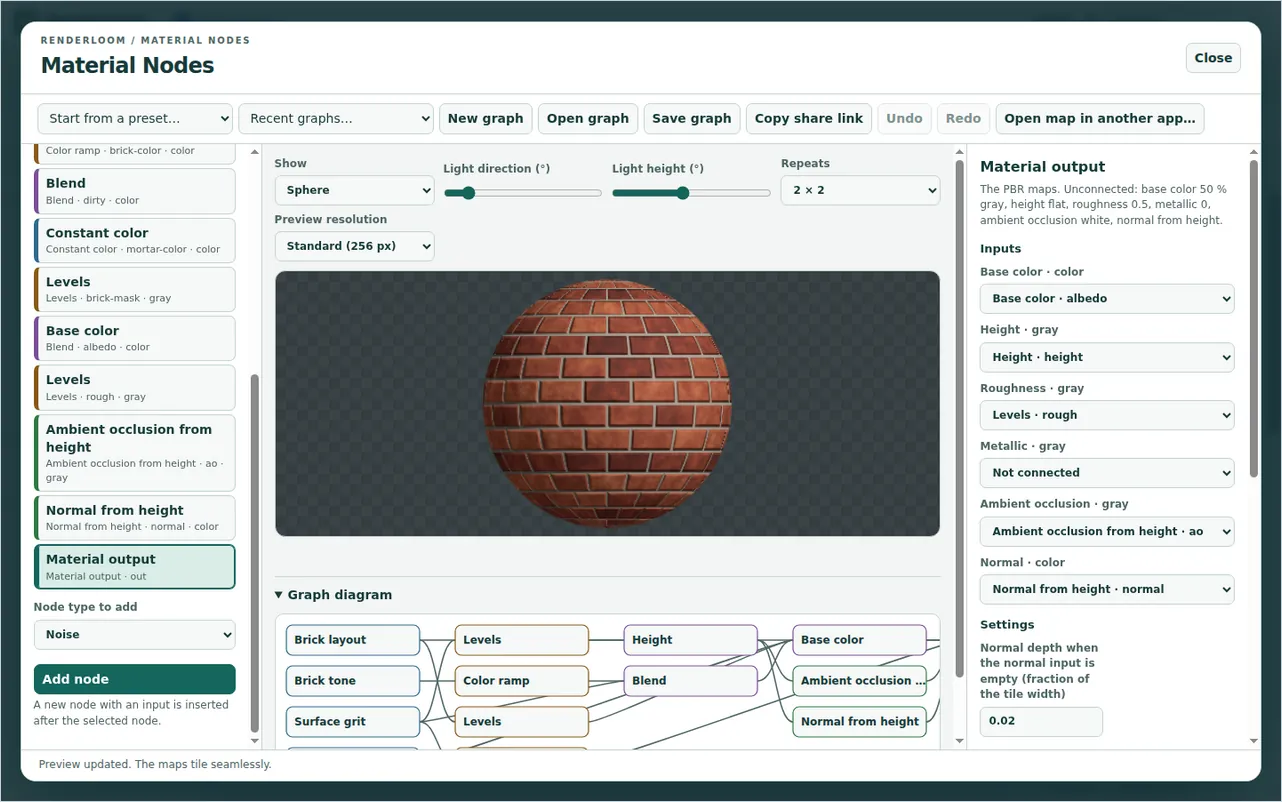
상단 바에서 프리셋에서 시작…을 선택하고 붉은 벽돌 벽, 참나무 판자, 자갈 포장길, 브러시드 메탈, 직물 중 하나를 골라요. 미리 보기에 조명을 받은 구 위의 머티리얼이 표시되고, 상태 줄에 미리 보기를 업데이트했어요. 맵이 이음새 없이 타일링돼요.라는 메시지가 나타나요.
창은 세 개의 열로 나뉘어 있어요.
- 노드 목록에는 모든 노드가 처리 순서대로 나와요. 색깔 테두리는 생성기, 결합, 조정, 높이 기반 표면, 출력 같은 그룹을 나타내요.
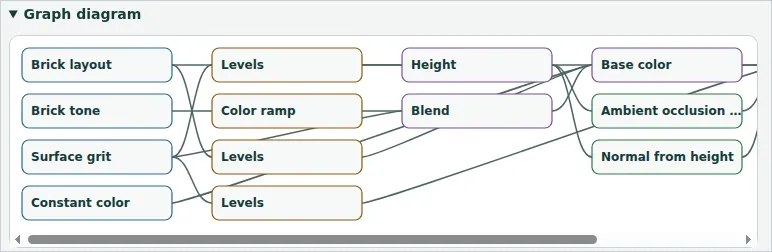
- 가운데 열에는 미리 보기와 그래프 다이어그램이 있어요. 다이어그램은 같은 그래프를 왼쪽의 소스부터 오른쪽의 재질 출력까지 그려 줘요. 상자를 클릭하면 해당 노드가 선택돼요.
- 오른쪽 열에는 선택한 노드의 설정과 머티리얼 및 내보내기 섹션이 있어요.
결과 확인
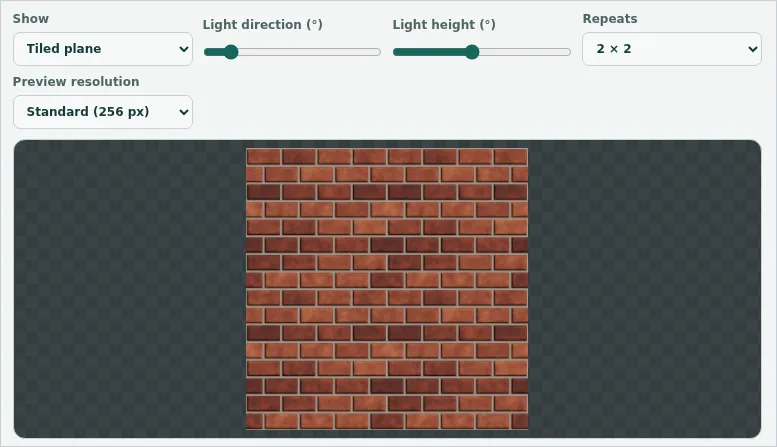
표시에서 구, 타일 평면, 선택한 노드, 개별 맵(기본 색상, 노멀, 러프니스, 메탈릭, 앰비언트 오클루전, 높이) 사이를 전환해요. 반복은 구와 평면에서 텍스처가 몇 번 반복될지, 그리고 맵 보기에서 타일을 몇 개씩 나란히 보여 줄지 정해요. 타일 가장자리에서 어긋나는 부분이 없는지 확인하기에 가장 좋은 방법이에요. 조명 방향 (°)과 라이트 높이(°)로 하나뿐인 조명을 움직여요. 미리 보기 해상도는 속도와 디테일 중 무엇을 우선할지 정하는 설정이고, 내보내기 크기는 바뀌지 않아요.
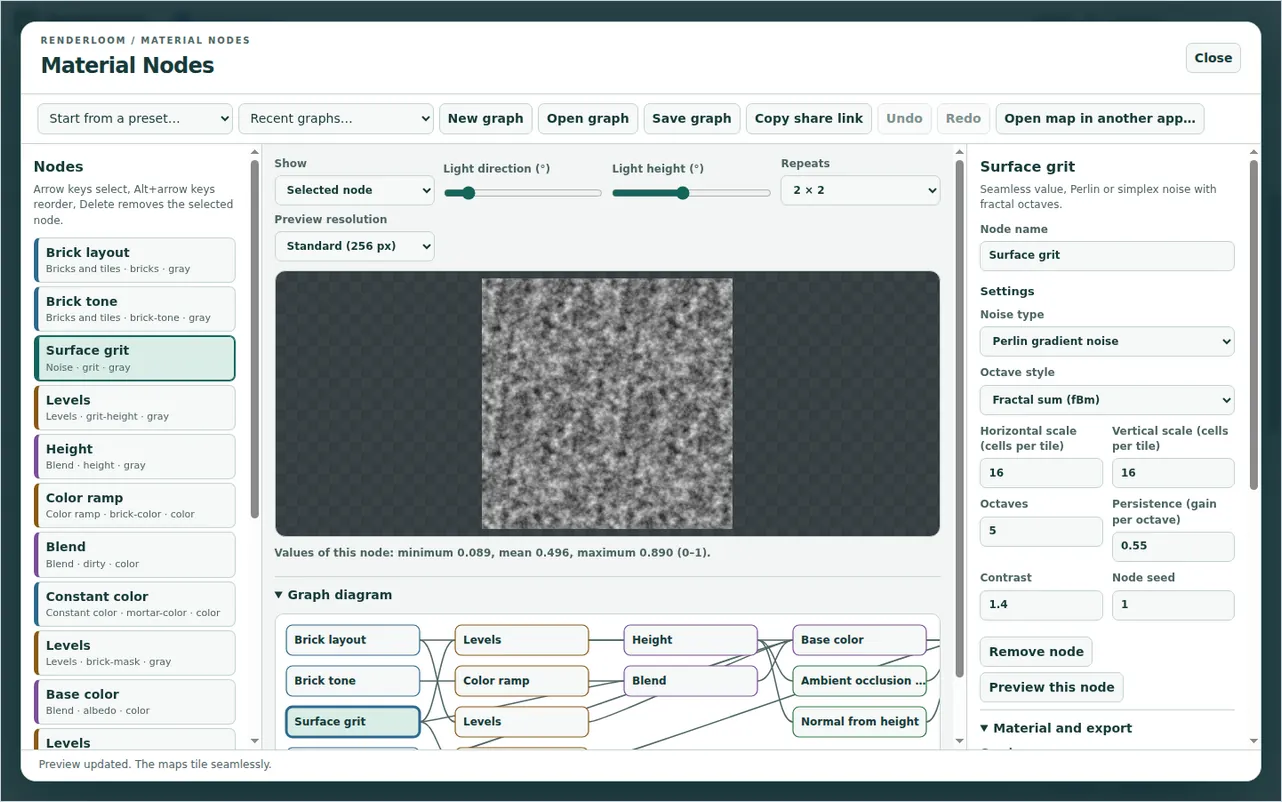
미리 보기 아래의 이 노드의 값에는 선택한 노드의 최솟값, 평균값, 최댓값이 0부터 1 사이로 표시돼요. 값이 0.3에서 0.7 사이에만 분포하는 노이즈라면 컬러 램프를 제어하기 전에 수준 노드를 추가하거나 대비를 높여야 해요.
노드 편집
목록에서 노드를 선택하고 오른쪽에서 설정을 바꿔요. 노이즈, 보로노이 셀, 그라데이션 패턴, 벽돌과 타일 같은 생성기는 스케일을 타일당 셀 수로 세요. 정수로 두면 타일이 이음새 없이 유지돼요. 노드 시드는 생성기 하나만 바꾸고, 그래프 시드와 새 시드는 머티리얼 전체의 시드를 새로 정해요.
입력이 있는 노드에는 입력마다 메뉴가 하나씩 표시돼요. 메뉴에는 루프를 만들지 않는 노드만 나와요. 회색조 출력을 색상 입력에 연결할 수 있고, 그 반대도 가능해요.
노드 추가, 이동, 삭제
추가할 노드 유형에서 유형을 고르고 노드 추가를 눌러요. 새 노드는 선택한 노드 바로 뒤에 삽입돼요. 선택한 노드를 입력으로 받고, 그 노드의 연결을 이어받아요. 그래서 벽돌 프리셋에서 표면 거친 입자 뒤에 새 수준 노드를 넣으면 거친 입자를 사용하던 모든 부분이 바뀌어요.
목록에서 노드에 포커스가 있을 때 화살표 키로 이전 노드나 다음 노드를 선택하고, Alt+화살표 키로 노드를 옮기고, Delete 키로 삭제해요. 재질 출력은 삭제되지 않아요. 입력이 빠져 있으면 문제에 해당 노드와 입력이 표시돼요. 그 줄을 클릭하면 바로 이동해요. 실행 취소와 다시 실행(Ctrl/Cmd+Z, Ctrl/Cmd+Shift+Z)으로 편집 내역을 단계별로 오갈 수 있어요.
그래프 보관
그래프는 이 브라우저에 자동 저장되고, 최근 그래프…에서 최근 그래프 8개를 다시 열 수 있어요. 그래프 저장(Ctrl/Cmd+S)은 .renderloom-material-graph.json 파일을 내려받고, 그래프 열기(Ctrl/Cmd+O)는 그 파일을 다시 불러와요. 공유 링크 복사는 그래프만 담긴 링크를 복사해요. 게임 엔진용 텍스처 세트를 내보내는 방법은 PBR 텍스처 세트 내보내기에서 다뤄요.
사용해 볼 준비가 되셨나요?