튜토리얼 7 / 14
메시 실험실에서 메시 검사, 수리, 변환 및 결합
초급 7분
메시 실험실에서 STL, OBJ, PLY 또는 GLB 파일을 열고 워터타이트 여부, 부피, 출력 추정치를 확인하고, 와인딩과 작은 홀을 수리하고, 두 메시를 결합하고, 경계 상자를 씬에 배치해요.
메시 실험실은 삼각형 메시를 검사해요. 최대 30 MB, 500,000개 삼각형까지의 STL(바이너리 또는 ASCII), OBJ, PLY 파일을 다룰 수 있어요. 메시가 닫힌 솔리드인지 알려 주고, 크기를 측정하고, 출력에 필요한 재료를 추정하며, 메시를 수리하거나 변환할 수도 있어요. 3D 메시 분석기, 3D 메시 수리, 3D 메시 변환기, 3D 메시 불리언 도구도 같은 엔진으로 동작하기 때문에 앱과 도구가 똑같은 수치를 보여 줘요.
테스트 파일 만들고 열기
- 템플릿을 선택하고 L자 카운터를 열어요.
- 미리보기 아래에서 형상 및 재사용 가능한 레시피를 열고 STL 메시 (mm)를 선택해요. 파일 이름은
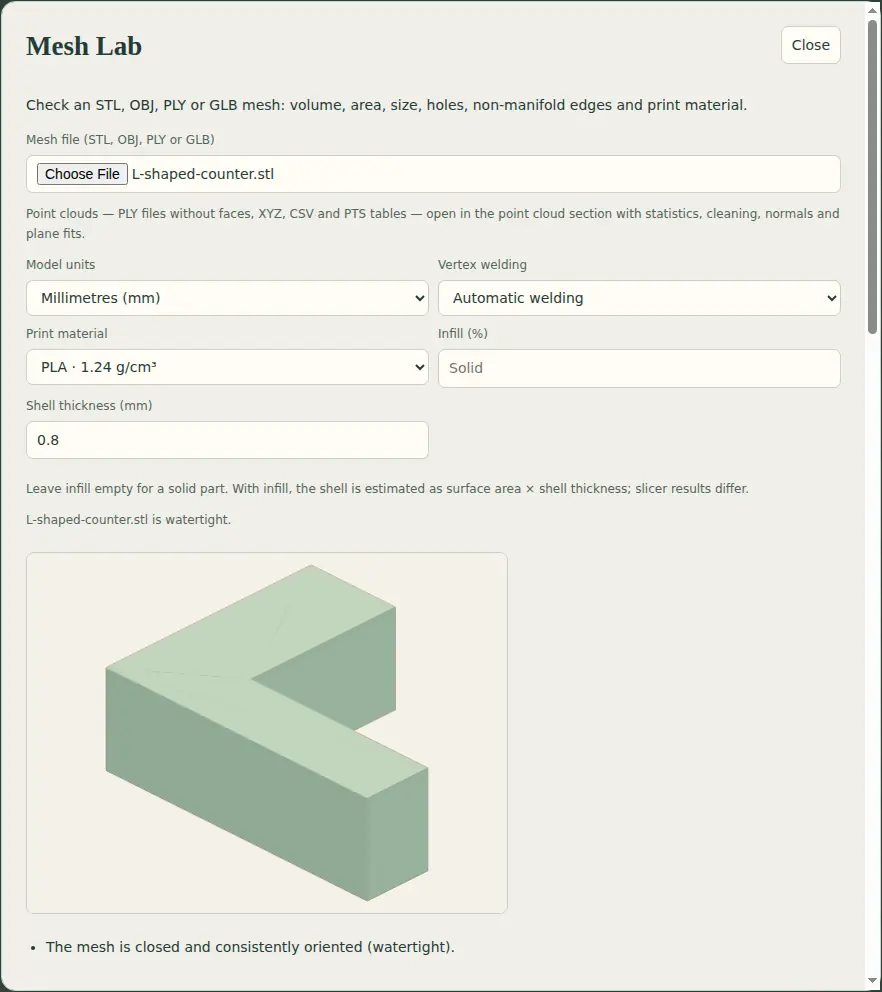
L-shaped-counter.stl이에요. - 도구 모음에서 실험실을 열고 메시 실험실을 선택해요. 메시 파일 (STL, OBJ, PLY 또는 GLB)에서 방금 저장한 파일을 선택해요.
상태 줄에는 L-shaped-counter.stl은 워터타이트해요.라고 표시되고, 미리보기 아래 목록에는 메시가 닫혀 있고 방향이 일관돼요(워터타이트).라고 나와요. 도구 모음의 열기로 메시를 선택할 수도 있어요. STL, OBJ, PLY, GLB 파일은 바로 메시 실험실에서 열려요.
GLB 파일 열기
메시 실험실은 최대 64 MB의 GLB(glTF 2.0 바이너리) 파일도 읽어요. 예를 들어 Renderloom의 내보내기 → GLB (glTF 2.0)…로 만든 파일이나 Blender에서 내보낸 파일이 여기에 해당해요. 모든 메시 노드는 전체 노드 변환을 적용해 배치되고, glTF의 Y-up에서 Z-up으로 회전되며, 노드마다 하나의 파트로 유지돼요. glTF는 미터 단위로 저장하기 때문에 모델 단위가 자동으로 미터(m)로 바뀌어요. 그러면 보고서에 실제 크기가 표시되는데, 내보낸 L자 카운터의 경우 2800 × 2200 × 900 mm예요. 보고서 위 목록에는 무시된 항목이 나와요. 머티리얼, 텍스처, 씬에 배치되지 않은 메시가 여기에 해당해요.
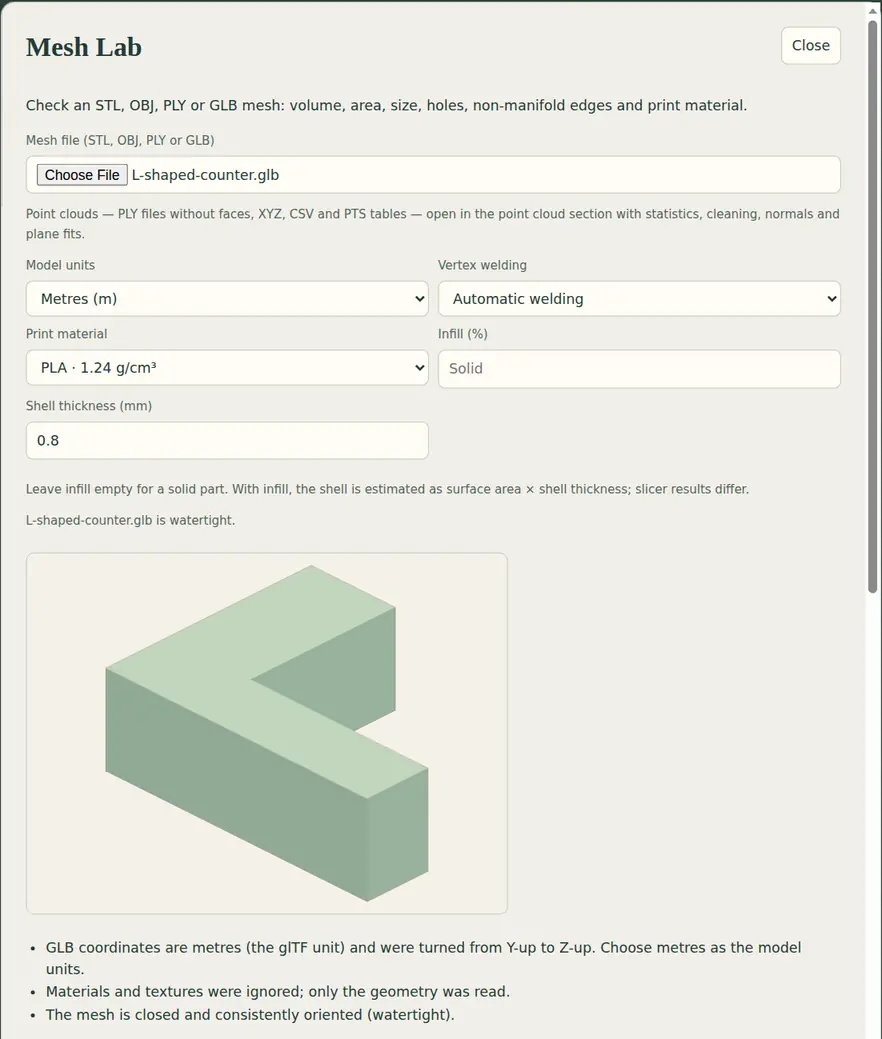
GLB 파일에서 입력과 동일을 선택하면 노드마다 그룹 하나씩을 가진 OBJ가 저장돼요. 변환 대상 단위를 밀리미터로 설정하고 변환 후 다운로드를 누르면 바로 출력할 수 있는 STL을 얻을 수 있어요. Draco나 meshopt로 압축된 파일, 스키닝이나 모핑이 적용된 메시, 점과 선 프리미티브는 안내 메시지와 함께 거부돼요. 스컬프트 실험실도 GLB 파일을 같은 방식으로 열어요(또는 메시 열기 (STL, OBJ, PLY 또는 GLB)). 스컬프트 실험실에서 다운로드한 파일은 미터 단위를 유지해요.
보고서 읽기
플랫 셰이딩 미리보기는 메시를 오른쪽 앞에서 보여 줘요. 빨간 면은 사용자 반대쪽을 향하고 있어요. 닫힌 메시라면 홀을 통해서나 삼각형이 뒤집힌 곳에서만 빨간 면이 보여요.
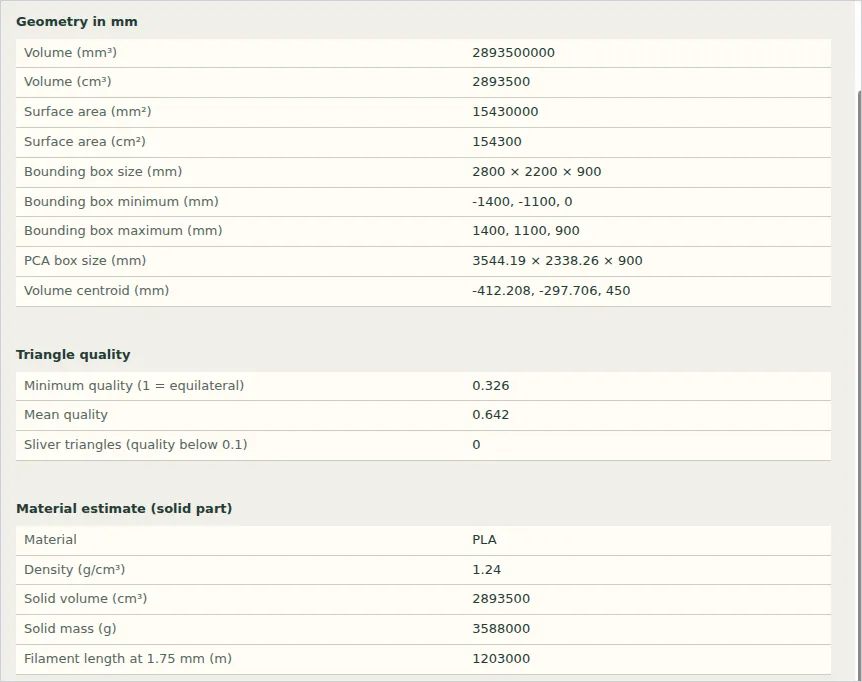
- 위상: 카운터는 정점 12개, 삼각형 20개, 간선 30개를 가지고 있고, 열린 경계 간선은 없으며, 오일러 지표는 2, 종수는 0이에요. 손잡이 구멍이 없는 닫힌 한 덩어리라는 뜻이에요.
- 형상(mm): 부피(cm³)는 2893500, 경계 상자 크기(mm)는 2800 × 2200 × 900이에요. PCA 상자는 파트의 주된 방향을 따라요. 최소 상자가 아니기 때문에 L자 형태에서는 축 정렬 상자보다 커요.
- 삼각형 품질: 1은 정삼각형을 뜻해요. 여기서는 길고 가는 상판 삼각형 때문에 최솟값이 0.326이에요. 0.1 미만인 값만 슬리버로 집계돼요.
- 재료 추정: PLA · 1.24 g/cm³를 기준으로 하면 꽉 찬 솔리드 파트의 무게는 3588000 g이에요. 실제로 출력할 파트를 추정하려면 내부 채움(%)에 값을 입력하세요. 셸은 표면적 × 셸 두께(mm)로 계산되고, 나머지는 입력한 비율로 채워져요.
STL 파일에는 단위 정보가 없어요. 모델을 인치 단위로 그렸다면 모델 단위를 인치(in)로 설정하세요. 그러면 모든 수치가 다시 계산돼요.
메시가 워터타이트하지 않을 때
스튜디오 코너 템플릿도 같은 방법으로 내보내서 열어 보세요. 이번에는 목록에 간선 2개가 세 개 이상의 삼각형에 공유돼요., 정점 5개가 서로 분리된 면 팬을 연결해요., 메시가 16개의 분리된 파트로 이루어져 있어요.라고 표시돼요. 책상 다리와 의자 다리가 그 위의 상판에 맞닿아 있어서, 표면이 공유된 간선과 꼭짓점에서 만나기 때문이에요. 서로 맞닿은 솔리드로 이루어진 어셈블리에서는 당연한 결과예요. 출력 서비스는 보통 CAD에서 하나로 합치거나 따로따로 내보낸 파일을 요구해요.
수리 및 변환
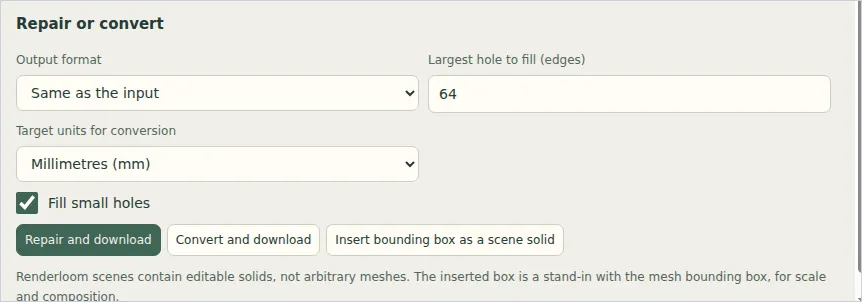
수리 후 다운로드는 정해진 순서대로 작업해요. 중복된 정점을 병합하고, 면적이 0인 삼각형과 중복된 삼각형을 제거하고, 법선이 바깥을 향하도록 와인딩을 일관되게 맞추고, 채울 최대 홀 크기(간선 수) 이하의 홀을 평평한 패치로 메워요. 수리 보고서에는 각 변경 사항이 나열되고, 이전 → 이후 표에서 무엇이 개선됐는지 확인할 수 있어요.
손상된 파일로 직접 해 보려면 3D 메시 수리 도구의 첫 번째 예제(삼각형 하나가 뒤집히고 하나가 중복된 열린 상자)를 실행한 다음 앱에서 계속하기 아래의 Renderloom 열기를 선택하세요. 메시 실험실이 수리된 파일과 함께 열리고 워터타이트하다고 보고해요.
변환 후 다운로드는 선택한 출력 형식으로 메시를 저장하고, 모델 단위에서 변환 대상 단위로 변환해요. 예를 들어 인치를 밀리미터로 바꿀 수 있어요.
수리한 메시는 웹 뷰어와 게임 엔진용으로 GLB (glTF 2.0)로도 저장할 수 있어요. GLB는 미터 단위로 저장하기 때문에 메시 실험실이 모델 단위를 기준으로 크기를 조정하고 Z-up을 Y-up으로 바꿔요. 정점은 공유된 상태로 유지되므로 파일을 다시 열어도 워터타이트 메시로 열려요. 변환 기능은 STL, OBJ, PLY 형식을 유지해요.
두 메시 결합
두 번째 메시와 결합은 닫힌 메시에서만 작동해요. 위에서 분석한 파일이 첫 번째 메시(A)이고, 두 번째 메시는 두 번째 메시(STL, OBJ, PLY 또는 GLB)에서 선택해요.
- 메시 실험실에서 닫힌 블록을 열어요. 예를 들어 STL로 내보낸 40 × 30 × 20 mm 상자를 사용할 수 있어요.
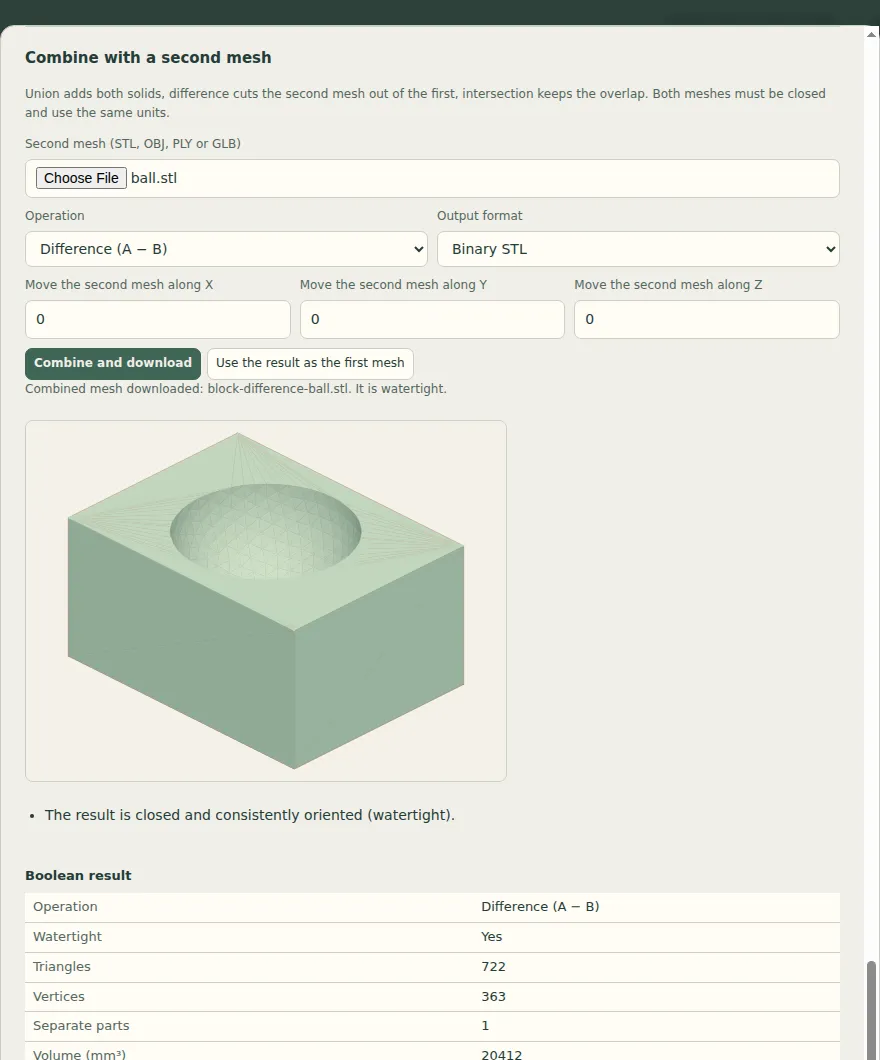
- 두 번째 메시로 구를 선택하고, 작업을 차이(A − B)로 설정하고, 바이너리 STL은 그대로 둬요.
- 결합 후 다운로드를 선택해요.
작업은 백그라운드에서 실행되고, 취소를 누르면 중단돼요. 구가 블록에서 오목한 홈 모양으로 깎여 나가고, 상태 줄에 워터타이트해요.라고 표시돼요. 40 × 30 × 20 mm 블록과 윗면 중앙에 중심을 둔 반지름 12 mm 구의 경우, 불리언 결과에 삼각형 722개와 부피 20412 mm³가 표시돼요. 24000 mm³에서 블록 안에 들어간 구의 절반을 뺀 값이에요.
- 합집합(A + B)은 두 솔리드를 하나의 닫힌 메시로 합쳐요. 정확히 맞닿은 면은 병합돼요.
- 교차(A ∩ B)는 겹치는 부분만 남겨요. 메시가 겹치지 않으면 결과가 비어 있어서 아무것도 다운로드되지 않아요.
- 두 번째 메시를 X축으로 이동, Y, Z는 결합하기 전에 두 번째 메시를 모델 단위로 이동시켜요.
- 결과를 첫 번째 메시로 사용하면 작업을 연달아 이어서 할 수 있어요. 예를 들어 합집합 다음에 차이를 적용할 수 있어요.
두 메시 모두 닫혀 있고 깨끗해야 해요. 열려 있거나 비다양체인 메시는 두 번째 메시가 닫혀 있지 않아요: 열린 경계 간선이 3개 있어요. 먼저 메시 실험실에서 수리하세요. 같은 메시지와 함께 거부돼요. 자기 자신과 교차하는 메시는 감지되지 않으며 결과를 신뢰할 수 없어요. 메시당 최대 60,000개의 삼각형까지 받아들여요.
씬에서 메시 사용
Renderloom 씬에는 임의의 메시가 아니라 편집 가능한 솔리드가 들어가요. 경계 상자를 씬 솔리드로 삽입은 메시의 경계 상자와 정확히 같은 크기의 상자를 추가해요. 이 상자에는 파일 이름이 붙고 메시 범위 태그가 달려 있어서, 다른 솔리드와 비교하며 크기와 구도를 확인할 수 있어요.
사용해 볼 준비가 되셨나요?