튜토리얼 9 / 14
스컬프트 실험실에서 조각, UV 전개, 맵 베이크
고급 12분
메시를 세분화하고 브러시와 X축 대칭으로 모양을 다듬은 뒤, LSCM으로 베이스 메시를 UV 전개하고 왜곡을 확인해요. 그런 다음 텍스처 실험실에서 쓸 노멀 맵과 주변 오클루전 맵을 베이크해요.
스컬프트 실험실은 단순한 메시를 디테일한 조각으로 만들고, 그 디테일을 다시 텍스처 맵으로 단순한 메시에 옮겨요. 흔히 쓰는 하이폴리에서 로우폴리로 가는 워크플로예요. OBJ, STL, PLY용 UV 전개 (LSCM) 도구, 노멀 맵 및 AO 베이커 (하이폴리 → 로우폴리) 도구와 같은 엔진을 쓰기 때문에 결과 파일도 똑같아요.
스컬프트 실험실 열기
도구 모음에서 실험실을 열고 스컬프트 실험실을 선택하세요. 실험실이 열리면 시작 메시에 아이코스피어가 선택되어 있어요. 열린 원기둥, 박스, 평면을 고를 수도 있고, 또는 메시 열기 (STL, OBJ 또는 PLY)로 직접 만든 파일을 불러올 수도 있어요. 불러온 파일은 베이스 메시가 돼요. 베이스 메시는 UV를 전개하고 맵을 입히는 로우폴리 메시예요.
왼쪽 화면은 3D 보기예요. 드래그했을 때 어떤 동작을 할지는 포인터 모드에서 정해요. 보기 궤도 회전, 브러시로 스컬프팅, 심 정점 픽 중에서 고를 수 있어요. Shift를 누른 채 드래그하거나 오른쪽 버튼으로 드래그하면 모드와 상관없이 궤도 회전해요. 보기에 포커스가 있을 때는 화살표 키로 궤도 회전하고, +와 −로 확대하거나 축소하고, 0으로 보기를 초기화해요.
스컬프팅 전 세분화
브러시는 정점을 움직일 뿐 새 정점을 만들지는 않아요. 그러니 스컬프팅하기 전에 정점을 충분히 만들어 두세요. 스컬프트 메시에서 세분화 단계를 2로 두고 세분화 (Loop)를 선택하세요. 상태 표시줄에 Loop 세분화 완료, 스컬프팅할 삼각형: 5120. 이전 스트로크는 교체됐어요.가 표시되고, 보기 아래 줄에는 베이스 메시 — 정점: 162, 삼각형: 320. 스컬프트 — 정점: 2562, 삼각형: 5120.이 나와요. 전체 부드럽게 (Taubin)은 스컬프트 전체를 줄어들지 않게 다듬어 줘요. 스컬프트 초기화를 누르면 베이스 메시 상태로 돌아가요.
스컬프팅
브러시에서 그리기 브러시, 부풀리기, 부드럽게, 평평하게, 꼬집기, 잡기, 주름 중 하나를 고르세요. 그런 다음 브러시 반경, 브러시 강도, 감쇠를 설정하세요. X축 기준 대칭은 기본으로 켜져 있어서 모든 스트로크가 모델 반대쪽에도 똑같이 적용돼요. 브러시 반전을 켜면 그리기 브러시는 표면을 깎고, 꼬집기는 표면을 벌려요.
포인터 모드를 브러시로 스컬프팅으로 설정하고 모델 위에서 드래그하세요. 브러시 크기는 원으로 표시돼요. 스트로크 하나가 스트로크 실행 취소와 스트로크 다시 실행의 한 단계예요. 키보드로 작업하려면 같은 모드에서 보기에 포커스를 두세요. 화살표 키로 표면 위의 브러시 커서를 움직이고, Shift + 화살표 키로는 더 크게 움직여요. Space나 Enter를 누르면 브러시를 내리고, 한 번 더 누르면 다시 들어요. Escape를 누르면 스트로크가 끝나요. +와 −로 반경을, [와 ]로 강도를 바꾸고, Alt + 화살표 키로 궤도 회전해요. 스크린 리더는 커서가 있는 정점의 번호와 위치를 읽어 줘요. 키 입력도 드래그한 스트로크처럼 한 번이 실행 취소 한 단계가 돼요.
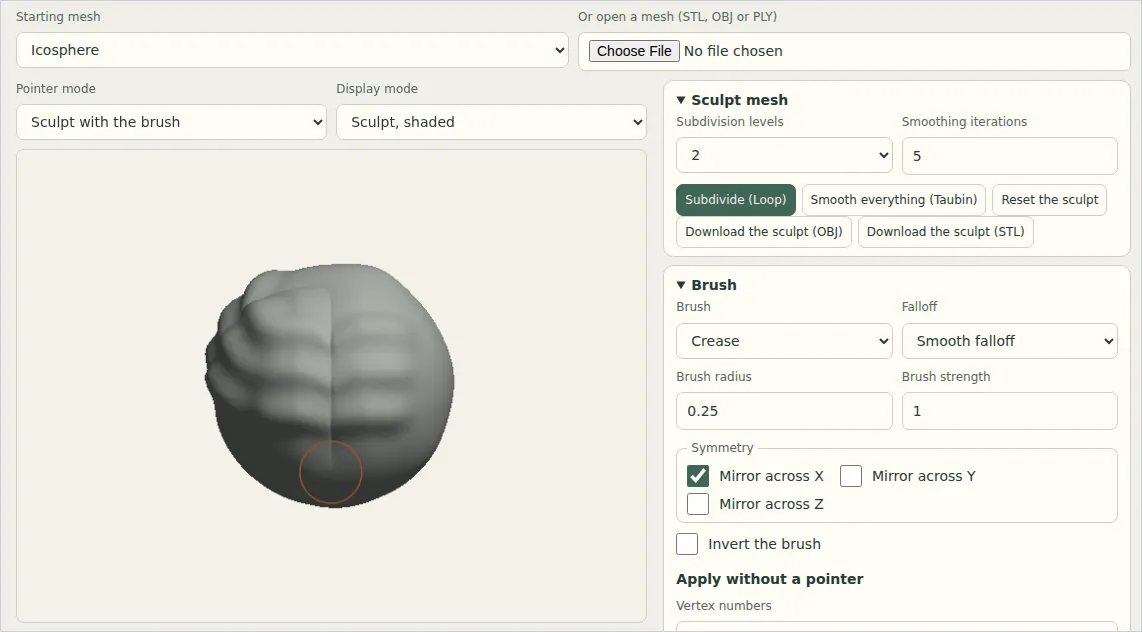
포인터 없이 작업하려면 포인터 없이 적용을 쓰세요. 정점 번호에 1, 6을 입력하고 이 정점들에 브러시 적용을 선택하세요. 그리기 브러시를 기본 반경 0.42로 쓰면 상태 표시줄에 스트로크 적용, 이동한 정점: 378.이 표시돼요. 잡기를 쓰면 목록의 첫 번째 정점이 잡기 오프셋 x, 잡기 오프셋 y, 잡기 오프셋 z에 입력한 값만큼 움직여요.
기본 메시 UV 전개
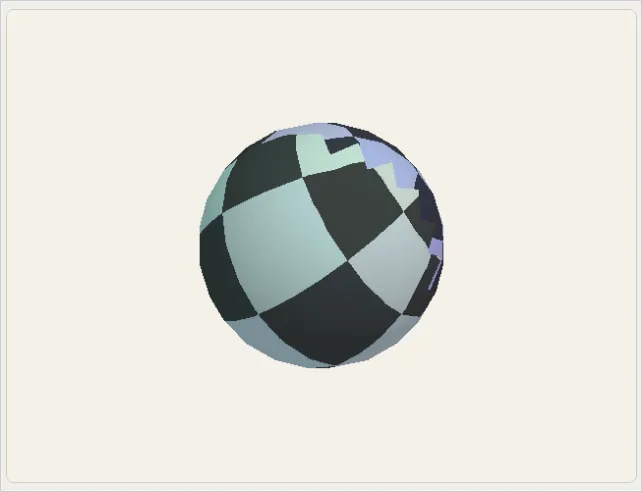
UV 전개에서 날카로운 간선에서 자르기 (솔기 각도)를 켠 채로 두고 기본 메시 UV 전개를 선택하세요. 구에는 날카로운 간선도 경계도 없어서 실험실이 구를 알아서 나눠요. 상태 표시줄에는 전개 완료, 차트: 2, 평균 각도 오차 2.77°.가 표시돼요. 펼치기 요약에서 평균 면적 왜곡 |ln(면적 비율)|은 0.3336이고, 차트별 왜곡에 나오는 면적 비율은 0.513부터 2.63까지예요. 각도는 유지되지만 면적은 유지되지 않는다는 뜻이에요.
표시 모드를 체커 텍스처를 입힌 베이스 메시로 바꾸면 모델 위의 체커 칸을 볼 수 있어요. 베이스 메시 차트로 바꾸면 차트마다 다른 색으로 표시돼요. 솔기를 직접 정하려면 심 정점 픽을 선택하고 베이스 메시의 정점을 클릭하세요. 이어진 경로가 수동 솔기 (정점 번호)에 표시돼요. 결과는 UV가 포함된 OBJ 다운로드로 내려받으세요.
맵 베이크
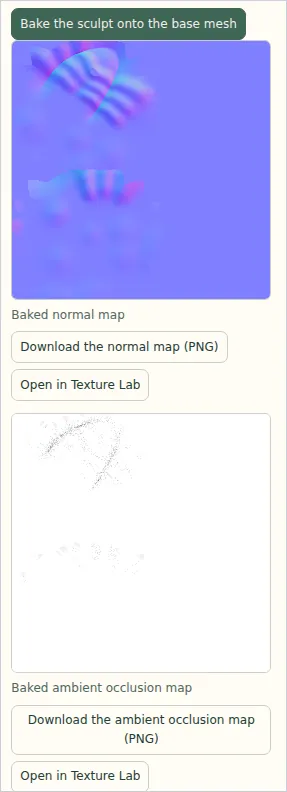
맵 베이크에서 맵 크기 (px)는 256으로 두고 노멀 맵과 주변 오클루전도 그대로 둔 채 조각 결과를 베이스 메시에 베이크를 선택하세요. 상태 표시줄에 맵 베이크 완료: 광선의 100 %가 스컬프트에 닿았어요.가 표시돼요. 이 비율이 더 낮으면 케이지 거리 (모델 크기 대비 %)를 높이세요. DirectX 방식이 필요한 엔진에서는 초록 채널에서 DirectX (−Y: Unreal, 3ds Max)를 고르세요.
각 맵 아래에는 노멀 맵 다운로드 (PNG) 또는 주변 오클루전 맵 다운로드 (PNG) 버튼과 텍스처 실험실에서 열기 버튼이 있어요. 텍스처 실험실에서 열기를 누르면 맵을 텍스처 소스로 열어서 패킹하거나 미리 볼 수 있어요. 조각 결과 다운로드 (OBJ)로는 하이폴리 메시를 저장해서 베이커 도구 같은 곳에 쓸 수 있어요.
사용해 볼 준비가 되셨나요?