튜토리얼 4 / 14
텍스처 연구와 피규어 참조 추가하기
초급 8분
편집 가능한 장면과 함께 텍스처 실험실과 인체 실험실을 사용해요.
로컬 텍스처 연구
텍스처 실험실은 Renderloom 안에 있는 독립적인 재질 맵 작업 공간이에요. 실험실 → 텍스처 실험실에서 열 수 있어요. 로컬 PNG, JPEG 또는 WebP 파일을 열거나 직접 만든 절차적 예제를 선택하세요. 높이 레벨, 감마, 블러, 반전 설정은 이미지 값을 높이로 해석해요. 노멀 강도와 녹색 채널 방향은 생성되는 탄젠트 공간 노멀 맵을 제어해요.
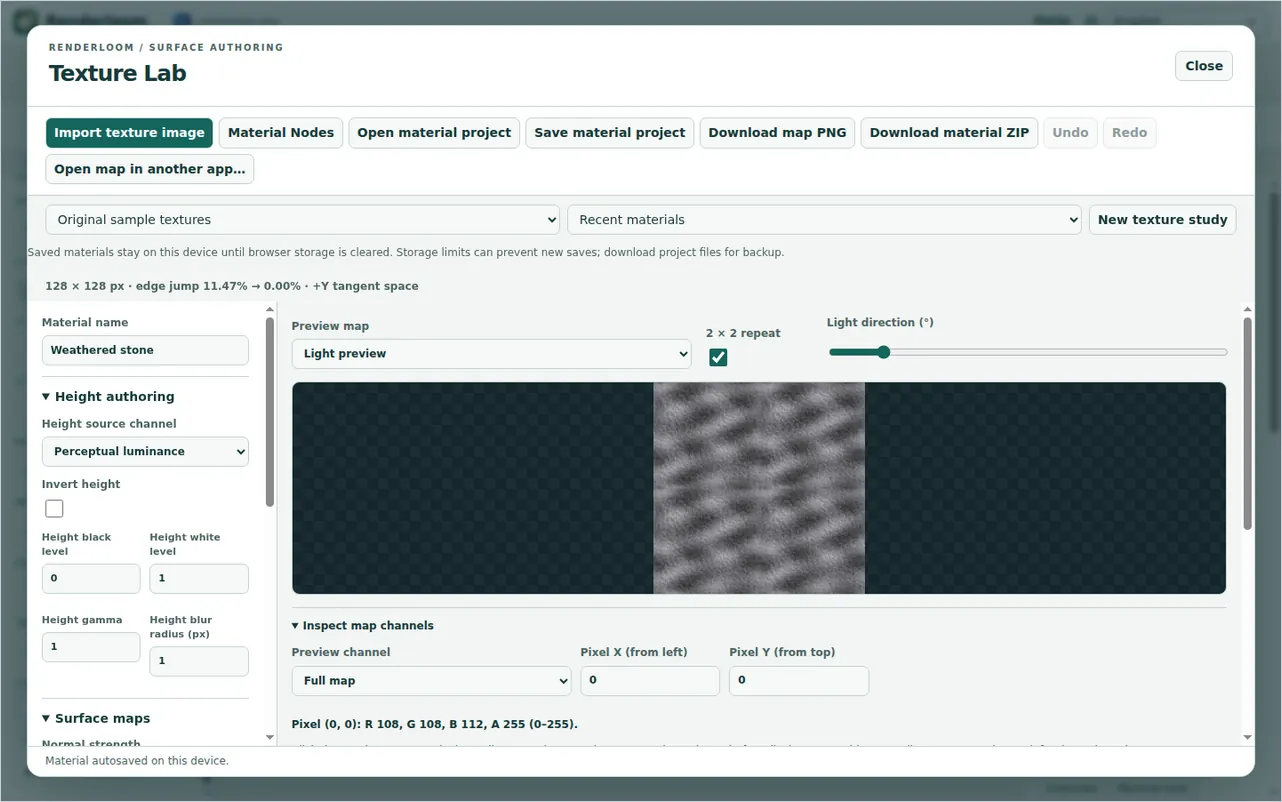
거칠기, 차폐, 금속성은 결정론적 근삿값이에요. 실제 물리적 속성을 복원한 값은 아니에요. 생성된 맵을 미리 보고, 원본 소스를 설정과 함께 재질 프로젝트에 보관하세요. PNG 맵은 호환되는 3D 애플리케이션용으로 내보낼 수 있어요.
경계 확인
가장자리 블렌딩을 사용하면 반복되는 텍스처에서 눈에 띄는 이음매를 줄일 수 있어요. 그다음 타일 미리보기를 살펴보세요. 블렌딩은 가장자리 값을 바꾸지만, 모든 사진 피사체를 이음매 없이 만들 수는 없어요. 텍스처 타일 이음매 검사기 도구를 쓰면 명시적인 높이 그리드에서 마주 보는 가장자리 간의 차이를 수치로 확인할 수 있어요.
Renderloom 콘셉트 렌더러는 무광, 새틴 또는 금속 마감의 단색을 사용해요. 내보낸 PBR 맵은 사용하지 않아요. 텍스처 실험실은 다른 3D 도구를 위한 준비 작업에 유용하고, 이 한계를 분명히 밝혀 두고 있어요.
피규어 배치
인체 실험실은 직접 만든 양식화된 파라메트릭 피규어를 생성해요. Panelcraft와 공유되는 기능이고, 실험실 → 인체 실험실에서 열 수 있어요. 비율과 기본 포즈를 고르거나 내 포즈에 직접 만든 포즈를 보관한 다음, 피규어 삽입을 선택하면 피규어가 편집 가능한 Form Studio 솔리드로 장면에 추가돼요. 삽입한 뒤에는 카메라가 합쳐진 장면 전체에 맞춰져요.
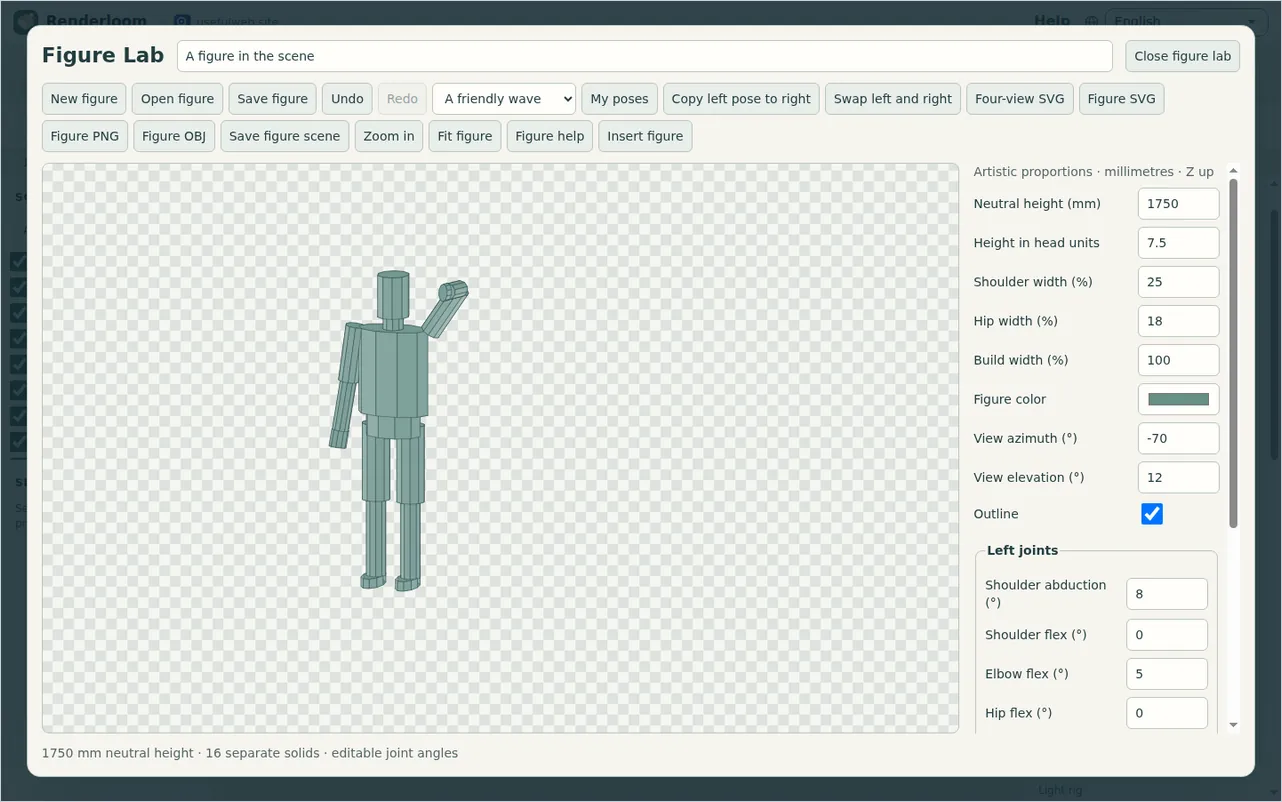
피규어는 크기, 동작, 구도를 잡기 위한 참조용이에요. 해부학적인 인체 메시, 애니메이션 리그, 신원 스캔 또는 MakeHuman 에셋이 아니에요. 창작 목적에 맞게 조정하고, 나중에 매개변수를 다시 보고 싶다면 별도의 피규어 프로젝트로 보관하세요.
도구 간 이동
렌더링 도구 상자에서 작은 장면 미리보기, 샘플링 예산, 프로필 돌출, 형상 보고서, 조명 비교, 텍스처 계산을 할 수 있어요. 각 도구의 엔진은 JSON API와 MCP로도 제공돼요.
형상 및 재사용 가능한 레시피는 다른 곳에서도 쓸 수 있는 파일을 제공해요. 다른 usefulweb 앱이 내보낸 이미지, 모델, 계획 또는 JSON 파일을 받을 수 있다면, 다른 앱에서 열기 동작이 App Bridge를 통해 파일을 넘겨줘요.
재질 맵 채널 패킹
텍스처 실험실에서 사용자 지정 채널 패킹을 열고 빨강, 초록, 파랑, 알파 채널마다 소스를 선택하세요. 캐비티, 거칠기, 금속성, 높이와 각각의 반전 값, 그리고 검정과 흰색을 선택할 수 있어요. 매끄러움은 거칠기의 반대 값이에요. 반전된 채널에는 255에서 원래 8비트 맵 값을 뺀 값이 저장돼요. 선택한 값은 데이터 바이트로 PNG에 복사되니, 대상 렌더러의 채널 및 색 공간 요구 사항을 확인하세요. 채널을 선택하면 미리보기가 사용자 지정 패킹 맵으로 바뀌어요. 저장하려면 맵 PNG 내려받기를 사용하세요. 매핑은 재질 프로젝트와 함께 저장되고, 실행 취소와 다시 실행으로 복원돼요. 재질 ZIP에는 packed.png가 포함되고, README.txt에 RGBA 소스가 기록돼요. 매핑이 없는 이전 프로젝트는 캐비티, 거칠기, 금속성, 흰색을 기본값으로 열려요. 알파 채널이 흰색이 아니면 미리보기가 합성되는 방식이 달라져요.
사용해 볼 준비가 되셨나요?