Tutorial 11 van 14
Een naadloos materiaal bouwen met Materiaalnodes
Gevorderd 10 min
Begin in Renderloom Materiaalnodes bij een voorinstelling voor baksteen, hout, steen, metaal of stof, bewerk de nodegraaf, bekijk het voorbeeld op de bol en houd de graaf bewerkbaar.
Materiaalnodes bouwt PBR-materialen op uit procedurele nodes in plaats van uit een foto. Elke node herhaalt zich een geheel aantal keren binnen de tegel, zodat de maps altijd zonder naad op elkaar aansluiten. Je opent het via Labs → Materiaalnodes in de werkbalk van Renderloom, of met de knop Materiaalnodes in Texture Lab.
Beginnen bij een voorinstelling
Kies Beginnen bij een voorinstelling… in de bovenste balk en selecteer Rode bakstenen muur, Eikenhouten planken, Kasseien, Geborsteld metaal of Geweven stof. Het voorbeeld toont het materiaal op een belichte bol en de statusregel meldt Voorbeeld bijgewerkt. De maps sluiten naadloos op elkaar aan.
Het venster heeft drie kolommen:
- Nodes toont alle nodes in de volgorde waarin ze worden verwerkt. De gekleurde rand geeft de groep aan: generatoren, combineren, aanpassen, oppervlak uit hoogte en uitvoer.
- De middelste kolom bevat het voorbeeld en het Graafdiagram, dat dezelfde graaf tekent van de bronnen links tot de Materiaaluitvoer rechts. Klik op een vak om de bijbehorende node te selecteren.
- De rechterkolom toont de instellingen van de geselecteerde node en het onderdeel Materiaal en export.
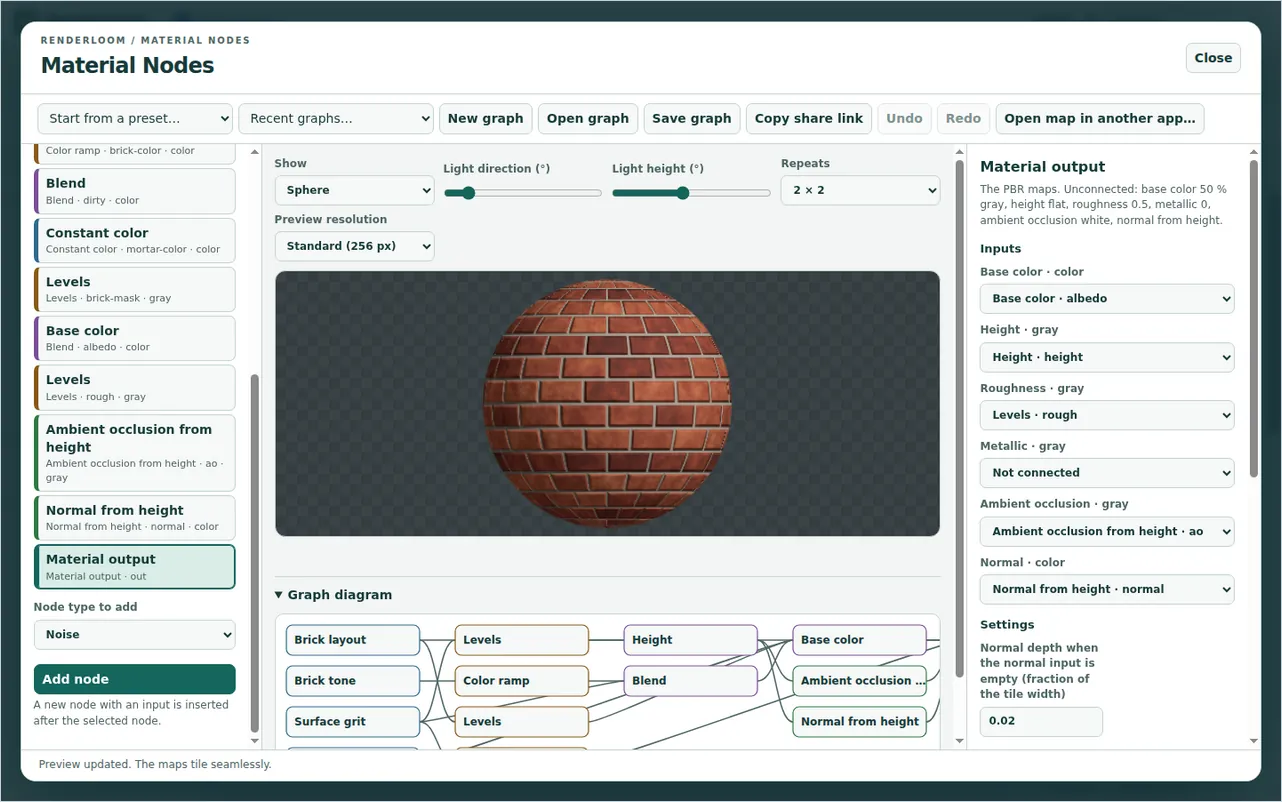
Het resultaat bekijken
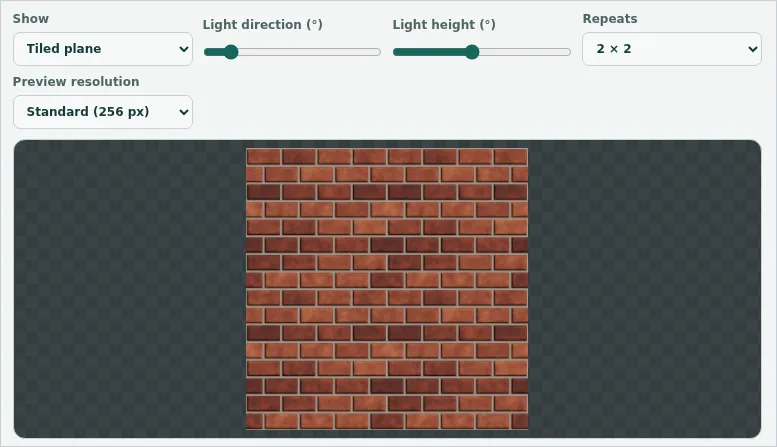
Met Tonen wissel je tussen Bol, Getegeld vlak, Geselecteerde node en de afzonderlijke maps (basiskleur, normal, ruwheid, metallic, ambient occlusion, hoogte). Herhalingen bepaalt hoe vaak de textuur zich herhaalt op de bol en het vlak, en hoeveel tegels de mapweergaven naast elkaar tonen — de beste manier om te controleren dat er niets verspringt aan de tegelranden. Lichtrichting (°) en Lichthoogte (°) verplaatsen de enige lichtbron. Voorbeeldresolutie ruilt snelheid in voor detail; de exportgrootte verandert er niet door.
Onder het voorbeeld toont Waarden van deze node het minimum, het gemiddelde en het maximum van de geselecteerde node, van 0 tot 1. Ruis die alleen van 0.3 tot 0.7 loopt, heeft een Niveaus-node of meer Contrast nodig voordat je er een kleurverloop mee kunt aansturen.
Nodes bewerken
Selecteer een node in de lijst en pas rechts de instellingen aan. Generatoren zoals Ruis, Voronoi-cellen, Verlooppatroon en Bakstenen en tegels geven hun schaal op in cellen per tegel: met een geheel getal blijft de tegel naadloos. Node-seed verandert één generator; Graafseed en Nieuwe seed geven het hele materiaal een nieuwe seed.
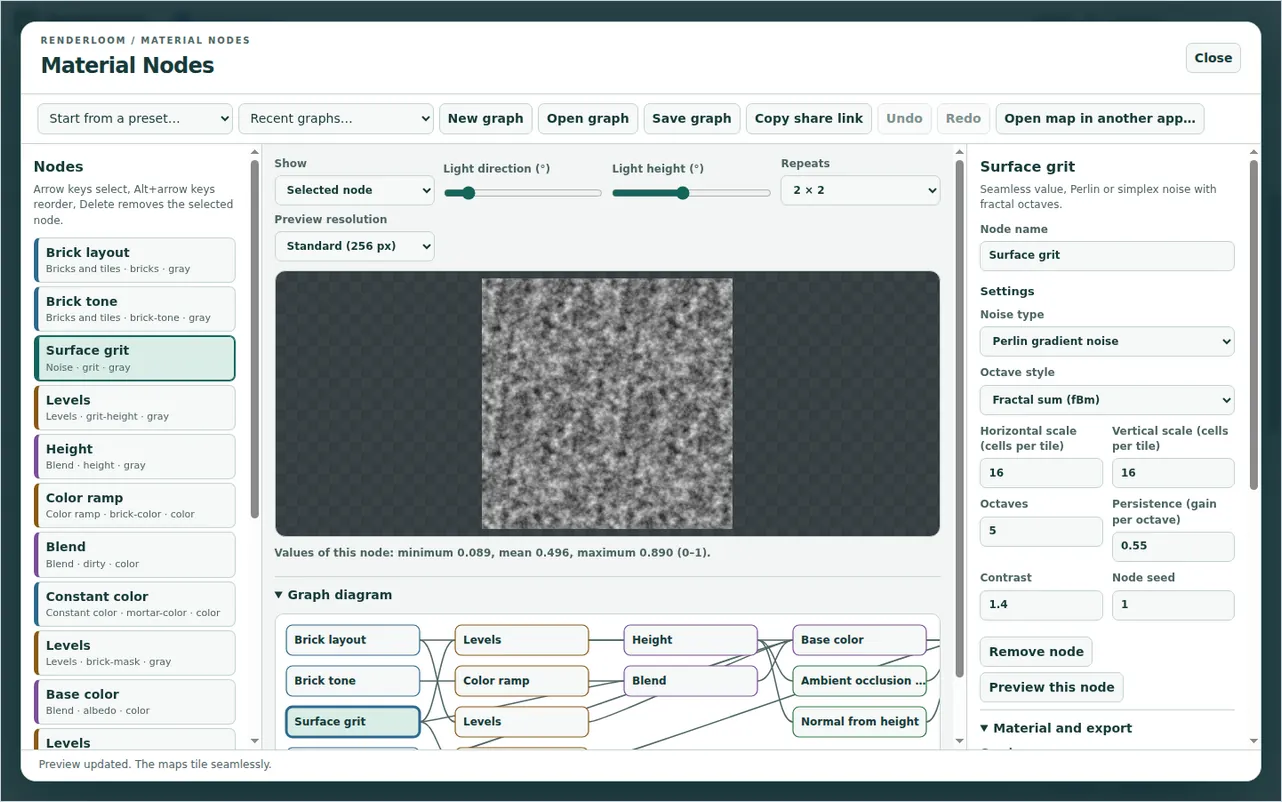
Elke node met ingangen toont per ingang een menu. De menu's bieden alleen nodes aan die geen lus kunnen veroorzaken. Grijswaarde-uitgangen kunnen kleuringangen voeden en andersom.
Nodes toevoegen, verplaatsen en verwijderen
Kies een type bij Toe te voegen type knooppunt en druk op Knooppunt toevoegen. De nieuwe node wordt na de geselecteerde node ingevoegd: hij leest daaruit en neemt de koppelingen ervan over. Een nieuwe Niveaus-node na Oppervlaktegruis in de bakstenen voorinstelling verandert dus alles wat het gruis gebruikte.
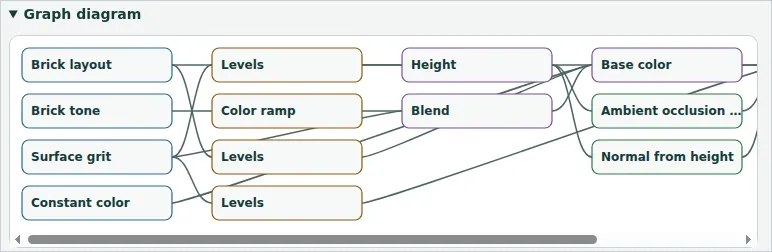
Als een node in de lijst de focus heeft, selecteer je met de pijltoetsen de vorige of volgende node, verplaats je hem met Alt+pijltoetsen en verwijder je hem met Delete. De Materiaaluitvoer blijft altijd staan. Ontbreekt er een ingang, dan noemt Problemen de node en de ingang; klik op de regel om er direct naartoe te gaan. Met Ongedaan maken en Opnieuw (Ctrl/Cmd+Z, Ctrl/Cmd+Shift+Z) loop je door je bewerkingen.
De graaf bewaren
De graaf wordt automatisch in deze browser opgeslagen en Recente grafen… opent de acht meest recente opnieuw. Graaf opslaan (Ctrl/Cmd+S) downloadt een .renderloom-material-graph.json-bestand, Graaf openen (Ctrl/Cmd+O) leest het weer in en Deellink kopiëren kopieert een link die alleen de graaf bevat. Texturesets exporteren voor een game-engine komt aan bod in PBR-texturesets exporteren.
Klaar om het te proberen?