← Wszystkie samouczki · Renderloom
Samouczek 11 z 14
Tworzenie bezszwowego materiału w Material Nodes
Średniozaawansowany 10 min
Zacznij od ustawienia wstępnego cegły, drewna, kamienia, metalu lub tkaniny w Renderloom Material Nodes, edytuj graf węzłów, obserwuj podgląd na kuli i zachowaj graf do dalszej edycji.
Material Nodes tworzy materiały PBR z węzłów proceduralnych zamiast ze zdjęcia. Każdy węzeł powtarza się na kafelku całkowitą liczbę razy, więc mapy zawsze łączą się bez szwu. Otwórz go przez Laboratoria → Material Nodes na pasku narzędzi Renderloom albo przyciskiem Material Nodes w Texture Lab.
Zacznij od ustawienia wstępnego
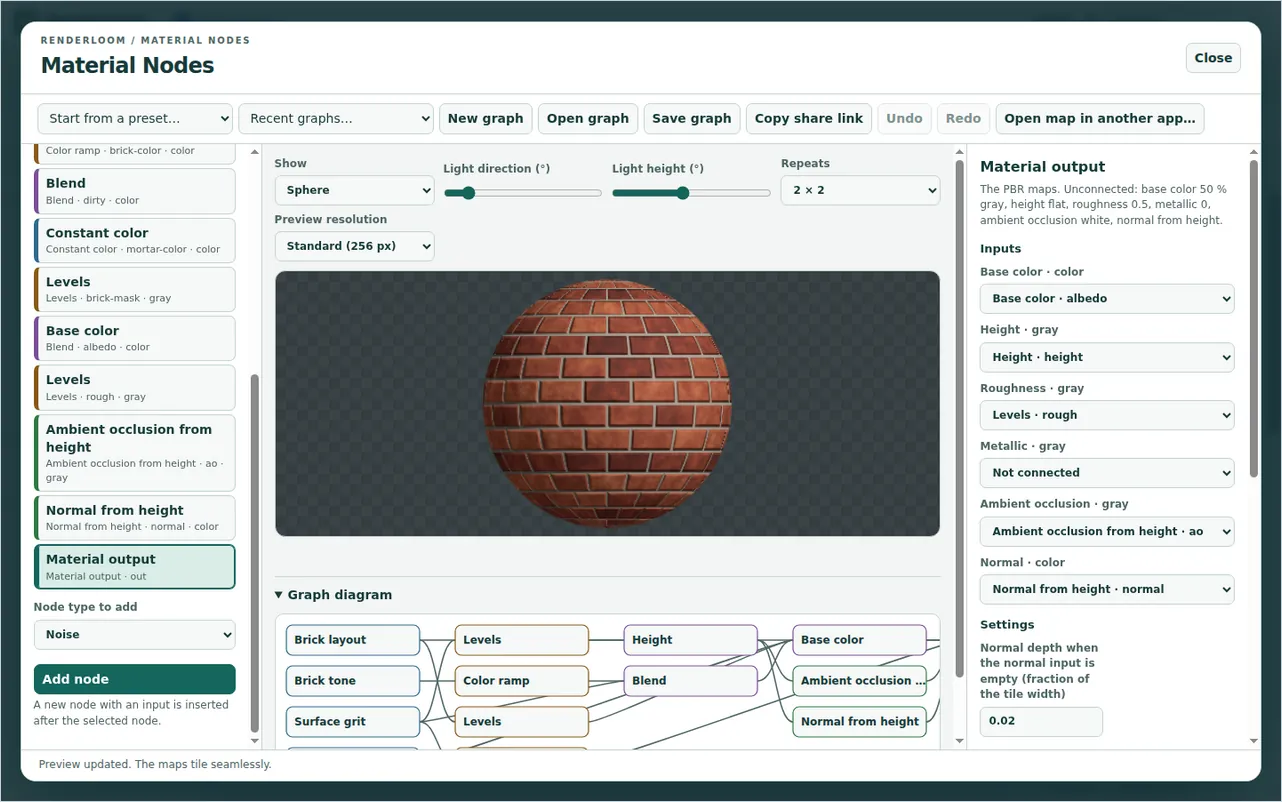
Na górnym pasku wybierz Zacznij od ustawienia wstępnego…, a następnie Mur z czerwonej cegły, Deski dębowe, Bruk, Szczotkowany metal lub Tkanina. Podgląd pokazuje materiał na oświetlonej kuli, a wiersz stanu informuje: Podgląd zaktualizowany. Mapy łączą się bez szwów.
Okno ma trzy kolumny:
- Węzły zawiera listę wszystkich węzłów w kolejności przetwarzania. Kolorowa krawędź oznacza grupę: generatory, łączenie, korekta, powierzchnia z wysokości i wyjście.
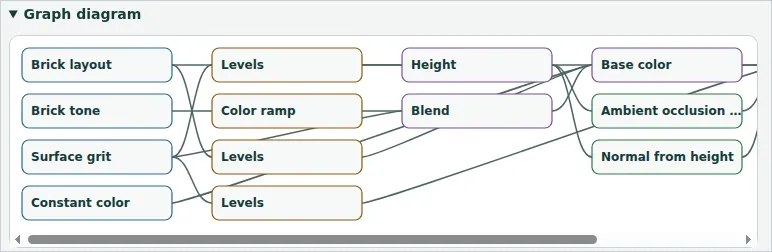
- W środkowej kolumnie znajdują się podgląd i Diagram grafu, który rysuje ten sam graf od źródeł po lewej do Wyjście materiału po prawej. Kliknij prostokąt, aby wybrać jego węzeł.
- Prawa kolumna pokazuje ustawienia wybranego węzła oraz sekcję Materiał i eksport.
Obejrzyj wynik
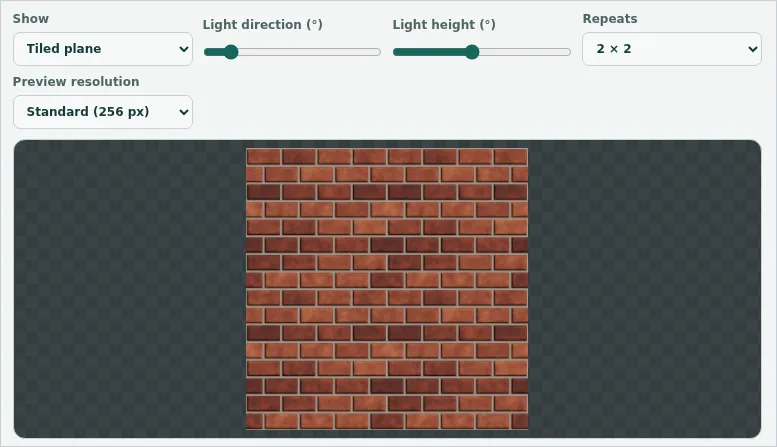
Za pomocą Pokaż możesz przełączać między widokami Kula, Płaszczyzna kafelkowana, Wybrany węzeł i pojedynczymi mapami (kolor bazowy, normalne, chropowatość, metaliczność, okluzja otoczenia, wysokość). Powtórzenia określa, ile razy tekstura powtarza się na kuli i płaszczyźnie oraz ile kafelków obok siebie pokazują widoki map — to najlepszy sposób, aby sprawdzić, czy nic nie przeskakuje na krawędziach kafelków. Kierunek światła (°) i Wysokość światła (°) przesuwają jedyne źródło światła. Rozdzielczość podglądu pozwala wybrać między szybkością a szczegółowością; nie zmienia rozmiaru eksportu.
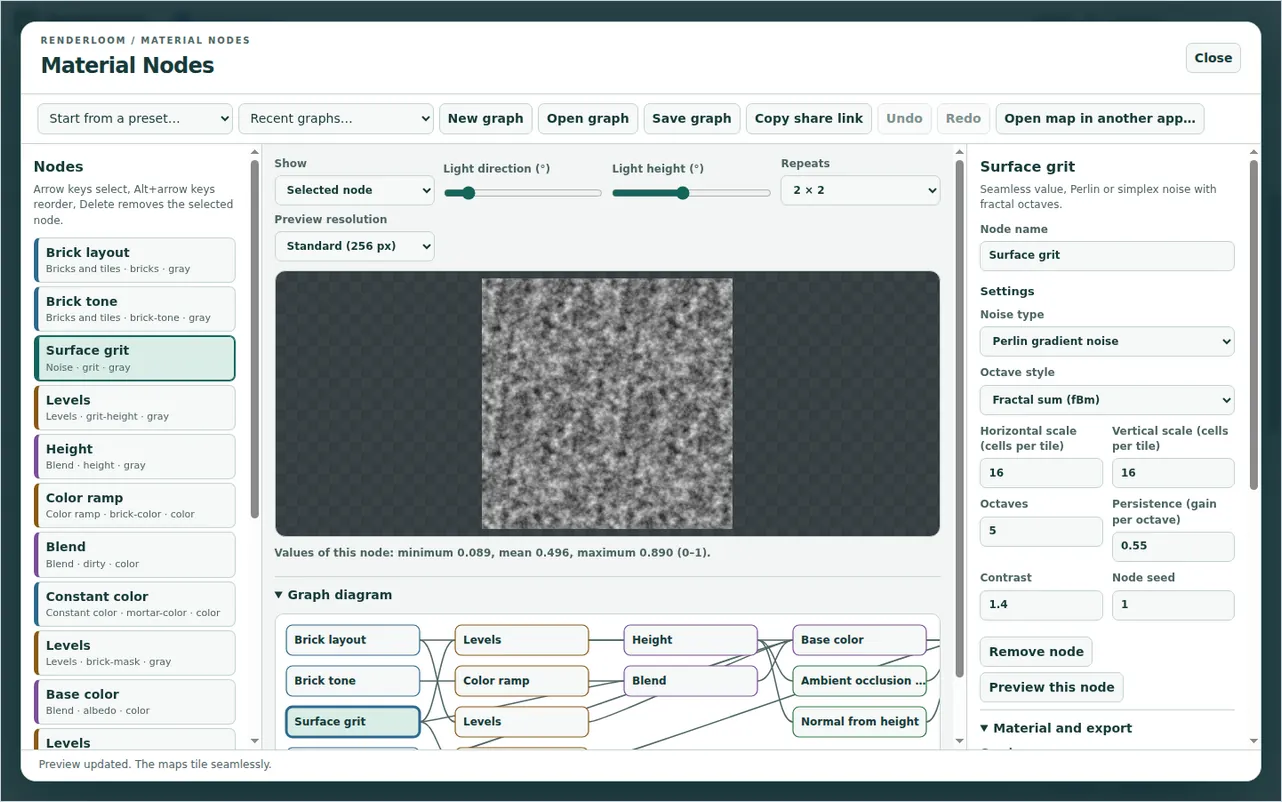
Pod podglądem sekcja Wartości tego węzła podaje minimum, średnią i maksimum wybranego węzła w zakresie od 0 do 1. Szum obejmujący tylko zakres od 0.3 do 0.7 potrzebuje węzła Poziomy lub większego Kontrast, zanim będzie mógł sterować rampą kolorów.
Edytuj węzły
Wybierz węzeł na liście i zmień jego ustawienia po prawej stronie. Generatory, takie jak Szum, Komórki Voronoi, Wzór gradientu i Cegły i płytki, liczą swoją skalę w komórkach na kafelek: liczba całkowita zapewnia kafelek bez szwów. Ziarno węzła zmienia jeden generator; Ziarno grafu i Nowe ziarno losują ziarno dla całego materiału.
Każdy węzeł z wejściami pokazuje jedno menu dla każdego wejścia. Menu proponują tylko węzły, które nie mogą utworzyć pętli. Wyjścia w skali szarości mogą zasilać wejścia kolorowe i odwrotnie.
Dodawaj, przesuwaj i usuwaj węzły
Wybierz typ w polu Typ węzła do dodania i naciśnij Dodaj węzeł. Nowy węzeł zostaje wstawiony za wybranym węzłem: odczytuje z niego dane i przejmuje jego połączenia. Nowy węzeł Poziomy za Ziarnistość powierzchni w ustawieniu wstępnym cegły zmienia więc wszystko, co korzystało z ziarnistości.
Gdy węzeł na liście ma fokus, klawisze strzałek wybierają poprzedni lub następny węzeł, Alt+strzałki przesuwają go, a Delete go usuwa. Wyjście materiału pozostaje. Jeśli brakuje wejścia, Problemy podaje nazwę węzła i wejścia; kliknij wiersz, aby tam przejść. Cofnij i Ponów (Ctrl/Cmd+Z, Ctrl/Cmd+Shift+Z) przechodzą przez twoje zmiany.
Zachowaj graf
Graf zapisuje się automatycznie w tej przeglądarce, a Ostatnie grafy… ponownie otwiera osiem ostatnich. Zapisz graf (Ctrl/Cmd+S) pobiera plik .renderloom-material-graph.json, Otwórz graf (Ctrl/Cmd+O) wczytuje go z powrotem, a Kopiuj link do udostępnienia kopiuje link zawierający tylko graf. Eksport zestawów tekstur do silnika gier opisuje samouczek Eksport zestawów tekstur PBR.
Gotowy, by spróbować?