← Wszystkie samouczki · Renderloom
Samouczek 9 z 14
Rzeźbić, rozwijać i wypalać mapy w Laboratorium rzeźbienia
Zaawansowany 12 min
Podziel siatkę, ukształtuj ją pędzlami i symetrią lustrzaną, rozwiń siatkę bazową metodą LSCM, sprawdź zniekształcenie i wypal mapy normalnych oraz okluzji otoczenia dla Texture Lab.
Laboratorium rzeźbienia zamienia prostą siatkę w szczegółową rzeźbę, a potem przenosi te szczegóły z powrotem na prostą siatkę jako mapy tekstur. To typowy proces przejścia z high poly na low poly. Laboratorium korzysta z tego samego silnika co narzędzia Rozwijanie UV (LSCM) dla OBJ, STL i PLY oraz Wypalanie map normalnych i AO (high → low poly), więc pliki są identyczne.
Otwórz Laboratorium rzeźbienia
Otwórz Laboratoria na pasku narzędzi i wybierz Laboratorium rzeźbienia. Laboratorium otwiera się z Ikosfera wybraną w sekcji Siatka początkowa. Możesz też wybrać Otwarty walec, Prostopadłościan lub Płaszczyzna albo wczytać własny plik przez Lub otwórz siatkę (STL, OBJ lub PLY). Twój plik staje się siatką bazową, czyli siatką low poly, którą rozwijasz i na którą trafiają mapy.
Po lewej stronie widzisz widok 3D. Tryb wskaźnika określa, co robi przeciąganie: Obracać widok, Rzeźbić pędzlem lub Wybierz wierzchołki szwu. Przeciąganie z wciśniętym Shift albo prawym przyciskiem myszy zawsze obraca widok. Gdy widok ma fokus, klawisze strzałek obracają widok, + i − przybliżają i oddalają, a 0 resetuje widok.
Podziel siatkę przed rzeźbieniem
Pędzle przesuwają wierzchołki, ale nie dodają nowych, więc najpierw daj rzeźbie wystarczająco dużo wierzchołków. W sekcji Siatka rzeźby zostaw Poziomy podziału na 2 i wybierz Podziel (Loop). Status pokazuje Podział Loop gotowy; trójkąty do rzeźbienia: 5120. Wcześniejsze pociągnięcia zostały zastąpione., a wiersz pod widokiem pokazuje Siatka bazowa — wierzchołki: 162, trójkąty: 320. Rzeźba — wierzchołki: 2562, trójkąty: 5120. Wygładź wszystko (Taubin) rozluźnia całą rzeźbę bez jej kurczenia. Resetuj rzeźbę przywraca siatkę bazową.
Rzeźbienie
W sekcji Pędzel wybierz jeden z pędzli: Pędzel rysowania, Nadmuchiwanie, Płynna, Spłaszczanie, Ściskanie, Chwytanie lub Zagięcie. Potem ustaw Promień pędzla, Siła pędzla i Zanikanie. Opcja Odbić względem osi X jest domyślnie włączona, więc każde pociągnięcie powtarza się po drugiej stronie modelu. Odwrócić pędzel zmienia rysowanie w wycinanie, a ściskanie w rozpychanie.
Ustaw Tryb wskaźnika na Rzeźbić pędzlem i przeciągaj po modelu. Okrąg pokazuje rozmiar pędzla. Każde pociągnięcie to jeden krok dla Cofnij pociągnięcie i Ponów pociągnięcie. Jeśli używasz klawiatury, ustaw fokus na widoku w tym samym trybie. Klawisze strzałek przesuwają kursor pędzla po powierzchni (Shift + strzałki robią większe kroki), Spacja lub Enter przykłada pędzel i ponownie go unosi, Escape kończy pociągnięcie, + i − zmieniają promień, a [ i ] siłę. Alt + strzałki obracają widok. Czytnik ekranu odczytuje numer wierzchołka i pozycję kursora. Każde pociągnięcie wykonane klawiszem to jeden krok cofania, tak samo jak pociągnięcie przeciągnięte myszą.
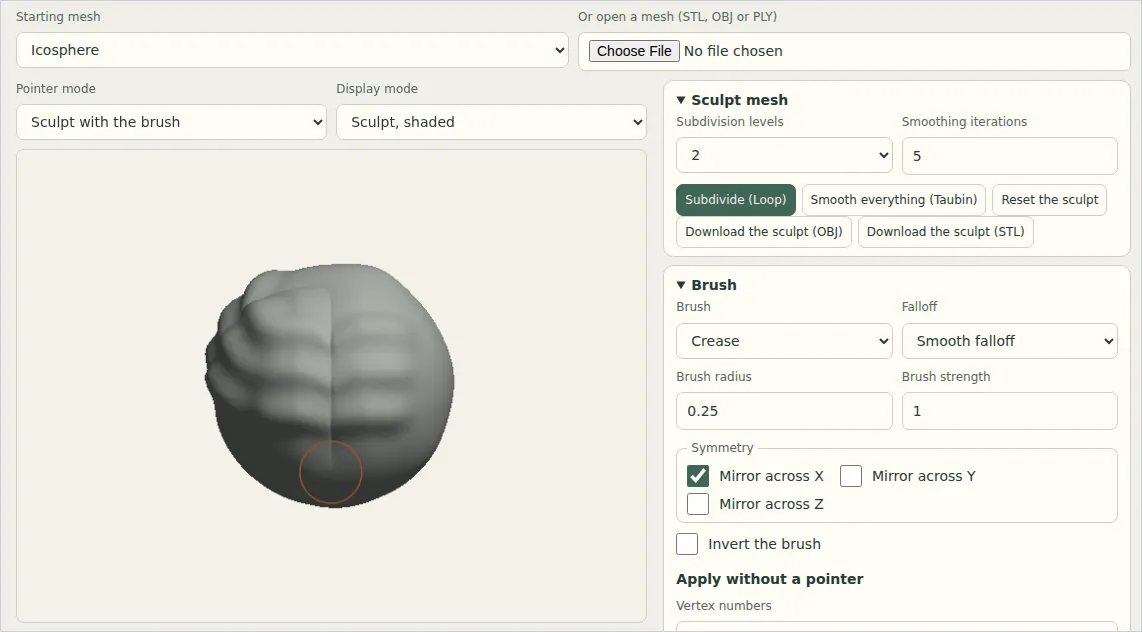
Bez wskaźnika użyj sekcji Zastosuj bez wskaźnika: wpisz 1, 6 w polu Numery wierzchołków i wybierz Zastosuj pędzel w tych wierzchołkach. Z pędzlem rysowania i domyślnym promieniem 0.42 status pokazuje Pociągnięcie zastosowane; przesunięte wierzchołki: 378. Z pędzlem Chwytanie pierwszy podany wierzchołek przesuwa się o wartości z pól Przesunięcie chwytania x, Przesunięcie chwytania y i Przesunięcie chwytania z.
Rozwiń siatkę bazową
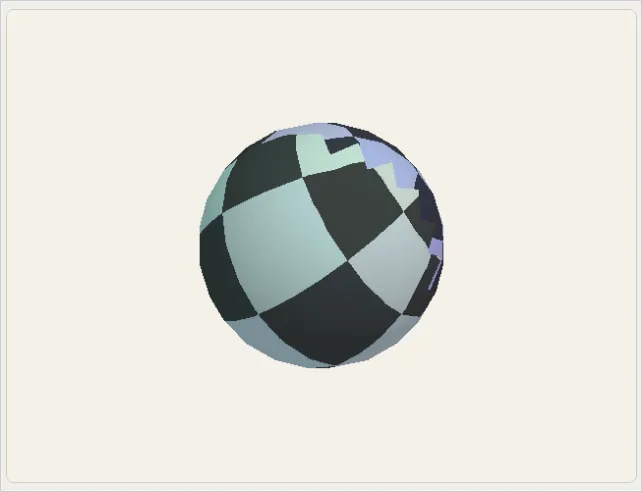
W sekcji Rozwinięcie UV zostaw opcję Cięcie na ostrych krawędziach (kąt szwu) i wybierz Rozwiń siatkę bazową. Sfera nie ma ostrych krawędzi ani brzegu, więc laboratorium samo ją dzieli: Rozwinięto; wyspy: 2, średni błąd kąta 2.77°. Podsumowanie rozwinięcia podaje Średnie zniekształcenie powierzchni |ln(stosunek powierzchni)| równe 0.3336, a Zniekształcenie na wyspę pokazuje stosunki powierzchni od 0.513 do 2.63. Kąty zostają zachowane, powierzchnie nie.
Przełącz Tryb wyświetlania na Siatka bazowa z teksturą szachownicy, żeby zobaczyć kwadraty na modelu, albo na Wyspy siatki bazowej, żeby każda wyspa miała własny kolor. Jeśli chcesz wyznaczyć własne szwy, wybierz Wybierz wierzchołki szwu i klikaj wierzchołki siatki bazowej. Ścieżka pojawi się w polu Ręczne szwy (numery wierzchołków). Wynik pobierzesz przyciskiem Pobierz OBJ z UV.
Wypal mapy
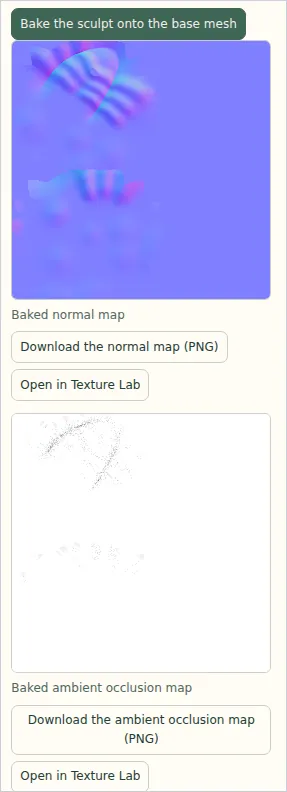
W sekcji Wypal mapy zostaw Rozmiar mapy (px) na 256 i opcję Mapa normalnych i okluzja otoczenia, a potem wybierz Wypalanie rzeźby na siatce bazowej. Status pokazuje Mapy wypalone: 100 % promieni trafiło w rzeźbę. Jeśli ten odsetek jest niższy, zwiększ Odległość klatki (% rozmiaru modelu). W polu Kanał zielony wybierz DirectX (−Y: Unreal, 3ds Max) dla silników, które tego wymagają.
Każda mapa ma przycisk Pobierz mapę normalnych (PNG) lub Pobierz mapę okluzji otoczenia (PNG) oraz Otwórz w Texture Lab. Ten drugi otwiera mapę jako źródło tekstury do pakowania i podglądów. Pobierz rzeźbę (OBJ) zapisuje siatkę high poly, na przykład do użycia w narzędziu do wypalania.
Gotowy, by spróbować?