← Wszystkie samouczki · Renderloom
Samouczek 4 z 14
Dodawanie studiów tekstur i referencji postaci
Początkujący 8 min
Korzystaj z Laboratorium tekstur i Laboratorium postaci obok edytowalnej sceny.
Badanie lokalnej tekstury
Laboratorium tekstur to niezależna przestrzeń robocza do map materiałów wewnątrz Renderloom; otwierasz je przez Laboratoria → Laboratorium tekstur. Otwórz lokalny plik PNG, JPEG lub WebP albo wybierz oryginalny przykład proceduralny. Poziomy wysokości, gamma, rozmycie i odwrócenie interpretują wartości obrazu jako wysokość. Siła normalnych i kierunek kanału zielonego sterują generowaną mapą normalnych w przestrzeni stycznej.
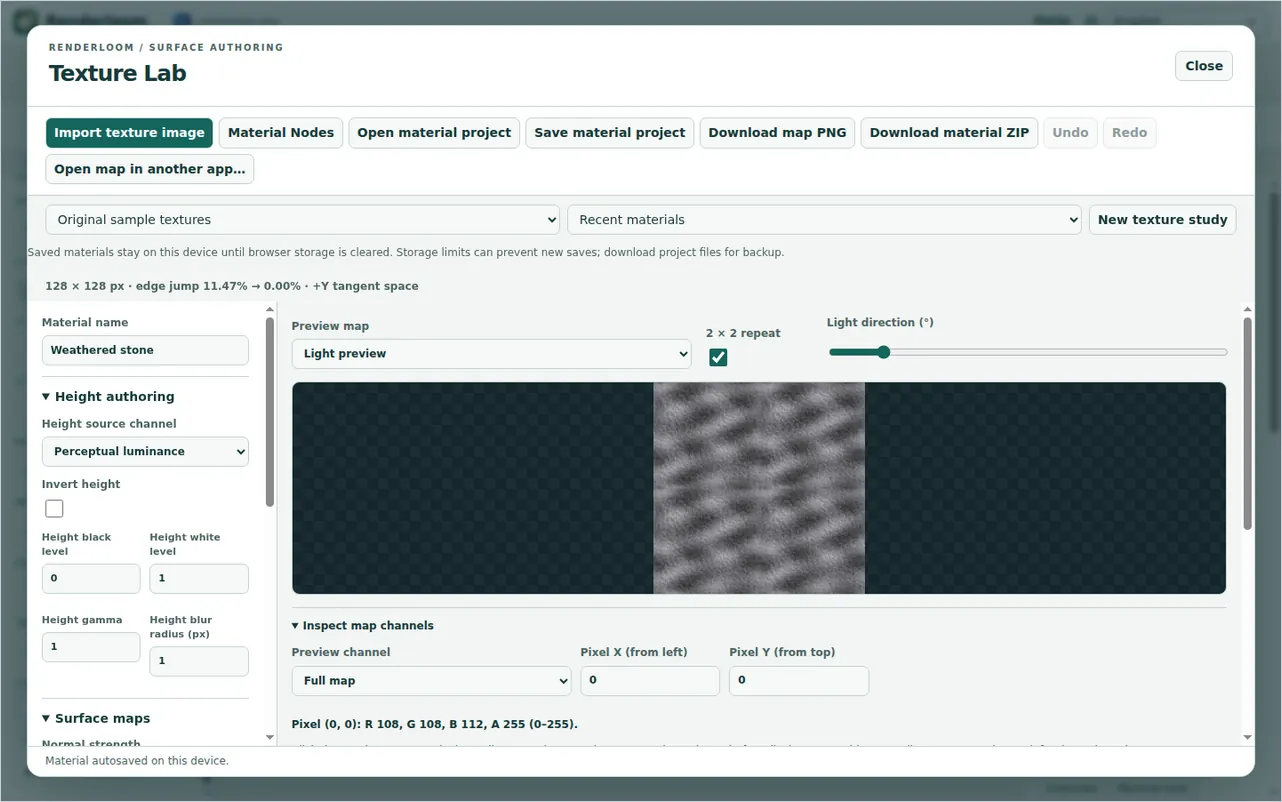
Chropowatość, okluzja i metaliczność to deterministyczne przybliżenia, a nie odtworzone właściwości fizyczne. Obejrzyj podgląd wygenerowanych map i zachowaj oryginalne źródło razem z ustawieniami w projekcie materiału. Wyeksportuj mapy PNG do zgodnej aplikacji 3D.
Sprawdzanie krawędzi
Użyj mieszania krawędzi, aby ograniczyć widoczny szew w powtarzanych teksturach, i obejrzyj podgląd kafelkowy. Mieszanie zmienia wartości na krawędziach i nie sprawi, że każdy motyw fotograficzny będzie bezszwowy. Narzędzie Kontrola szwów kafelków tekstur mierzy liczbowo różnice między przeciwległymi krawędziami dla jawnie podanej siatki wysokości.
Koncepcyjny renderer Renderloom używa jednolitych kolorów z wykończeniem matowym, satynowym lub metalicznym. Nie korzysta z wyeksportowanych map PBR. Laboratorium tekstur przydaje się jako przygotowanie do innych narzędzi 3D i jasno pokazuje to ograniczenie.
Ustawianie postaci
Laboratorium postaci tworzy oryginalne, stylizowane postacie parametryczne; jest współdzielone z Panelcraft i otwiera się przez Laboratoria → Laboratorium postaci. Wybierz proporcje i pozę startową albo trzymaj własne pozy w sekcji Moje pozy, a potem wybierz Wstaw postać, aby dodać postać do sceny jako edytowalne bryły Form Studio. Po wstawieniu kamera dopasowuje się do całej połączonej sceny.
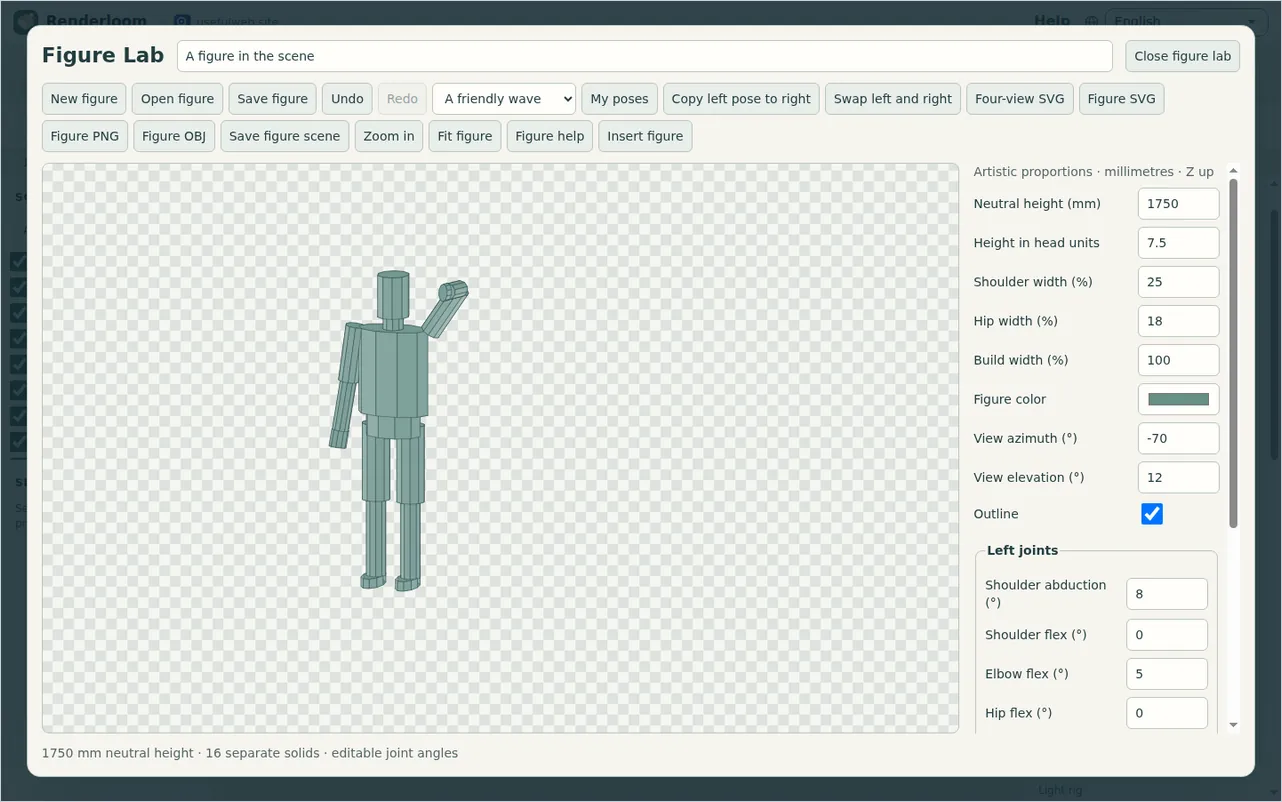
Postacie służą jako odniesienie dla skali, gestu i kompozycji. Nie są anatomicznymi siatkami ludzi, riggami do animacji, skanami tożsamości ani zasobami MakeHuman. Dopasuj je do swojego celu twórczego i zachowaj osobny projekt postaci, jeśli chcesz później wrócić do parametrów.
Przechodzenie między narzędziami
Używaj zestawu narzędzi renderowania do małych podglądów sceny, budżetów próbkowania, wyciągania profili, raportów geometrii, porównań oświetlenia i obliczeń tekstur. Każde narzędzie udostępnia też swój silnik przez JSON API i MCP.
Geometria i receptury wielokrotnego użytku dostarcza przenośne pliki. Gdy inna aplikacja usefulweb przyjmuje wyeksportowany obraz, model, plan lub plik JSON, akcje Otwórz w innej aplikacji przekazują go przez App Bridge.
Pakowanie kanałów map materiału
Otwórz Własne pakowanie kanałów w Laboratorium tekstur i wybierz źródło dla każdego kanału: czerwonego, zielonego, niebieskiego i alfa. Dostępne są wnęki, chropowatość, metaliczność, wysokość, ich odwrócone wartości oraz czerń i biel. Gładkość to odwrotność chropowatości; odwrócone kanały zapisują 255 minus oryginalną 8-bitową wartość mapy. Wybrane wartości są kopiowane do pliku PNG jako bajty danych; sprawdź wymagania docelowego renderera dotyczące kanałów i przestrzeni kolorów. Wybranie kanału przełącza podgląd na Własna mapa spakowana; użyj Pobierz mapę PNG, aby ją zapisać. Przypisanie jest zapisywane w projekcie materiału i przywracane przy cofaniu i ponawianiu. Plik ZIP materiału zawiera packed.png i zapisuje jego źródła RGBA w README.txt. Starsze projekty bez przypisania otwierają się z domyślnym układem: wnęki, chropowatość, metaliczność i biel. Kanał alfa inny niż biały wpływa na sposób komponowania podglądu.
Gotowy, by spróbować?