Урок 11 из 14
Создай бесшовный материал в Material Nodes
Средний 10 мин
Начни с пресета кирпича, дерева, камня, металла или ткани в Renderloom Material Nodes, редактируй граф узлов, следи за предпросмотром на сфере и сохраняй граф редактируемым.
Material Nodes создаёт PBR-материалы из процедурных узлов, а не из фотографии. Каждый узел повторяется на тайле целое число раз, поэтому карты всегда стыкуются без шва. Открой его через Лаборатории → Material Nodes на панели инструментов Renderloom или кнопкой Material Nodes внутри Texture Lab.
Начать с пресета
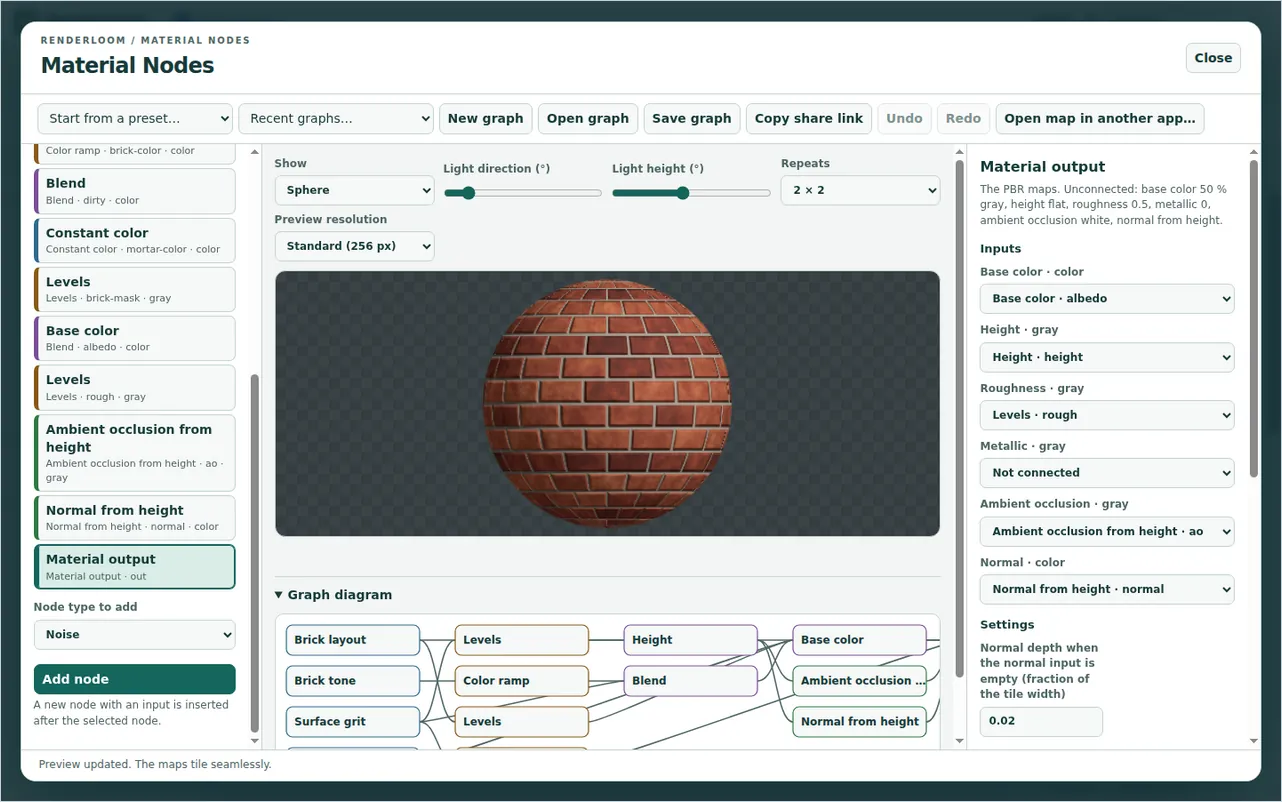
Выбери Начать с пресета… на верхней панели и укажи Красная кирпичная стена, Дубовые доски, Брусчатка, Шлифованный металл или Тканое полотно. Предпросмотр показывает материал на освещённой сфере, а строка состояния сообщает Предпросмотр обновлён. Карты стыкуются бесшовно.
Окно состоит из трёх колонок:
- Узлы перечисляет все узлы в порядке обработки. Цветная полоса по краю показывает группу: генераторы, объединение, коррекция, поверхность по высоте и выход.
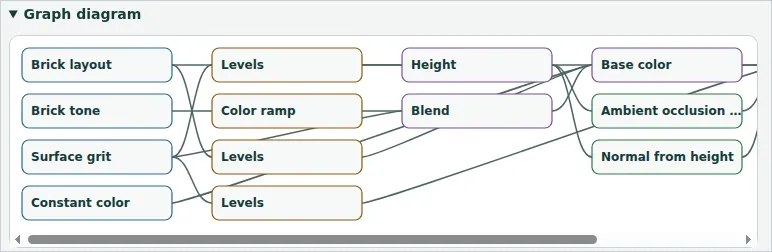
- В средней колонке находятся предпросмотр и Схема графа, которая рисует тот же граф от источников слева до Выход материала справа. Нажми на блок, чтобы выбрать его узел.
- В правой колонке показаны настройки выбранного узла и раздел Материал и экспорт.
Посмотреть на результат
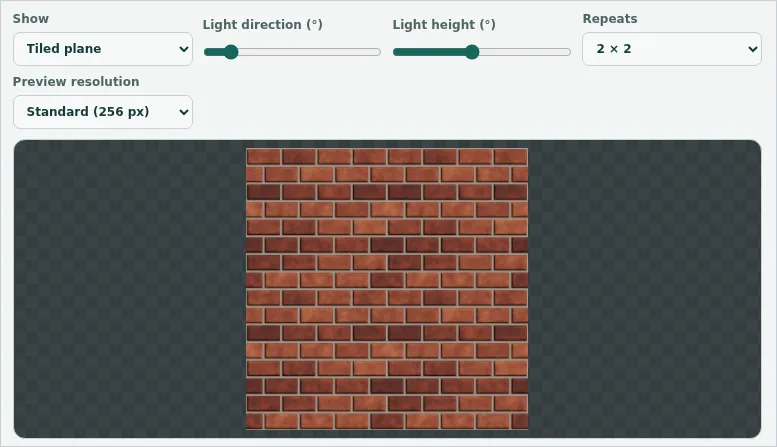
С помощью Показать переключайся между Сфера, Плоскость с повтором, Выбранный узел и отдельными картами (базовый цвет, нормали, шероховатость, металличность, ambient occlusion, высота). Повторы задаёт, сколько раз текстура повторяется на сфере и плоскости и сколько тайлов карты отображаются рядом. Так удобнее всего проверить, что на краях тайлов ничего не скачет. Направление света (°) и Высота света (°) перемещают единственный источник света. Разрешение предпросмотра позволяет выбрать между скоростью и детализацией; на размер экспорта оно не влияет.
Под предпросмотром блок Значения этого узла показывает минимум, среднее и максимум выбранного узла в диапазоне от 0 до 1. Шуму, который охватывает только диапазон от 0.3 до 0.7, нужен узел Уровни или больше Контраст, прежде чем он сможет управлять цветовой шкалой.
Редактировать узлы
Выбери узел в списке и измени его настройки справа. Генераторы, такие как Шум, Ячейки Вороного, Узор градиента и Кирпичи и плитка, задают масштаб в ячейках на тайл: целое число сохраняет бесшовность тайла. Seed узла меняет один генератор, а Зерно графа и Новое зерно заново задают зерно для всего материала.
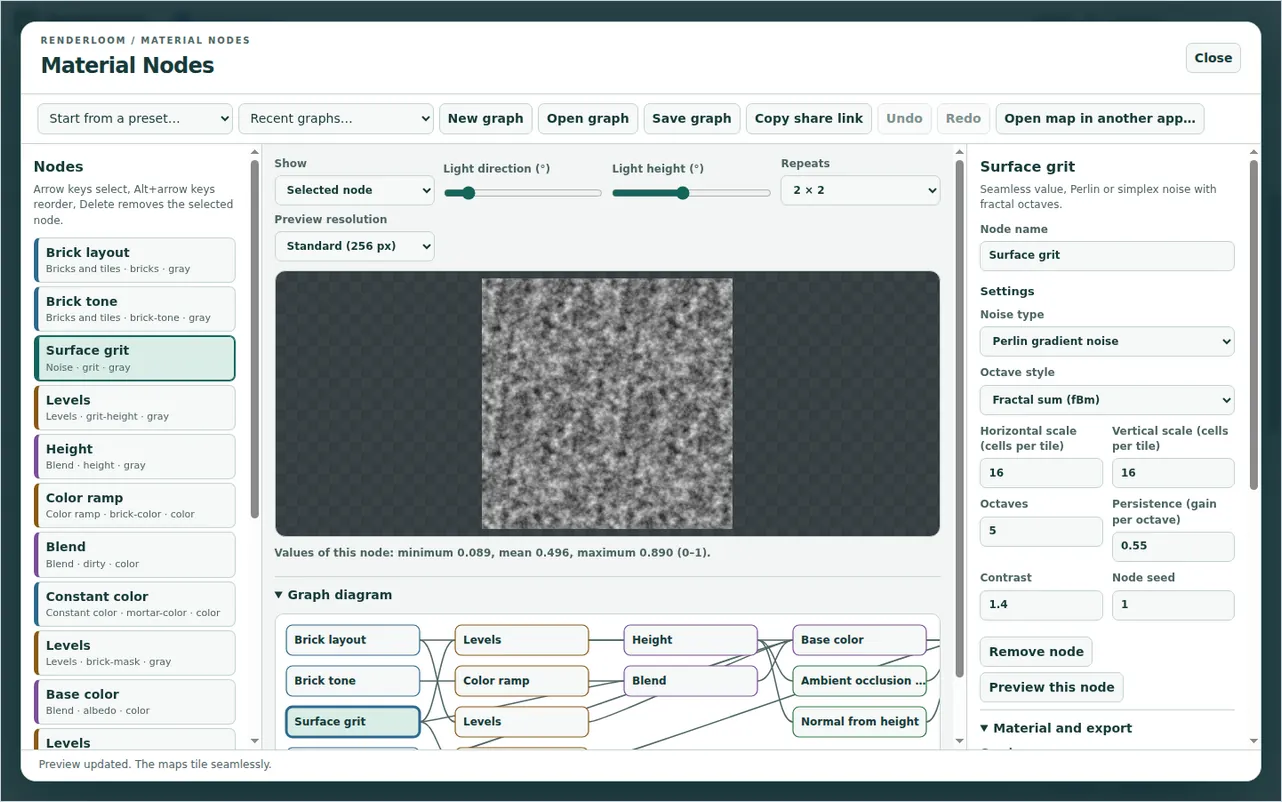
У каждого узла со входами есть отдельное меню для каждого входа. В меню предлагаются только узлы, которые не создают петлю. Серые выходы можно подключать к цветовым входам, и наоборот.
Добавлять, перемещать и удалять узлы
Выбери тип в Тип добавляемого узла и нажми Добавить узел. Новый узел вставляется после выбранного: он берёт данные из него и перенимает его связи. Поэтому новый узел Уровни после Зернистость поверхности в кирпичном пресете меняет всё, что использовало зернистость.
Когда фокус на узле в списке, клавиши со стрелками выбирают предыдущий или следующий узел, Alt+стрелки перемещают его, а Delete удаляет. Выход материала остаётся на месте. Если вход не подключён, Проблемы называет узел и вход; нажми на строку, чтобы перейти туда. Отменить и Повторить (Ctrl/Cmd+Z, Ctrl/Cmd+Shift+Z) проходят по твоим изменениям.
Сохранить граф
Граф автоматически сохраняется в этом браузере, а Недавние графы… снова открывает восемь последних. Сохранить граф (Ctrl/Cmd+S) скачивает файл .renderloom-material-graph.json, Открыть граф (Ctrl/Cmd+O) загружает его обратно, а Копировать ссылку для обмена копирует ссылку, которая содержит только граф. Экспорт наборов текстур для игрового движка описан в уроке Экспорт наборов PBR-текстур.
Готовы попробовать?