Урок 13 из 14
Поделись сценой Renderloom со своей командой
Средний 6 мин
Сохрани сцену Renderloom в общую рабочую зону, пригласи людей с нужными ролями, редактируй её вместе в реальном времени, комментируй тела и открывай зрителям сцену только для чтения.
Общие рабочие зоны позволяют нескольким людям работать над одной сценой Renderloom: один набрасывает тела, а другие пробуют камеры и схемы освещения. Сохранять сцену в рабочую зону не обязательно: без аккаунта Renderloom работает в этом браузере точно так же, как раньше.
Сохрани сцену в рабочую зону
- Открой или собери сцену, которой хочешь поделиться.
- Выбери Рабочая зона… → Сохранить в рабочее пространство…. Если появится запрос, войди с ключом доступа или через Google.
- Выбери рабочую зону (или создай новую), проверь название и нажми Сохранить.
Теперь значок статуса рядом с названием сцены показывает рабочую зону и надпись Saved to … (сохранено в …). С этого момента каждое изменение сохраняется в рабочую зону через мгновение после того, как ты его сделаешь, а твоя копия в этом браузере тоже остаётся.
Пригласи команду и настрой права
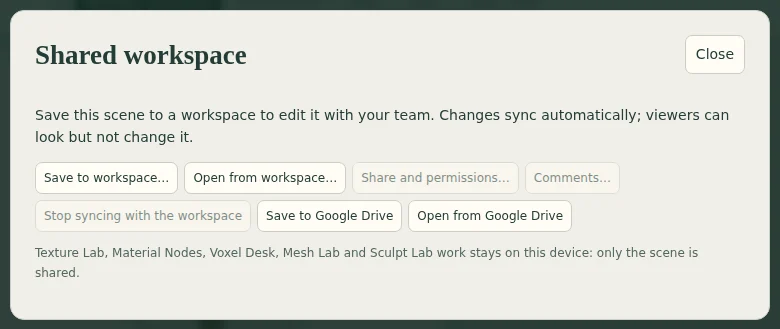
Выбери Рабочая зона… → Доступ и права…. Ты можешь пригласить людей по ссылке, назначить им роль (администратор, участник, зритель или гость) и задать правила для этого конкретного документа, например «только просмотр» для клиента. В диалоге также есть прямая ссылка на общую сцену: любой, у кого есть доступ, открывает её по этой ссылке или через Рабочая зона… → Открыть из рабочего пространства….
Работайте вместе в реальном времени
Когда кто-то из команды сохраняет изменение, оно автоматически появляется в твоей сцене, а значок статуса показывает аватары людей, у которых открыта та же сцена. Если вы оба изменили её одновременно, Renderloom спросит, что делать: загрузить чужую версию, оставить свою и перезаписать чужую или сохранить свою как копию.
Рабочая зона… → Комментарии… показывает обсуждение сцены. Комментарий может относиться ко всей сцене или к отдельному телу: сначала выдели тело, затем выбери его в поле О нас. Кнопка Показать рядом с комментарием снова выделяет этот объект.
Зрители видят сцену только для чтения
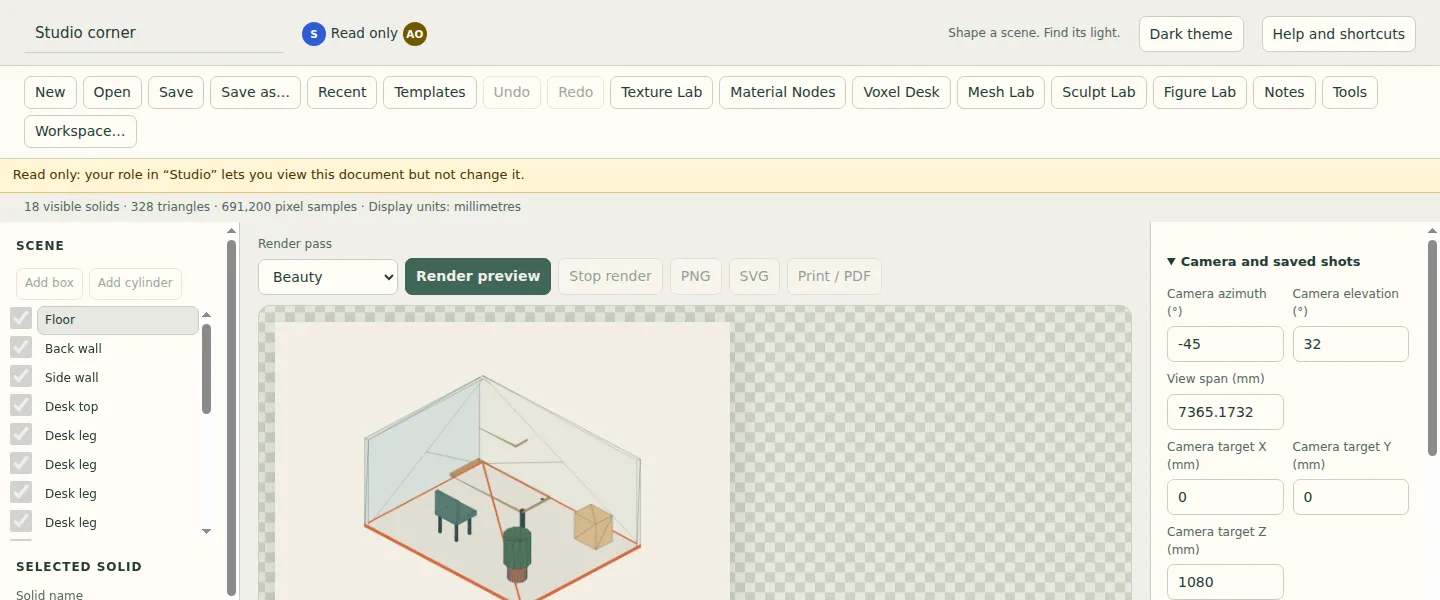
Люди с ролью зрителя (или с правилом «только просмотр») видят жёлтое уведомление над рабочей областью и надпись Только чтение в значке статуса. Они могут выделять тела, рендерить превью каждого прохода и экспортировать изображения, но любое редактирование отклоняется, а поля редактирования отключены. Изменения коллег при этом всё равно приходят в реальном времени.
Что становится общим
Сцена — это один документ рабочей зоны (до 2 MB): тела, покрытия, камера, сохранённые ракурсы, настройки света и рендеринга, а также заметки. Отрендеренные изображения создаются на каждом устройстве отдельно. Работа в Texture Lab, Material Nodes, Voxel Desk, Mesh Lab и Sculpt Lab не входит в сцену: изображения, меши, воксельные модели и графы материалов остаются на этом устройстве, поэтому сохраняй их в файлы, чтобы передать другим.
Рабочая зона… → Остановить синхронизацию с рабочим пространством отключает этот браузер от общей сцены, а твоя копия остаётся здесь. Открытие другого файла или шаблона тоже останавливает синхронизацию, поэтому общую сцену невозможно случайно перезаписать.
Готовы попробовать?