Eğitim 6 / 14
Doku haritalarını dışa aktarmadan önce kontrol et
Başlangıç 5 dk
Texture Lab'in dışa aktarma uyumluluk raporunu harita boyutu, normal yönü, saydamlık ve paketlenmiş kanallar açısından oku; malzeme ZIP'inin ve içindeki README dosyasının neler içerdiğini öğren.
Doku haritaları başka bir programda ancak o program onları yazıldıkları biçimde okursa doğru görünür. Yeşil yönü yanlış olan bir normal harita, tümsekleri çukur gibi gösterir. Kanal sırası yanlış okunan paketlenmiş bir harita da pürüzlülüğü metale dönüştürür. Texture Lab'in Dışa aktarma uyumluluk raporu bu bilgileri tek bir yerde listeler. Aynı rapor malzeme ZIP'inin içinde de yer alır.
Raporu aç
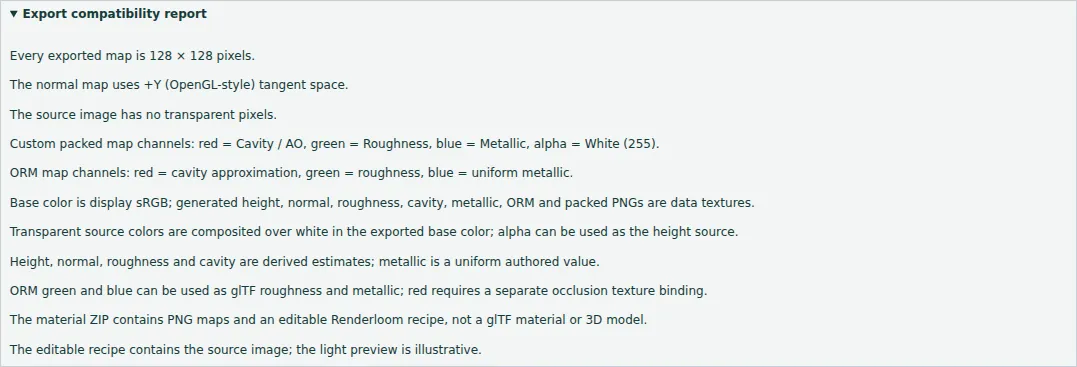
Renderloom araç çubuğunda Laboratuvarlar menüsünü aç ve Texture Lab seç. İlk ziyaretinde orijinal örnek Aşınmış taş açılır. Açılmazsa onu Orijinal örnek dokular altından seç. Harita kartlarının altında Dışa aktarma uyumluluk raporu bölümünü aç. Örnek için rapor şunları gösterir:
- Dışa aktarılan her harita 128 × 128 piksel. Tüm haritalar kaynakla aynı boyuttadır, bu yüzden her malzemede birebir hizalanır.
- Normal harita +Y (OpenGL tarzı) teğet uzayını kullanır. glTF, Blender ve OpenGL tabanlı araçların çoğu bunu bekler.
- Kaynak görüntüde saydam piksel yok.
- Özel paketlenmiş harita kanalları: Özel kanal paketleme altında kırmızı, yeşil, mavi ve alfa için seçilen kaynaklar.
- ORM harita kanalları: kırmızı = boşluk yaklaşımı, yeşil = pürüzlülük, mavi = tek tip metaliklik.
Altındaki notlar dosyaları nasıl ele alman gerektiğini açıklar. Temel renk, ekran sRGB'sidir. Diğer tüm haritalar veri dokusudur, bu yüzden onları renk profili olmadan içe aktar. Yükseklik, normal, pürüzlülük ve boşluk parlaklıktan türetilmiş tahminlerdir, ölçülmüş özellikler değildir.
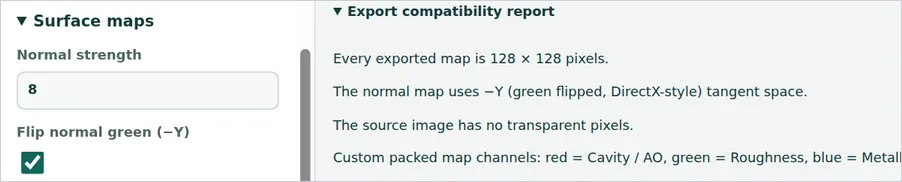
Raporun ayarlarına nasıl uyduğunu izle
Rapor her düzenlemede yeniden hesaplanır. Normal yeşilini çevir (−Y) kutusunu işaretlediğinde ikinci satır Normal harita −Y (yeşil ters çevrilmiş, DirectX tarzı) teğet uzayını kullanır. olarak değişir. DirectX tarzı normaller bekleyen programlarda bu ayarı kullan, glTF için ise kapalı bırak.
Saydam alanları olan bir görseli Doku görseli içe aktar ile içe aktarırsan rapor saydam kaynak pikselleri sayar, örneğin "2560 source pixels are transparent." (2560 kaynak piksel saydam). Dışa aktarılan temel renkte saydam renkler beyazın üzerine harmanlanır, bu yüzden görselin solduğu kenarları kontrol et. Alfa, Yükseklik kaynak kanalı altında yükseklik kaynağı olarak kullanılabilir kalır.
Özel kanal paketleme altında bir kanalı değiştirirsen, örneğin yeşili Pürüzsüzlük (ters pürüzlülük) yaparsan, paketlenmiş kanal satırı seçtiğin adlarla güncellenir.
Malzeme ZIP'i neler içerir
Malzeme ZIP'ini indir on bir dosya kaydeder:
baseColor.png,height.png,normal.png,roughness.png,ao.png,metallic.png,orm.pngvepacked.png, hepsi rapordaki boyutta;material.renderloom-material.json, kaynak görseli de içeren düzenlenebilir tarif. Bunu Malzeme projesi aç ile yeniden açabilirsin;export-report.json, ekrandaki raporla aynı bilgileri makinenin okuyabileceği biçimde içerir (boyutlar, normal yönü, saydam piksel sayısı, ORM ve paketlenmiş kanal atamaları, notlar);README.txt, aynı bilgilerin ve tarifin tüm ayarlarının düz metin özeti.
Durum satırı indirmeyi onaylar. Haritaları başka birine verirken README dosyasını yanlarında tut. Böylece sık sorulan "yeşil hangi yöne?" sorusu Renderloom'u açmadan yanıtlanır.
Akılda tutman gereken sınırlar
ZIP, PNG haritaları ve bir Renderloom tarifi içerir. Bir glTF malzemesi ya da 3B model değildir, bu yüzden haritaları hedef programda kendin atarsın. ORM'nin yeşil ve mavi kanalları doğrudan glTF pürüzlülüğüne ve metalikliğine karşılık gelir. ORM kırmızısı ise kendi oklüzyon dokusu yuvasına ihtiyaç duyar. Texture Lab'deki ışık önizlemesi yalnızca fikir verir. Malzemenin başka bir yerde nasıl işleneceğini kanıtlamaz.
Denemeye hazır mısın?