Eğitim 11 / 14
Material Nodes ile kesintisiz bir malzeme oluştur
Orta 10 dk
Renderloom Material Nodes'ta tuğla, ahşap, taş, metal ya da kumaş ön ayarından başla, düğüm grafiğini düzenle, küre önizlemesini izle ve grafiği düzenlenebilir tut.
Malzeme Düğümleri, PBR malzemelerini bir fotoğraf yerine prosedürel düğümlerden oluşturur. Her düğüm, karo boyunca tam sayıda tekrar eder; bu yüzden haritalar her zaman dikişsiz döşenir. Bunu Renderloom araç çubuğunda Laboratuvarlar → Malzeme Düğümleri ile ya da Texture Lab içindeki Malzeme Düğümleri düğmesiyle açabilirsin.
Bir ön ayardan başla
Üst çubukta Bir ön ayardan başla… seçeneğini seç ve Kırmızı tuğla duvar, Meşe tahtalar, Arnavut kaldırımı, Fırçalanmış metal ya da Dokuma kumaş ön ayarlarından birini al. Önizleme, malzemeyi aydınlatılmış bir küre üzerinde gösterir ve durum satırında Önizleme güncellendi. Haritalar kesintisiz döşeniyor. yazar.
Pencerede üç sütun var:
- Düğümler, tüm düğümleri işlenme sırasına göre listeler. Renkli kenar, düğümün grubunu gösterir: üreteçler, birleştirme, ayarlama, yükseklikten yüzey ve çıktı.
- Orta sütunda önizleme ve Grafik diyagramı bulunur. Diyagram aynı grafiği soldaki kaynaklardan sağdaki Malzeme çıktısı düğümüne kadar çizer. Bir düğümü seçmek için kutusuna tıkla.
- Sağ sütun, seçili düğümün ayarlarını ve Malzeme ve dışa aktarma bölümünü gösterir.
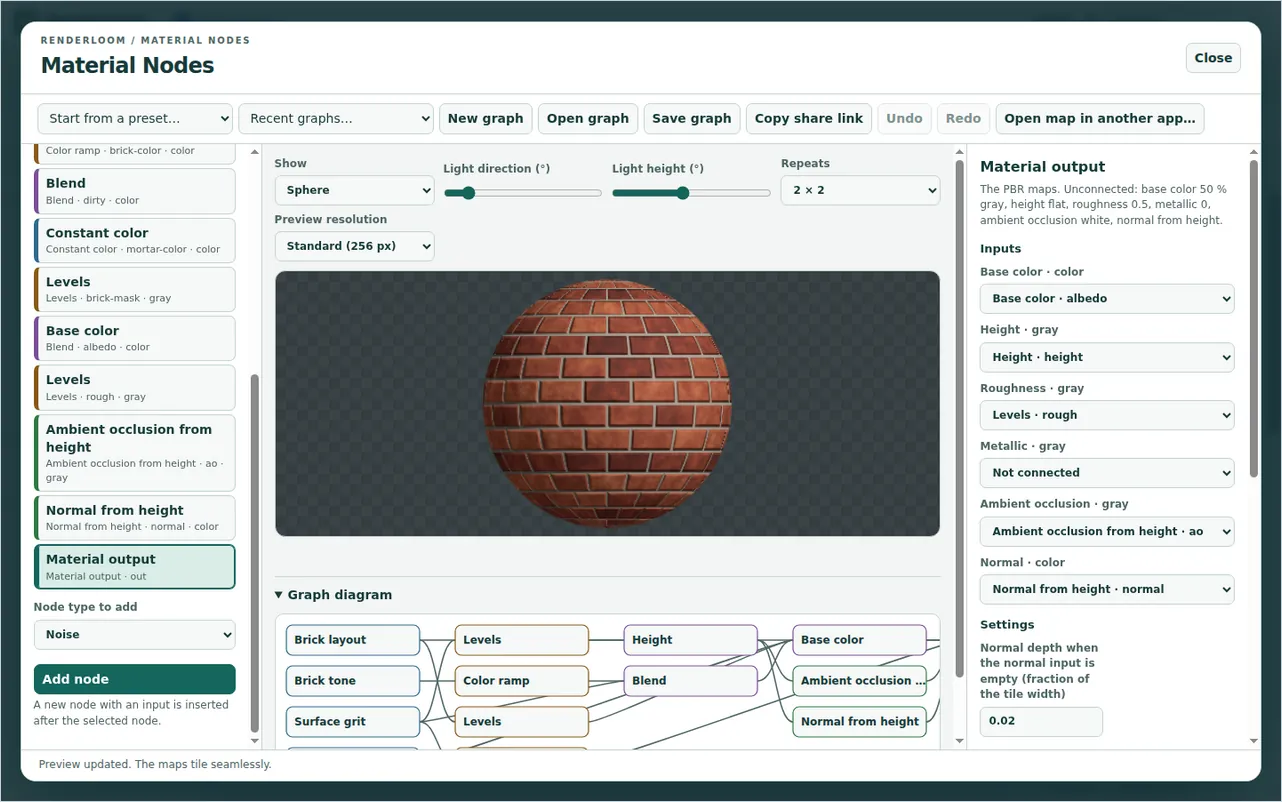
Sonuca göz at
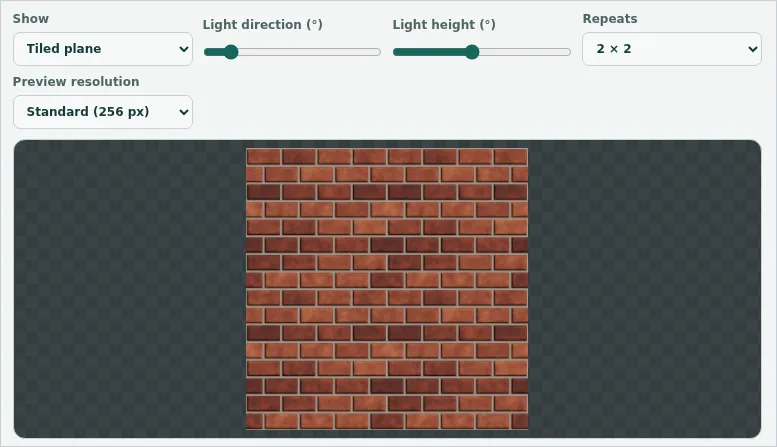
Göster ile Küre, Döşenmiş düzlem, Seçili düğüm ve tekil haritalar (temel renk, normal, pürüzlülük, metaliklik, ortam kapatma, yükseklik) arasında geçiş yap. Tekrarlar, dokunun küre ve düzlem üzerinde kaç kez tekrar edeceğini ve harita görünümlerinin yan yana kaç karo göstereceğini belirler. Karo kenarlarında hiçbir şeyin kaymadığını kontrol etmenin en iyi yolu budur. Işık yönü (°) ve Işık yüksekliği (°) tek ışık kaynağını hareket ettirir. Önizleme çözünürlüğü ile hız ve ayrıntı arasında denge kurarsın; dışa aktarma boyutunu değiştirmez.
Önizlemenin altındaki Bu düğümün değerleri, seçili düğümün 0 ile 1 arasındaki en düşük, ortalama ve en yüksek değerini gösterir. Yalnızca 0.3 ile 0.7 arasında değişen bir gürültünün bir renk rampasını yönetebilmesi için önce bir Düzeyler düğümüne ya da daha fazla Kontrast değerine ihtiyacı vardır.
Düğümleri düzenle
Listeden bir düğüm seç ve ayarlarını sağ tarafta değiştir. Gürültü, Voronoi hücreleri, Gradyan deseni ve Tuğlalar ve karolar gibi üreteçler ölçeklerini karo başına hücre sayısı olarak ifade eder: tam sayı kullanırsan karo kesintisiz kalır. Düğüm tohumu tek bir üreteci değiştirir; Grafik tohumu ve Yeni tohum ise tüm malzemeye yeni bir tohum verir.
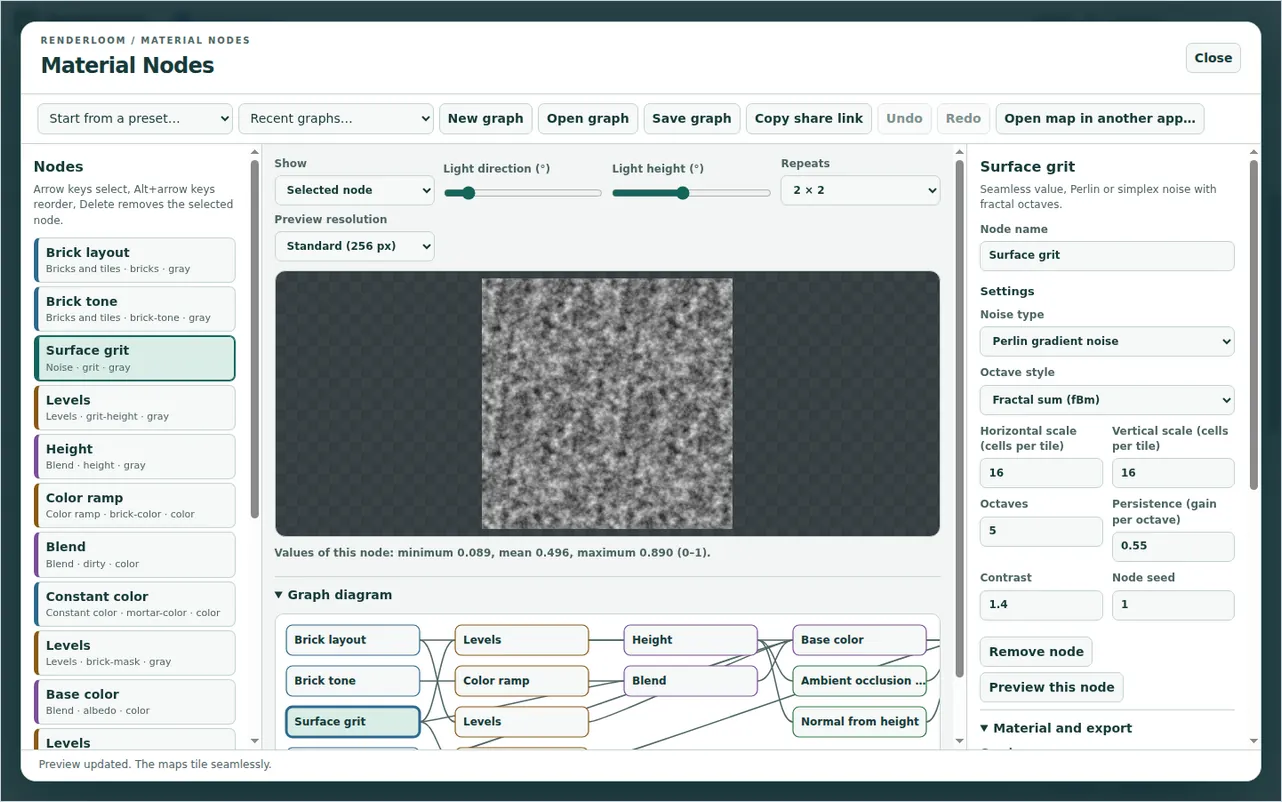
Girişi olan her düğüm, her giriş için bir menü gösterir. Menüler yalnızca döngü oluşturamayacak düğümleri sunar. Gri çıktılar renk girişlerini besleyebilir, bunun tersi de mümkündür.
Düğüm ekle, taşı ve kaldır
Eklenecek düğüm türü alanından bir tür seç ve Düğüm ekle düğmesine bas. Yeni düğüm, seçili düğümün arkasına eklenir: ondan okur ve onun bağlantılarını devralır. Bu yüzden tuğla ön ayarında Yüzey pürüzü düğümünün arkasına eklenen yeni bir Düzeyler düğümü, pürüzü kullanan her şeyi değiştirir.
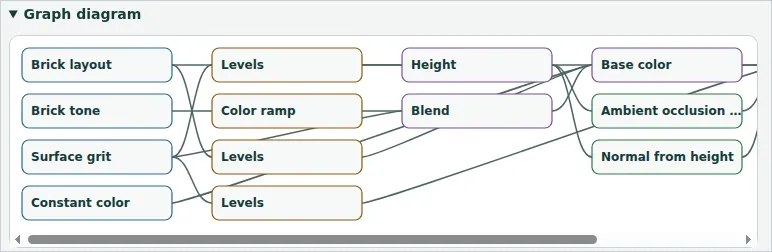
Listede bir düğüm odaktayken ok tuşları önceki ya da sonraki düğümü seçer, Alt+ok tuşları düğümü taşır, Delete ise onu kaldırır. Malzeme çıktısı her zaman yerinde kalır. Bir giriş eksikse Sorunlar, ilgili düğümü ve girişi belirtir; oraya gitmek için satıra tıkla. Geri al ve Yinele (Ctrl/Cmd+Z, Ctrl/Cmd+Shift+Z) ile düzenlemelerin arasında adım adım ilerleyebilirsin.
Grafiği sakla
Grafik bu tarayıcıda otomatik olarak kaydedilir ve Son grafikler… en son sekiz grafiği yeniden açar. Grafiği kaydet (Ctrl/Cmd+S) bir .renderloom-material-graph.json dosyası indirir, Grafiği aç (Ctrl/Cmd+O) bu dosyayı geri yükler, Paylaşım bağlantısını kopyala ise yalnızca grafiği içeren bir bağlantı kopyalar. Bir oyun motoru için doku setlerini dışa aktarmayı PBR doku setlerini dışa aktar eğitiminde bulabilirsin.
Denemeye hazır mısın?