Урок 11 з 14
Створи безшовний матеріал за допомогою Material Nodes
Середній 10 хв
Почни з пресета цегли, дерева, каменю, металу чи тканини в Renderloom Material Nodes, редагуй граф вузлів, стеж за попереднім переглядом на сфері та зберігай граф придатним до редагування.
Material Nodes створює PBR-матеріали з процедурних вузлів замість фотографії. Кожен вузол повторюється цілу кількість разів у межах тайла, тому карти завжди тайляться без швів. Відкрий його через Лабораторії → Material Nodes на панелі інструментів Renderloom або кнопкою Material Nodes у Texture Lab.
Почни з пресета
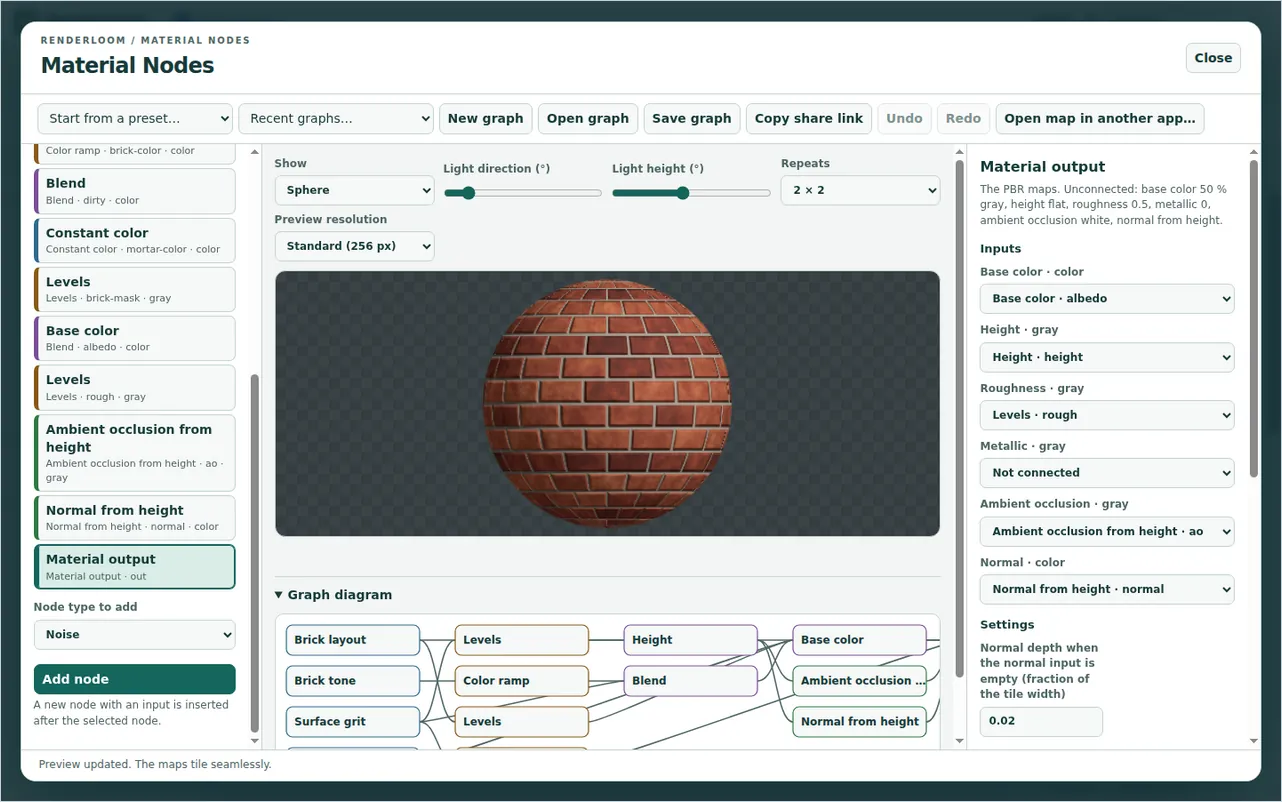
Вибери Почати з пресета… у верхній панелі та обери Червона цегляна стіна, Дубові дошки, Бруківка, Шліфований метал або Тканий матеріал. Попередній перегляд показує матеріал на освітленій сфері, а рядок стану повідомляє Попередній перегляд оновлено. Карти тайляться без швів.
Вікно має три колонки:
- Вузли показує всі вузли в порядку обробки. Кольоровий край позначає групу: генератори, поєднання, коригування, поверхня з висоти та вихід.
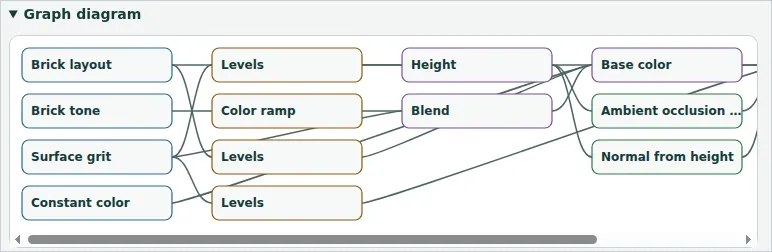
- Середня колонка містить попередній перегляд і Діаграма графа, яка відображає той самий граф від джерел ліворуч до Вихід матеріалу праворуч. Натисни на блок, щоб вибрати його вузол.
- Права колонка показує налаштування вибраного вузла та розділ Матеріал і експорт.
Оціни результат
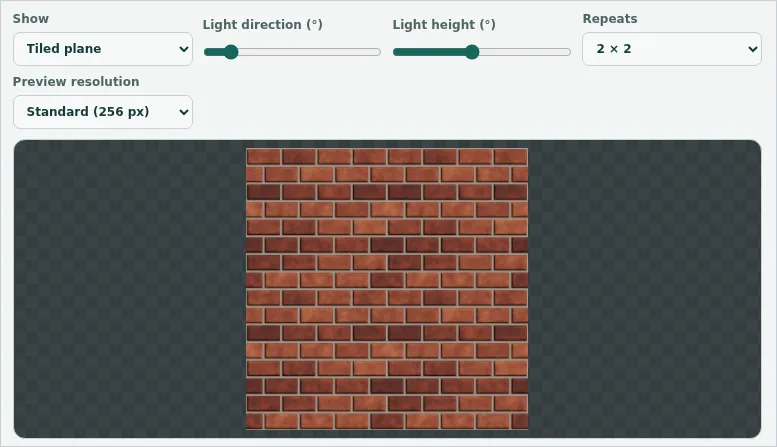
За допомогою Показати перемикайся між Сфера, Тайлована площина, Вибраний вузол та окремими картами (базовий колір, нормалі, шорсткість, металевість, затінення навколишнього середовища, висота). Повтори визначає, скільки разів текстура повторюється на сфері та площині і скільки тайлів поруч показують режими перегляду карт — це найкращий спосіб перевірити, що на краях тайлів нічого не зміщується. Напрямок світла (°) і Висота світла (°) переміщують єдине джерело світла. Роздільність попереднього перегляду дає змогу обирати між швидкістю та деталізацією; на розмір експорту вона не впливає.
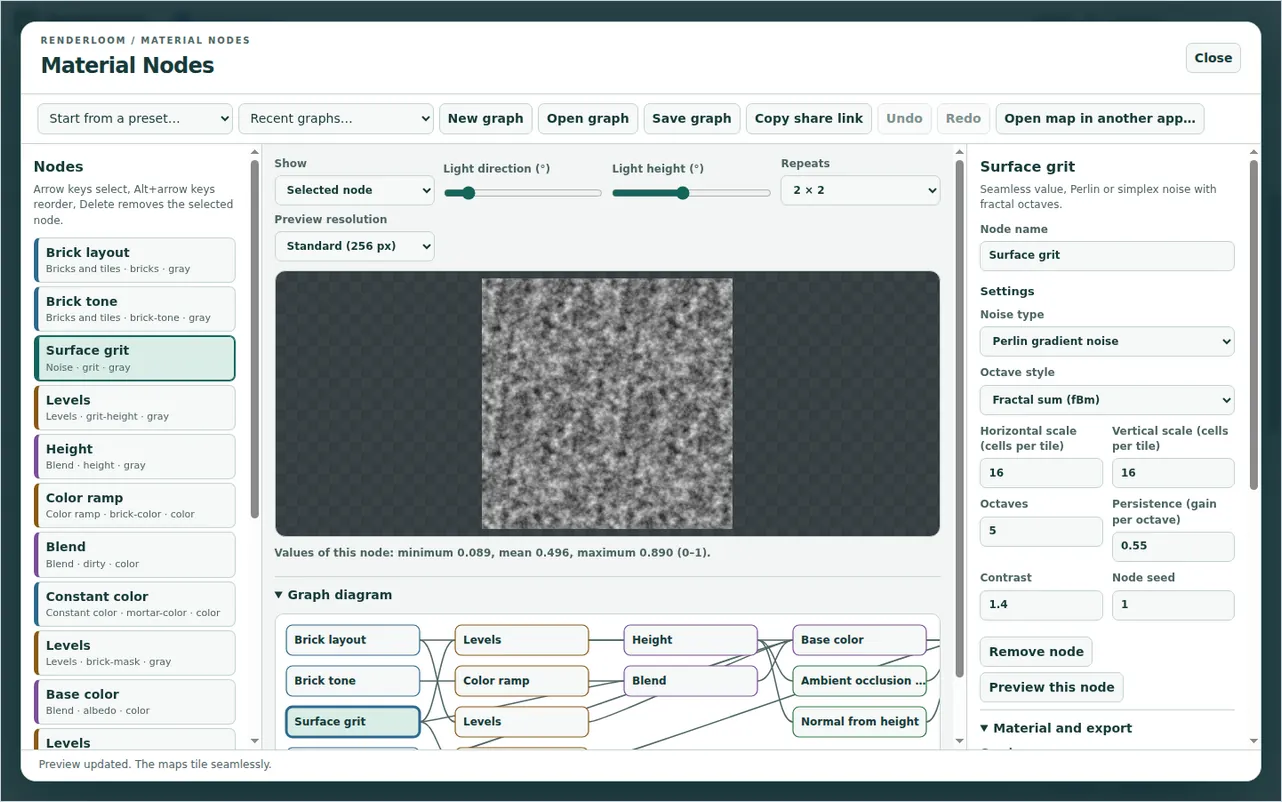
Під попереднім переглядом Значення цього вузла показує мінімум, середнє та максимум вибраного вузла в діапазоні від 0 до 1. Шум, який охоплює лише діапазон від 0.3 до 0.7, потребує вузла Рівні або більшого значення Контраст, перш ніж зможе керувати колірною градієнтною картою.
Редагуй вузли
Вибери вузол у списку та зміни його налаштування праворуч. Генератори, як-от Шум, Комірки Вороного, Шаблон градієнта і Цегла та плитка, задають масштаб у комірках на тайл: ціле число зберігає тайл безшовним. Зерно вузла змінює один генератор; Seed графа і Нове зерно задають нове зерно для всього матеріалу.
Кожен вузол із входами показує окреме меню для кожного входу. Меню пропонують лише ті вузли, які не можуть утворити цикл. Сірі виходи можна під'єднувати до колірних входів, і навпаки.
Додавай, переміщуй і видаляй вузли
Вибери тип у Тип вузла для додавання і натисни Додати вузол. Новий вузол вставляється після вибраного: він бере з нього дані та переймає його з'єднання. Тому новий вузол Рівні після Зернистість поверхні в цегляному пресеті змінює все, що використовувало зернистість.
Коли вузол у списку має фокус, клавіші зі стрілками вибирають попередній або наступний вузол, Alt+стрілки переміщують його, а Delete видаляє. Вихід матеріалу залишається. Якщо бракує входу, Проблеми вказує вузол і вхід; натисни на рядок, щоб перейти туди. Скасувати і Повторити (Ctrl/Cmd+Z, Ctrl/Cmd+Shift+Z) проходять історією твоїх змін.
Зберігай граф
Граф автоматично зберігається в цьому браузері, а Недавні графи… повторно відкриває вісім останніх. Зберегти граф (Ctrl/Cmd+S) завантажує файл .renderloom-material-graph.json, Відкрити граф (Ctrl/Cmd+O) зчитує його назад, а Копіювати посилання для поширення копіює посилання, яке містить лише граф. Експорт наборів текстур для ігрового рушія описано в посібнику Експортуй набори PBR-текстур.
Готові спробувати?