Урок 13 з 14
Поділися сценою Renderloom зі своєю командою
Середній 6 хв
Збережи сцену Renderloom у спільному робочому просторі, запроси людей і признач їм ролі, редагуйте її разом наживо, коментуй тіла й відкривай глядачам сцену лише для читання.
Спільні робочі простори дають змогу кільком людям працювати над однією сценою Renderloom: один розставляє основні тіла, а інші тим часом пробують камери й схеми освітлення. Зберігати сцену в робочому просторі не обов'язково: без облікового запису Renderloom і далі працює в цьому браузері, як раніше.
Збережи сцену в робочому просторі
- Відкрий або створи сцену, якою хочеш поділитися.
- Вибери Робоча зона… → Зберегти в робочий простір…. Якщо з'явиться запит, увійди з ключем доступу (passkey) або через Google.
- Вибери робочий простір (або створи новий), перевір назву й натисни Зберегти.
Тепер у позначці стану поруч із назвою сцени видно робочий простір і Збережено в …. Відтепер кожна твоя зміна зберігається в робочому просторі за мить після того, як ти її зробиш, а твоя копія в цьому браузері теж залишається.
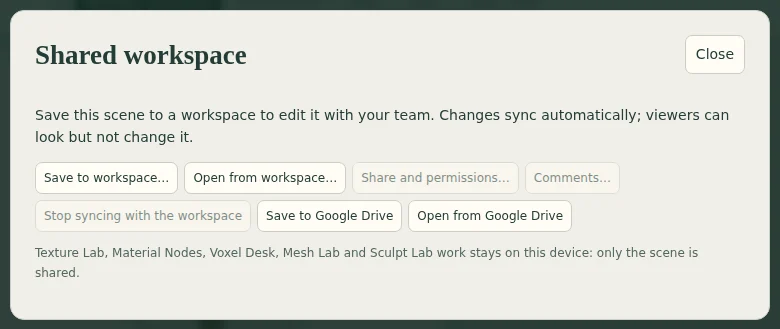
Запроси команду й налаштуй дозволи
Вибери Робоча зона… → Доступ і дозволи…. Тут можна запросити людей за посиланням, призначити їм роль (адміністратор, учасник, глядач або гість) і задати правила саме для цього документа, наприклад «лише перегляд» для клієнта. Ще в цьому діалозі є пряме посилання на спільну сцену: кожен, хто має доступ, відкриває її за цим посиланням або через Робоча зона… → Відкрити з робочого простору….
Працюйте разом наживо
Коли хтось із команди зберігає зміну, вона автоматично з'являється у твоїй сцені, а в позначці стану видно аватари людей, у яких зараз відкрита та сама сцена. Якщо ви обидва змінили сцену одночасно, Renderloom спитає, що зробити: завантажити їхню версію, залишити твою й перезаписати їхню або зберегти твою як копію.
У Робоча зона… → Коментарі… зібране все обговорення сцени. Коментар може стосуватися всієї сцени або окремого тіла: спершу виділи тіло, а потім вибери його в полі Про нас. Кнопка Показати поруч із коментарем знову виділяє цей об'єкт.
Глядачі бачать сцену лише для читання
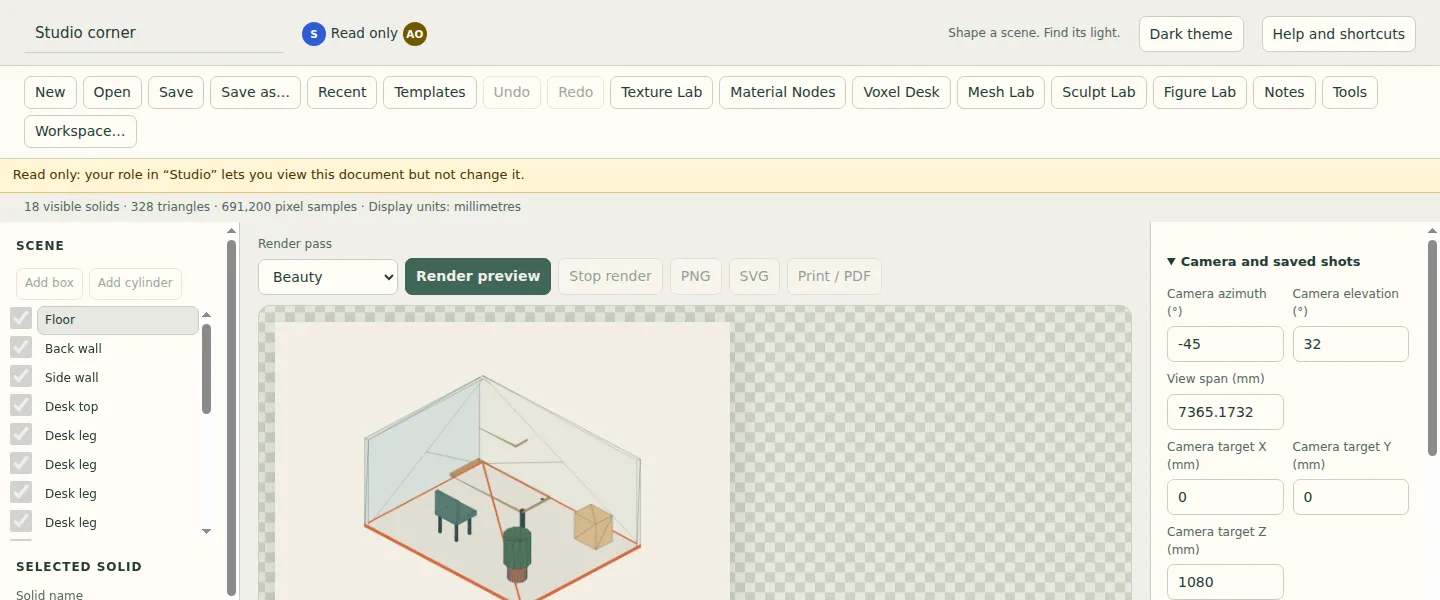
Люди з роллю глядача (або з правилом «лише перегляд») бачать жовте сповіщення над робочою областю, а в позначці стану — Лише читання. Вони можуть виділяти тіла, рендерити попередні перегляди всіх проходів і експортувати зображення, але будь-яке редагування відхиляється, а поля редагування вимкнені. Зміни від команди все одно надходять наживо.
Що саме спільне
Сцена зберігається як один документ робочого простору (до 2 МБ): тіла, покриття, камера, збережені кадри, налаштування світла й рендерингу та нотатки. Відрендерені зображення створюються на кожному пристрої окремо. Робота в Texture Lab, Material Nodes, Voxel Desk, Mesh Lab і Sculpt Lab до сцени не входить: зображення, сітки, воксельні моделі й графи матеріалів залишаються на цьому пристрої, тож щоб передати їх комусь, збережи їх як файли.
Робоча зона… → Зупинити синхронізацію з робочим простором від'єднує цей браузер від спільної сцени, а твоя копія залишається тут. Якщо відкрити інший файл або шаблон, синхронізація теж зупиняється, тож спільну сцену ніколи не буде перезаписано випадково.
Готові спробувати?