Урок 5 з 14
Створення та експорт воксельних моделей
Початковий 9 хв
Ліпи кольорові блокові моделі зріз за зрізом, імпортуй файли VOX і надсилай результат у свою сцену.
Почни з моделі
Відкрий Voxel Desk через Лабораторії на панелі інструментів Renderloom. У «Прикладах» є невеликі оригінальні моделі («Маленький будиночок», «Тихе дерево» і «Кишеньковий робот»). «Нова» створює порожню сітку, а «Нещодавні» знову відкривають п'ять воксельних моделей, збережених на цьому пристрої. Воксели — це кольорові комірки з цілочисловими координатами X, Y і Z. X і Y утворюють площину землі, а Z спрямована вгору. Об'єм (наприклад, 16 X × 16 Y × 16 Z) задає межі редагування: не більше 64 комірок на вісь і 32 768 заповнених комірок.
Ліпи зріз за зрізом
Редактор зрізів показує один горизонтальний шар. Переходь між шарами повзунком «Зріз» або кнопками «Попередній зріз» і «Наступний зріз». Вибери колір палітри, а потім інструмент: «Додати / замінити» ставить комірки або перефарбовує їх, «Фарбувати наявні» перефарбовує лише вже заповнені комірки, а «Стерти» видаляє їх. «Залити зв'язану область» перефарбовує (або заповнює) кожну комірку шару, пов'язану з клацнутою коміркою через комірки того самого кольору чи через порожні комірки. Сусіди по діагоналі не враховуються. Щоб малювати, проводь курсором по сітці. «Віддзеркалити по X» і «Віддзеркалити відносно Y» повторюють кожен мазок пензля з протилежного боку. Це зручно для симетричних будівель і персонажів.
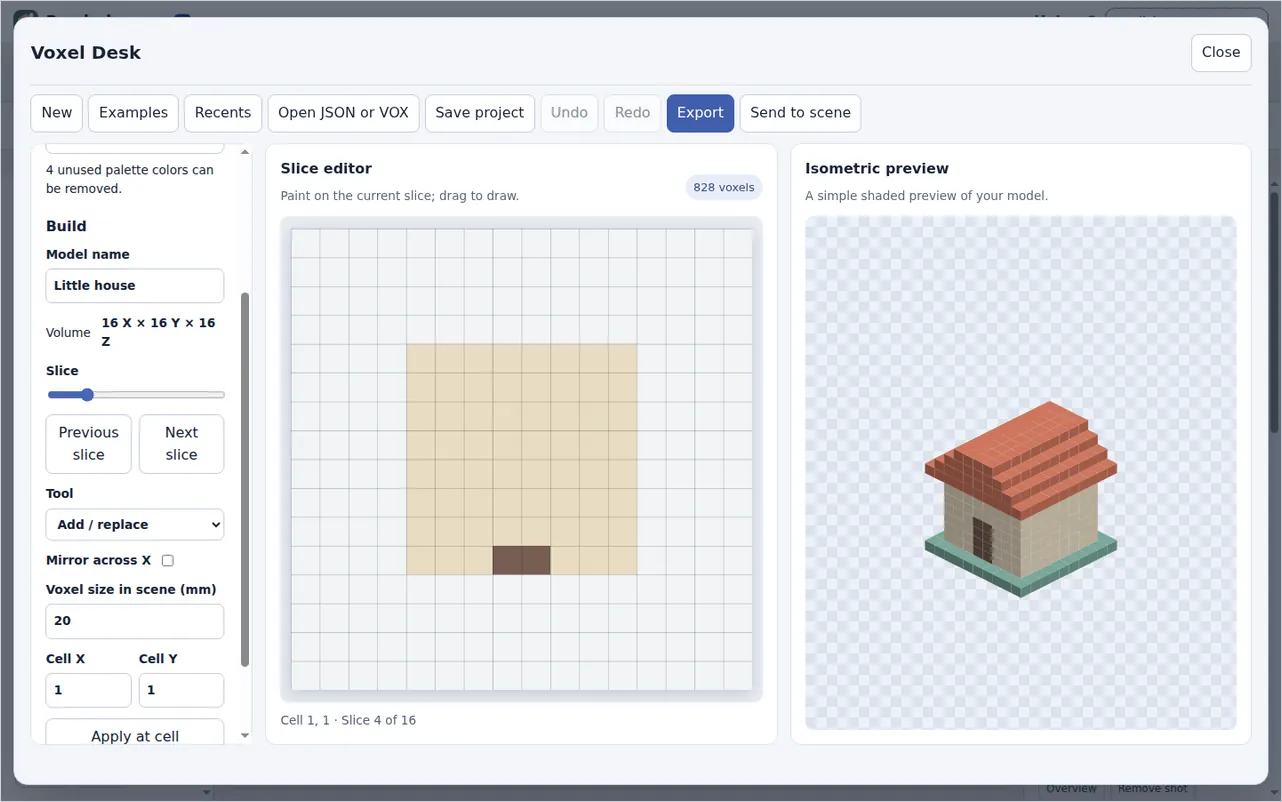
З клавіатури можна переміщати курсор комірки клавішами зі стрілками й застосовувати інструмент клавішею Space (пробіл) або Enter. Поля «Комірка X», «Комірка Y» і кнопка «Застосувати в комірці» роблять те саме з точними числами. «Заповнити зріз» і «Очистити зріз» діють на весь шар. «Копіювати зріз догори» і «Копіювати зріз донизу» замінюють наступний або попередній шар поточним і переходять на нього, тож стіни й вежі ростуть шар за шаром. «Перемістити модель» зсуває всі воксели на одну комірку вздовж X, Y або Z. Переміщення, яке виштовхнуло б воксель за межі об'єму, не виконується. «Додати колір» розширює палітру до 64 непрозорих кольорів. «Скасувати» і «Повторити» відстежують кожну зміну.
Ізометричний перегляд праворуч показує загальну форму з фіксованим затіненням граней. Це ілюстрація, а не рендер з освітленням.
Збереження, імпорт і експорт
«Зберегти проєкт» завантажує редагований воксельний проєкт, у якому зберігаються всі комірки й кольори палітри. «Відкрити JSON або VOX» відкриває воксельний проєкт або непрозорий файл VOX 150 з однією моделлю. Графи сцен VOX, кілька моделей, матеріали та прозорість не імпортуються частково: файл відхиляється з поясненням.
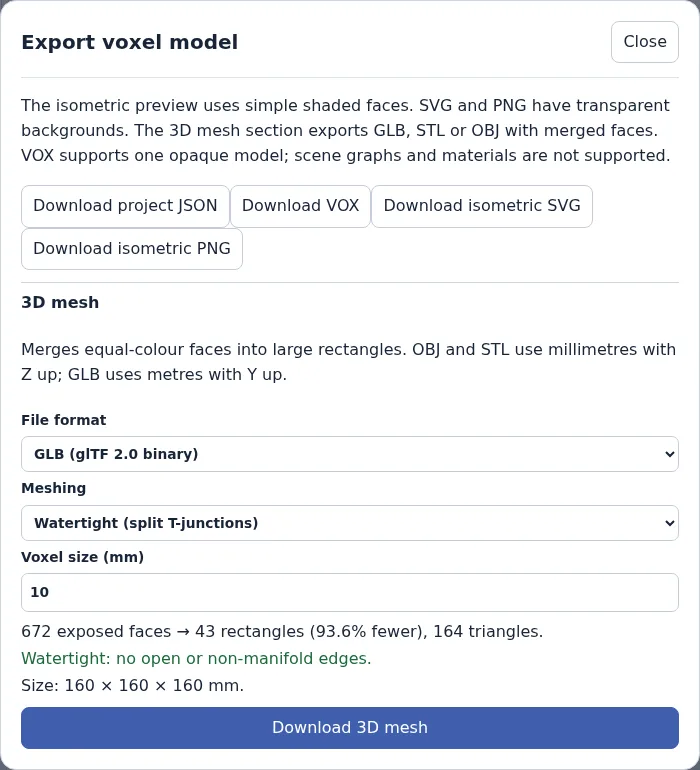
Експорт пропонує прозорий ізометричний SVG або PNG, файл VOX 150 з однією моделлю і 3D-сітку. Розділ 3D-сітки об'єднує відкриті грані одного кольору в якомога більші прямокутники (жадібна побудова сітки), тож «Маленькому будиночку» потрібно 43 прямокутники замість 672 окремих граней.
- Формат файлу: GLB для Blender, ігрових рушіїв і веб-переглядачів, двійковий STL для 3D-друку або OBJ з кольорами MTL у ZIP-архіві (тримай обидва файли разом).
- Побудова сітки: «Герметична» розбиває ребра прямокутників у місцях, де їх торкається кут сусіднього прямокутника, тому на поверхні немає волосяних тріщин. «Мінімальна» залишає по два трикутники на прямокутник. Вона компактніша, але може лишати крихітні щілини.
- Розмір вокселя (мм): довжина ребра одного вокселя. OBJ і STL використовують міліметри з віссю Z угору. GLB використовує метри з віссю Y угору і зберігає перерахунок у своєму кореневому вузлі.
Під налаштуваннями та сама перевірка, що й у Mesh Lab, показує, чи сітка герметична. Воксели, які торкаються лише ребром або кутом, завжди дають немноговидні ребра. Додай або прибери там воксель перед друком.
Надішли модель у сцену
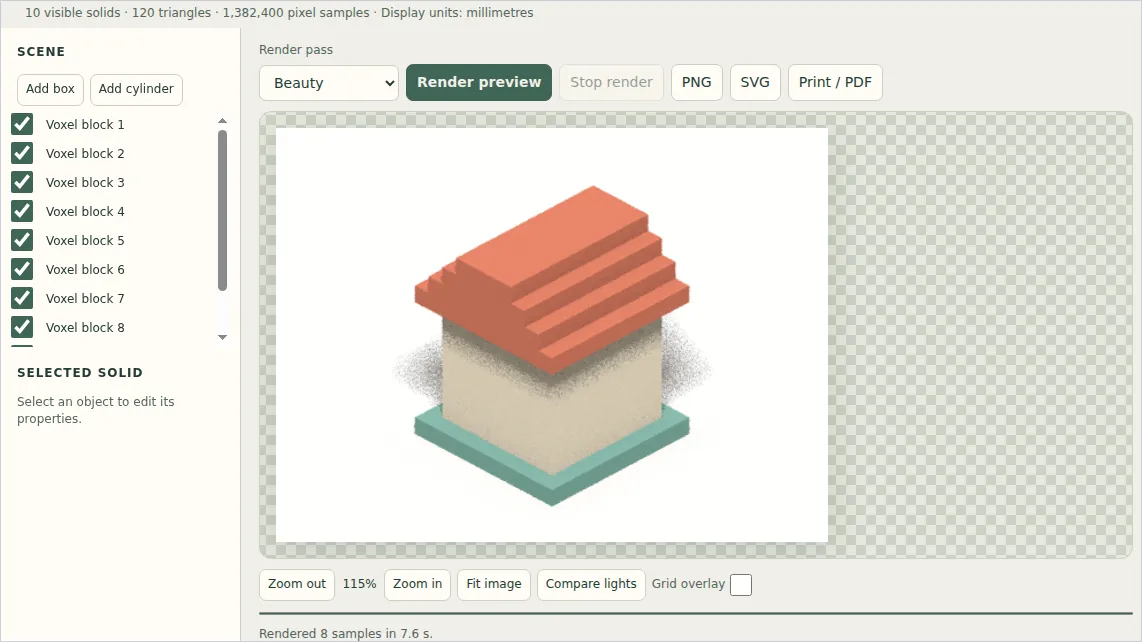
Задай «Розмір вокселя в сцені (мм)», а потім вибери «Надіслати в сцену». Сусідні комірки одного кольору об'єднуються в тіла-паралелепіпеди й додаються до поточної сцени Renderloom як звичайні редаговані тіла. Якщо через результат у сцені стало б понад 128 тіл, нічого не додається, а повідомлення пояснює причину. Тоді спрости модель або спершу видали тіла зі сцени. Воксельна модель залишається у Voxel Desk для подальшого редагування, а сцена отримує незалежну копію. Закрий Voxel Desk, вибери «Умістити видиму модель» і зроби рендер попереднього перегляду.
Інструменти для скриптів і агентів
«Конструктор воксельної сітки висот» перетворює рядки цілих значень висоти на ступінчасту модель. «Інспектор воксельних моделей» перевіряє воксельний проєкт і рахує заповнені комірки, кольори та відкриті грані. Обидва інструменти повертають редагований проєкт, попередній перегляд SVG і ZIP-архів з OBJ/MTL та VOX через сторінку інструмента, JSON API і MCP. «Жадібна побудова воксельної сітки» створює такий самий файл GLB, STL або OBJ, як і розділ 3D-сітки, разом із перевіркою герметичності.
Готові спробувати?