Tutorial 14 von 14
Szene als GLB mit PBR-Materialien exportieren
Fortgeschritten 6 Min.
Speichere deine Renderloom-Szene als eine einzige glTF-2.0-Datei – mit nach Tag gruppierten Körpern, Oberflächen als Metallic-Roughness-Materialien und einer optionalen Textur aus Materialknoten oder Texture Lab.
GLB ist die Binärform von glTF 2.0. Die Importer von Blender, Godot, Unity und Unreal sowie die meisten 3D-Viewer im Web öffnen das Format direkt. Damit bringst du eine Renderloom-Szene am einfachsten in andere Programme.
GLB-Export öffnen
Öffne im Szenen-Arbeitsbereich Exportieren und wähle GLB (glTF 2.0)…. Der Dialog exportiert die aktuelle Szene. Wähle Nur sichtbare Körper exportieren, wenn ausgeblendete Körper nicht in die Datei sollen.
Jeder Körper wird zu einem eigenen Knoten mit Position, Z-Drehung und Neigung. Die Körper werden pro Tag unter einem Knoten gruppiert, sodass die Hierarchie im Outliner von Blender deinen Tags entspricht. Farben und Oberflächen werden zu Metallic-Roughness-Materialien: Matt und Seidenmatt bleiben nichtmetallisch, nur mit unterschiedlicher Rauheit, Metall ist voll metallisch.
PBR-Textur hinzufügen
Mit PBR-Textur wendest du ein texturiertes Material an:
- eine Vorlage aus Materialknoten (Rote Ziegelmauer, Eichendielen, Kopfsteinpflaster, Gebürstetes Metall oder Gewebter Stoff) mit 128 oder 256 Pixeln oder
- eines deiner gespeicherten Texture-Lab-Materialien. Seine Normal Map wird in die glTF-Konvention +Y umgerechnet, falls du sie mit gespiegeltem Grünkanal exportiert hast.
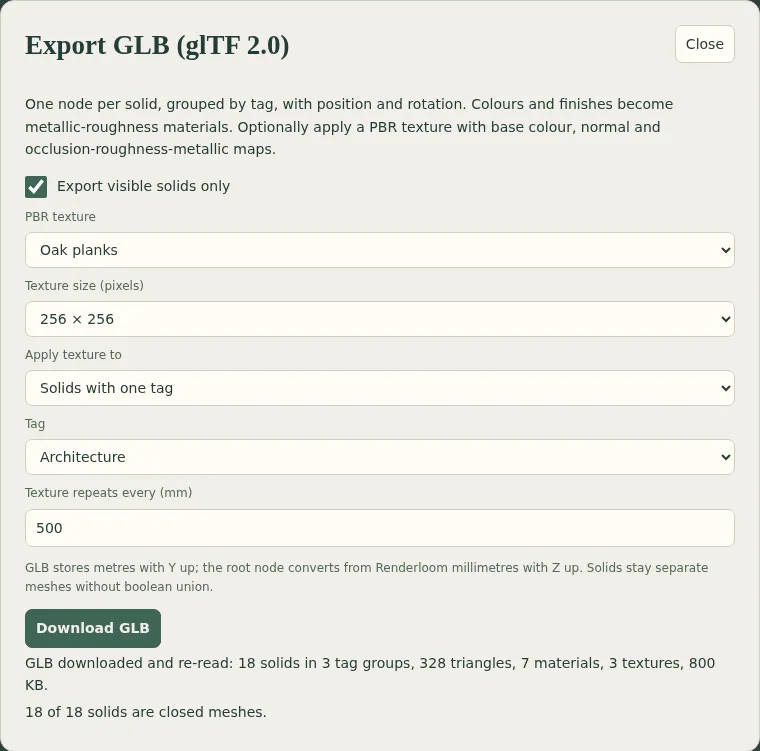
Die GLB enthält drei PNG-Bilder: Grundfarbe, Normal Map und ein kombiniertes Bild für Occlusion, Roughness und Metallic. Unter Textur anwenden auf wählst du alle Körper, die Körper mit einem bestimmten Tag oder den ausgewählten Körper. Textur wiederholt sich alle (mm) legt die Kachelgröße fest: Ober- und Unterseiten werden von oben projiziert, Seitenflächen entlang ihres Umrisses.
Ergebnis prüfen
Nach GLB herunterladen liest Renderloom die Datei mit einem strengen glTF-Parser wieder ein. Der Bericht zeigt Körper, Tag-Gruppen, Dreiecke, Materialien, Texturen und Dateigröße und ob jeder Körper ein geschlossenes Mesh ist. GLB speichert Meter mit Y nach oben. Der Wurzelknoten rechnet aus den Millimetern von Renderloom mit Z nach oben um, damit die Szene aufrecht und in Originalgröße ankommt.
Die Körper bleiben getrennte Meshes mit flacher Schattierung. Es gibt keine boolesche Vereinigung, und Kameras, Lichter und Render-Einstellungen werden nicht exportiert. Texturbilder werden unkomprimiert gespeichert, deshalb kommen bei 256-Pixel-Texturen etwa 800 KB hinzu.
Tools für Skripte und Agenten
Renderloom-Szene zu GLB erzeugt dieselbe Datei aus einer Szene, einem Form-Studio-Projekt oder einem Render-Rezept mit einer Materialknoten-Textur, über die Tool-Seite, die JSON-API und MCP. GLB Inspector prüft beliebige GLB-Dateien: Chunks, Buffer, Accessoren, Knotenhierarchie, Materialien, Texturen und ob jeder Mesh-Knoten wasserdicht ist.
Bereit zum Ausprobieren?