3D-Szenen- und Materialstudio

Eine Szene formen. Ihr Licht finden. Jede Idee bearbeitbar halten.
Renderloom starten → Tutorials Integrierte Tools (22)
Ordne 3D-Szenen an, vergleiche Lichtsetups und rendere Diagnosedurchgänge. Erstelle PBR-Materialien und Texturmaps, baue Voxelmodelle und Figuren und repariere Netze für den 3D-Druck.

Screenshots
 Szenenstudio: bearbeitbare Körper, Kameraeinstellungen, lokales Licht und sechs Render-Durchgänge
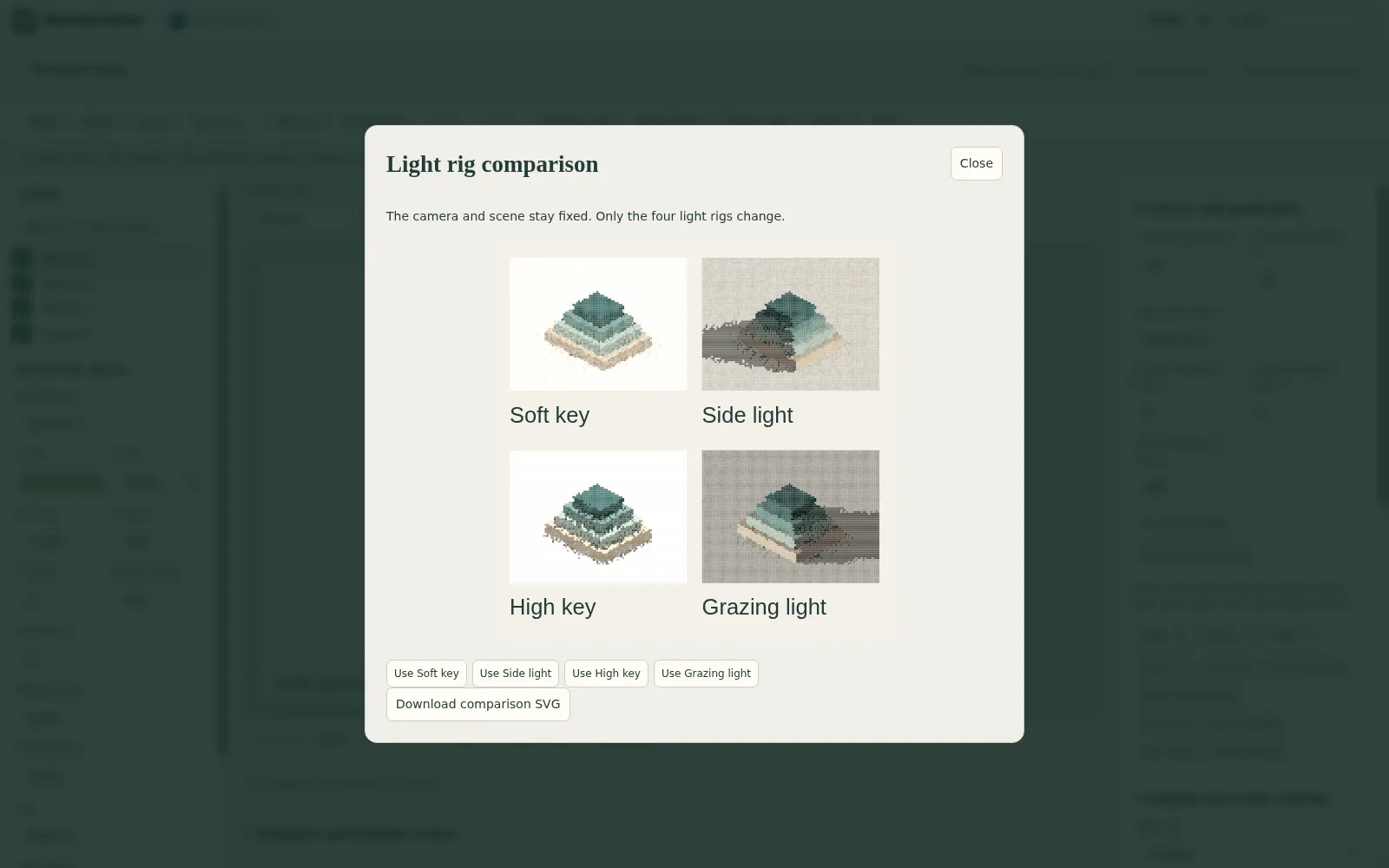 Vier Lichtsetups bei fester Szene, Kamera und Seed vergleichen
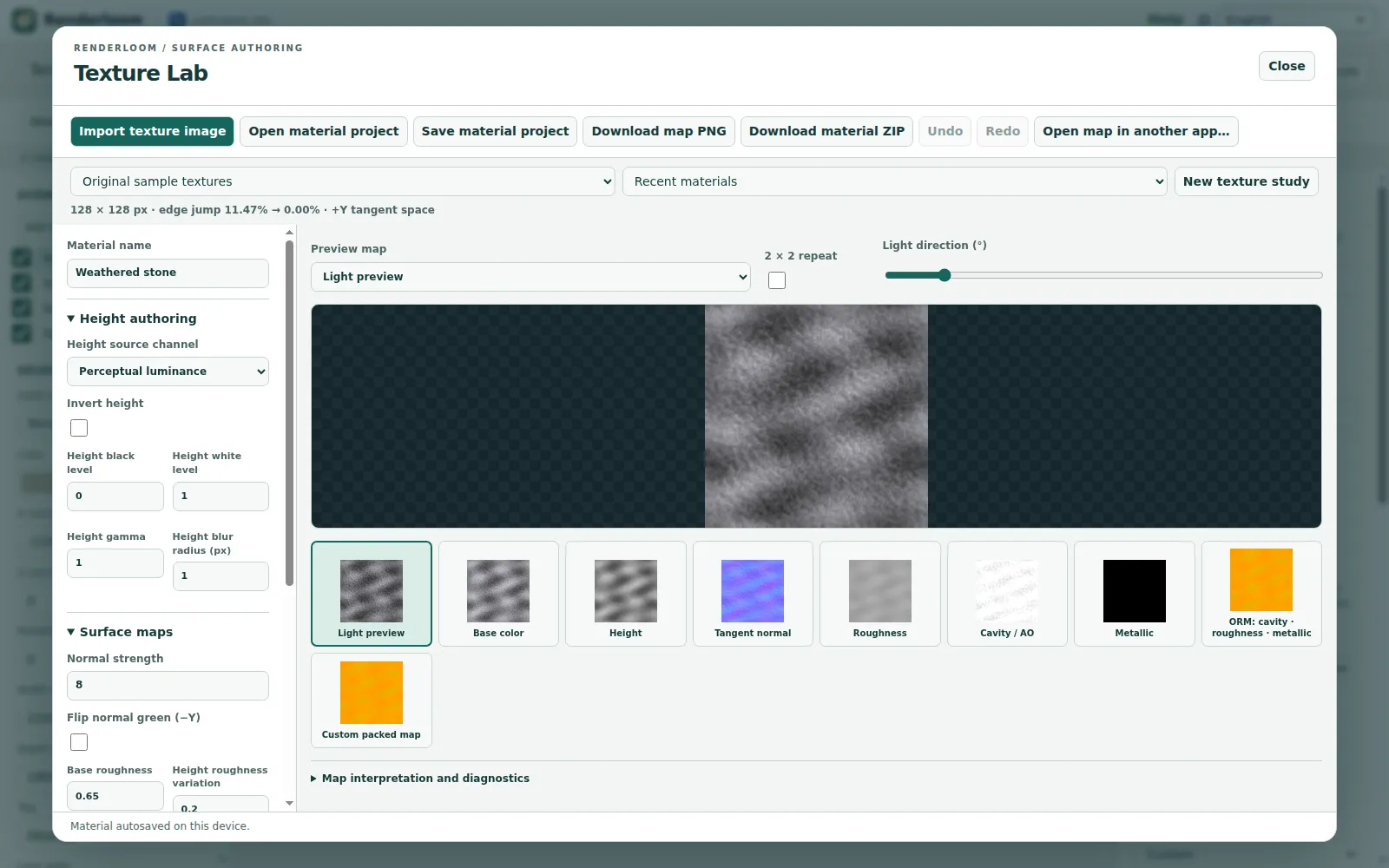 Texture Lab: lokale Bildbearbeitung, Map-Vorschauen, Kanal-Packing und wiederverwendbare Materialrezepte
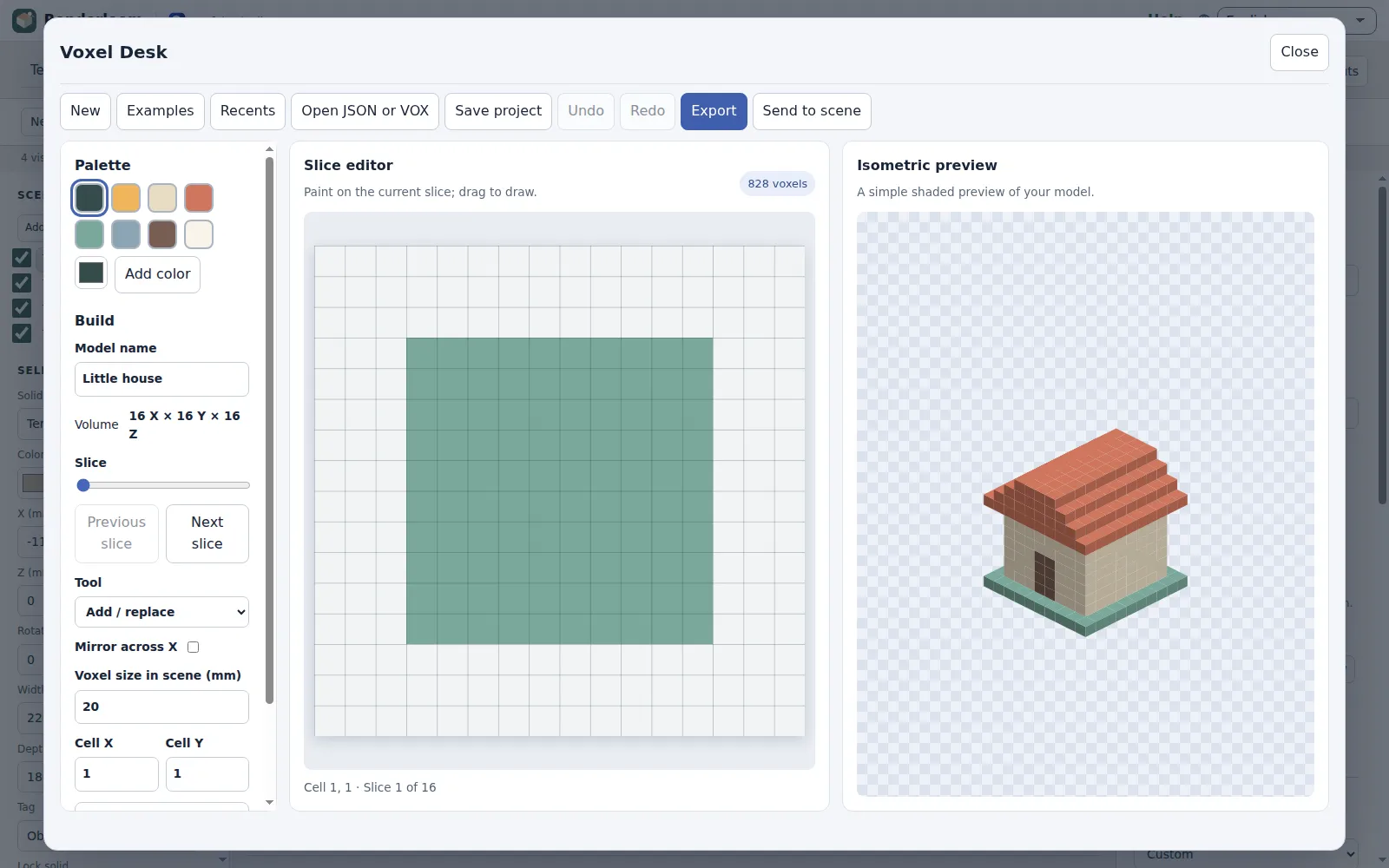 Voxel-Werkstatt: farbige Raster Schicht für Schicht aufbauen und an die Szene senden
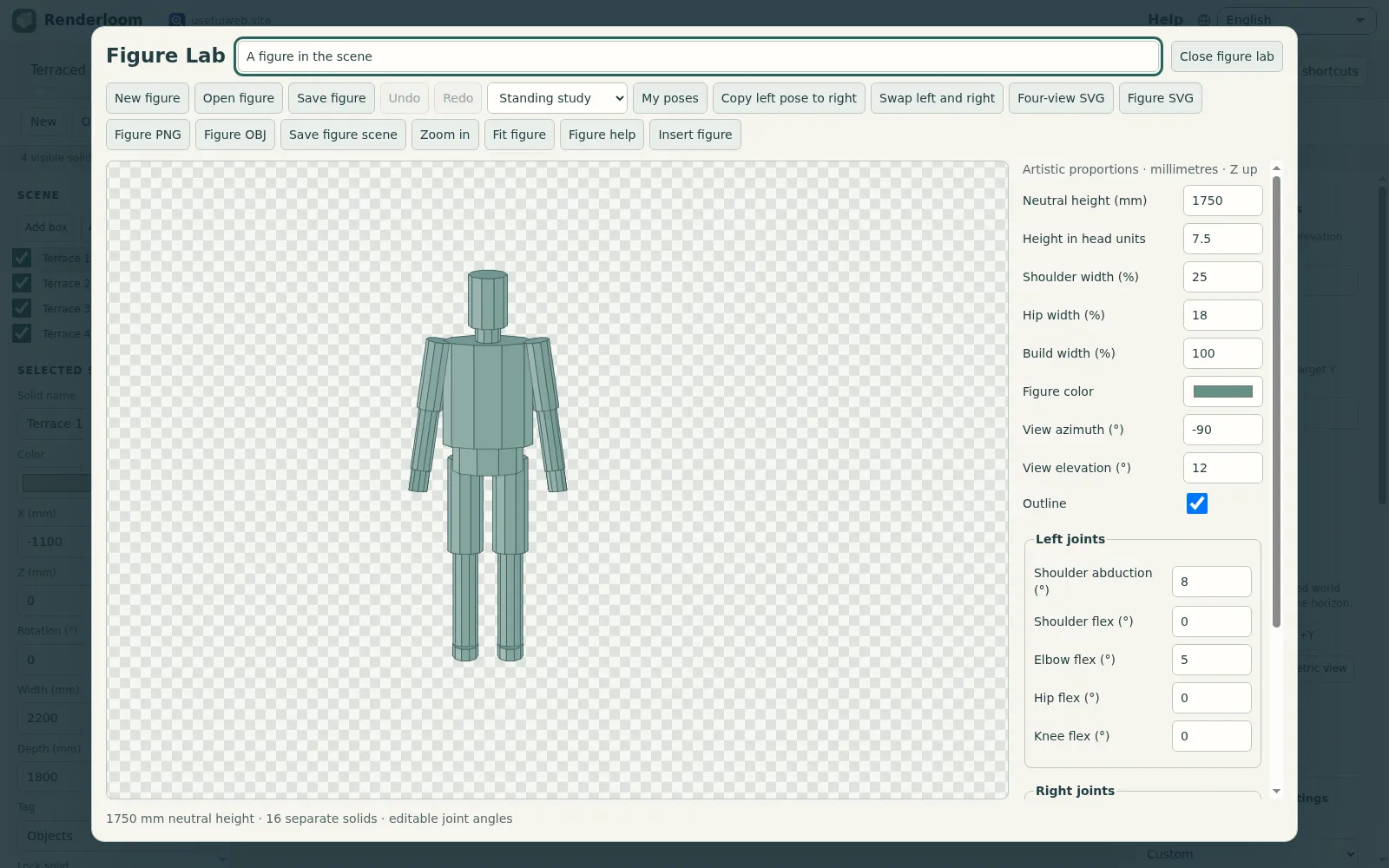 Figure Lab: stilisierte Posenreferenzen, die als bearbeitbare Körper eingefügt werden
 Materialknoten: nahtlose prozedurale PBR-Materialien aus einem Knotengraphen
Funktionen
Renderloom ist ein kostenloses lokales Studio für 3D-Szenen und Materialien. Ordne bearbeitbare Körper an, speichere Kameraeinstellungen, vergleiche Lichtsetups und rendere sechs Diagnosedurchgänge mit dem gemeinsamen Konzept-Renderer von Kerfwise. Das Texturlabor macht aus lokalen Bildern Höhen-, Normal-, Rauheits-, Okklusions- und Metallizitäts-Maps für kompatible 3D-Anwendungen, und Materialknoten baut nahtlose PBR-Materialien aus prozeduralen Rausch-, Zell-, Ziegel- und Verlaufsknoten – ganz ohne Foto. Das Figurenlabor, das mit Panelcraft geteilt wird, ergänzt eigene stilisierte parametrische Figuren, die Voxel-Werkstatt baut farbenfrohe Modelle auf einem dreidimensionalen Raster, und das Mesh-Labor prüft, repariert und konvertiert STL-, OBJ- und PLY-Netze für den 3D-Druck und misst, bereinigt und passt Ebenen an PLY- und XYZ-Punktwolken an. Das Sculpt-Labor modelliert unterteilte Netze mit Pinseln, wickelt UVs mit Least-Squares-Conformal-Maps ab und backt Tangentenraum-Normal-Maps und Ambient-Occlusion-Maps. Speichere bearbeitbare Szenen, Texturrezepte, gerenderte PNG-/SVG-Bilder und OBJ-/STL-Geometrie ohne Konto.
Eine eigene Szene
Bau aus Quadern und Zylindern oder öffne ein vorhandenes Kerfwise-Form-Studio-Modell. Bearbeite exakte Position, Maße, Drehung, Farben, Tags, Sichtbarkeit und Sperren.
Mit Anordnungen wiederholen
Ordne unabhängige Kopien eines ausgewählten Körpers entlang einer Linie oder um eine vertikale Achse an. Das Oberflächenmaterial bleibt erhalten und der gesamte Vorgang ist rückgängig machbar.
Das Licht finden
Steuere Lichtrichtung, Höhenwinkel, Weichheit, Umgebungslicht und Belichtung. Vergleiche vier Lichtsetups, während Szene, Kamera und Seed unverändert bleiben.
Die Idee rahmen
Nutze Schnellansichten entlang der Weltachsen, passe einen ausgewählten Körper oder das sichtbare Modell ein und speichere bis zu acht benannte orthografische Kameraansichten. Das Verschieben und Zoomen des Bildes ist unabhängig von der Szenenkamera.
Sechs Durchgänge prüfen
Beauty, Ausgangsfarbe, Oberflächennormalen, Tiefe, Lichtsichtbarkeit und Objekt-IDs helfen bei der Analyse von Geometrie und Beleuchtung. Worker zeigen den Fortschritt an und lassen sich abbrechen.
Texturlabor und Materialknoten
Mach aus einem lokalen Foto Textur-Maps oder baue nahtlose PBR-Materialien aus Rausch-, Voronoi-, Ziegel- und Verlaufsknoten – mit Live-Vorschau auf einer Kugel und den Voreinstellungen Ziegel, Holz, Stein, Metall und Stoff. Exportiere Textursätze für glTF, Unreal oder Unity.
Voxel-Werkstatt
Bau und bemale farbige Voxel auf bearbeitbaren Schichten mit schattierter isometrischer Vorschau. Führe benachbarte Farben zu bearbeitbaren Szenenkörpern zusammen oder exportiere Voxelprojekte und Geometrie.
Mesh-Labor
Prüfe STL-, OBJ- und PLY-Netze: Volumen, Fläche, Größe, Löcher, nicht-mannigfaltige Kanten und Druckmaterial. Repariere die Flächenorientierung und kleine Löcher, konvertiere Formate und Einheiten.
Punktwolken
Öffne PLY-, XYZ-, CSV- oder PTS-Scans im Mesh-Labor: Punkte zählen, Größe, Punktabstand und Dichte bestimmen, Streupunkte entfernen, auf einem Voxelraster ausdünnen, Normalen schätzen und Böden und Wände per RANSAC einpassen, dann als PLY oder XYZ exportieren.
Figurenlabor
Erstelle stilisierte Figuren, posiere sie durch Ziehen an Händen und Füßen (inverse Kinematik innerhalb der Gelenkgrenzen), spiegle Posen und führe eine Posenbibliothek. Füge bearbeitbare Körper ein oder schick das posierte Bild an Panelcraft oder Flipline.
Sculpten, abwickeln und backen
Das Sculpt-Labor unterteilt ein Netz und formt es mit sieben Pinseln und Spiegelsymmetrie, wickelt das Basisnetz mit Least-Squares Conformal Maps ab und backt Normal- und Umgebungsverdeckungs-Maps aus dem Sculpt.
Vier eigene Ausgangsszenen
Erkunde eine Studioecke, einen Hofpavillon, terrassierte Formen oder eine L-förmige Theke. Jede Szene enthält bearbeitbare Körper, Notizen und gespeicherte Kameras.
Die Arbeit bearbeitbar halten
Mache bis zu vierzig Bearbeitungen rückgängig oder wiederhole sie, speichere automatisch lokal und öffne die fünf neuesten Szenen erneut. Lade native Projektdateien herunter oder nutze „Speichern unter“ mit der Dateiauswahl des Browsers.
Vom Konzept zur Auslieferung
Lade PNG- oder bildbasierte SVG-Renderings herunter, drucke als PDF, exportiere OBJ/STL-Geometrie und speichere wiederverwendbare Form-Studio-Modelle oder Render-Rezepte.
Gemeinsame Engines, nützliche Tools
Nutze Szenenvorschauen, Sampling-Budgets, Profilextrusion, Modellberichte, Lichtvergleiche und Texturberechnungen über usefulweb-Formulare, JSON-API und MCP.
Auf deinem Gerät gespeichert
Szenen werden automatisch in diesem Browser gespeichert. Du brauchst weder Login noch externen Renderdienst, Laufzeitpaket oder externe Schriftart.


Vorlagen
Starte mit einem fertigen Projekt und passe es an.
Studioecke
Ein ruhiger Arbeitsplatz. Vergleiche warmes Holz mit kühlen Polstern.
Hofpavillon
Ein einfacher Pavillon: Prüfe die Schatten des Dachs und den Bodenkontakt.
Terrassenformen
Vier Ebenen zum Vergleich von Streiflicht und Materialoberflächen.
L-förmige Theke
Ein kompaktes Thekenkonzept mit L-förmigem Profil.
Kleines Haus
Ein kleines Haus mit gestuftem Dach.
Ruhiger Baum
Ein Baum für eine kleine Landschaft.
Taschenroboter
Eine freundliche Figur aus Blöcken.
Integrierte Tools
Renderloom nutzt diese Tools. Jedes davon hat auch eine eigene Seite und funktioniert eigenständig – im Browser, über die JSON-API und über MCP.
- 3D-Mesh-Analyse (STL, OBJ, PLY) Engine von RenderloomPrüfe ein 3D-Mesh: Volumen, Fläche, Größe, Wasserdichtheit, Löcher und Druckmaterial.
- 3D-Mesh-Reparatur (STL, OBJ, PLY) Engine von RenderloomVerschweiße, bereinige und richte ein Mesh neu aus, schließ kleine Löcher und erhalte einen Bericht über jede Änderung.
- 3D-Mesh-Konverter (STL ↔ OBJ ↔ PLY) Engine von RenderloomKonvertiere Meshes zwischen STL, OBJ und PLY, als ASCII oder binär, mit Einheitenumrechnung.
- Boolesche 3D-Netzoperationen (Vereinigung, Differenz, Verschneidung) Engine von RenderloomKombiniere zwei geschlossene Meshes: Füge sie zusammen, schneide eines aus dem anderen aus oder behalte die Überschneidung.
- Punktwolken-Werkzeuge (PLY, XYZ) Engine von RenderloomPunktwolkenstatistik, Ausreißerentfernung, Voxel-Ausdünnung, Normalen und RANSAC-Ebenenanpassung.
Alle 22 Tools
- UV-Abwicklung (LSCM) für OBJ, STL und PLY Engine von RenderloomSchneide Nähte, glätte Charts mit konformen Abbildungen nach der Methode der kleinsten Quadrate und packe sie in ein OBJ mit UVs.
- Normal-Map- & AO-Baker (High → Low Poly) Engine von RenderloomBacke Tangentenraum-Normal- und Ambient-Occlusion-Maps von einem detaillierten Mesh auf ein Low-Poly-OBJ.
- Voxel-Höhenraster erstellen Engine von RenderloomErstelle ein bearbeitbares Voxelmodell aus ganzzahligen Höhenzeilen.
- Voxelmodell prüfen Engine von RenderloomPrüfe ein natives Voxelmodell und exportiere seine Oberfläche.
- Voxel-Greedy-Mesher (OBJ, STL, GLB) Engine von RenderloomMach aus einem Voxelmodell ein kompaktes, wasserdichtes OBJ-, STL- oder GLB-Mesh.
- Renderloom-Szene zu GLB Engine von RenderloomExportiere eine Renderloom- oder Form-Studio-Szene als glTF-2.0-GLB mit PBR-Materialien.
- GLB-Inspektor (glTF 2.0 binär) Engine von RenderloomPrüfe eine GLB-Datei und liste ihre Knoten, Meshes, Materialien, Texturen und Größe auf.
- Lichtaufbauten der Szene im Vergleich Engine von RenderloomVier Beleuchtungen für dieselbe Szene vergleichen.
- Höhenraster zu Material-Maps Engine von RenderloomAus einem Höhenraster Materialkarten erzeugen.
- Nahtprüfung für Texturkacheln Engine von RenderloomKachelnähte messen und Höhenmuster überblenden.
- Prozeduraler Material-Graph (PBR) Engine von RenderloomBerechne einen nahtlosen prozeduralen Materialgraphen und sieh ihn dir als Vorschau auf einer Kugel an.
- Generator für nahtlose Rauschtexturen Engine von RenderloomErzeuge kachelbares Perlin-, Value-, Simplex- oder Voronoi-Rauschen als PNG in 8 und 16 Bit.
- PBR-Textursatz-Export (glTF, Unreal, Unity) Engine von RenderloomExportiere ein prozedurales Material als benanntes PBR-Texturset für glTF, Unreal oder Unity HDRP.
- Vorschau von 3D-Szene und Render-Durchgang Engine von RenderloomBeleuchte ein Kerfwise-Konzept und prüfe Farbe, Normalen, Tiefe und Objekt-IDs.
- Render-Abtastbudget Engine von RenderloomVergleiche Bildgröße, Sample-Aufwand und eine einfache Schätzung des Sampling-Rauschens.
- Grundriss-Extruder für 3D-Körper Engine von RenderloomEinen einfachen Grundriss als geschlossenen 3D-Körper mit OBJ, STL und editierbarer Geometrie extrudieren.
- Bericht & Export für 3D-Formmodelle Engine von RenderloomEin Formmodell nach Tags auswerten und seine Geometrie als OBJ oder STL exportieren.
Für KI-Agenten
Renderloom läuft mit einer deterministischen Engine. Dieselben Funktionen gibt es als Tools mit JSON-API und MCP, sodass Skripte und KI-Agenten genau die Ergebnisse erhalten, die die App zeigt.
- 3D-Mesh-Analyse (STL, OBJ, PLY) – Prüfe ein 3D-Mesh: Volumen, Fläche, Größe, Wasserdichtheit, Löcher und Druckmaterial.
Tool-Seite ·POST https://renderloom.usefulweb.site/api/v1/tools/renderloom-mesh-analyzer/calculate· MCPrenderloom_mesh_analyzer - 3D-Mesh-Reparatur (STL, OBJ, PLY) – Verschweiße, bereinige und richte ein Mesh neu aus, schließ kleine Löcher und erhalte einen Bericht über jede Änderung.
Tool-Seite ·POST https://renderloom.usefulweb.site/api/v1/tools/renderloom-mesh-repair/calculate· MCPrenderloom_mesh_repair - 3D-Mesh-Konverter (STL ↔ OBJ ↔ PLY) – Konvertiere Meshes zwischen STL, OBJ und PLY, als ASCII oder binär, mit Einheitenumrechnung.
Tool-Seite ·POST https://renderloom.usefulweb.site/api/v1/tools/renderloom-mesh-converter/calculate· MCPrenderloom_mesh_converter - Boolesche 3D-Netzoperationen (Vereinigung, Differenz, Verschneidung) – Kombiniere zwei geschlossene Meshes: Füge sie zusammen, schneide eines aus dem anderen aus oder behalte die Überschneidung.
Tool-Seite ·POST https://renderloom.usefulweb.site/api/v1/tools/renderloom-mesh-boolean/calculate· MCPrenderloom_mesh_boolean - Punktwolken-Werkzeuge (PLY, XYZ) – Punktwolkenstatistik, Ausreißerentfernung, Voxel-Ausdünnung, Normalen und RANSAC-Ebenenanpassung.
Tool-Seite ·POST https://renderloom.usefulweb.site/api/v1/tools/renderloom-point-cloud-tools/calculate· MCPrenderloom_point_cloud_tools
Alle 22 Tools in der API-Referenz →
- MCP-Endpunkt (Streamable HTTP):
https://renderloom.usefulweb.site/mcp - Projektdateiformat (JSON Schema): https://renderloom.usefulweb.site/project.schema.json
- OpenAPI-Beschreibung: /openapi.json · llms.txt · API & MCP
Erstelle ein Projekt über die API und öffne es dann in der App mit einem Link auf https://renderloom.usefulweb.site/app#project=<base64url JSON>.
Import & Export
Import
- STL-, OBJ- und PLY-Meshes im Mesh-Labor
- STL-, OBJ- und PLY-Meshes im Sculpt-Labor
- PLY-, XYZ-, CSV- und PTS-Punktwolken im Mesh-Labor
- Voxelprojekt-JSON
- VOX 150 (ein undurchsichtiges Modell)
- Renderloom-Szene-JSON
- Kerfwise-Render-Desk-Rezept-JSON
- Kerfwise-Formstudio-JSON
- PNG/JPEG/WebP-Texturquelle
- Renderloom-Material-JSON
- Renderloom-Materialgraph-JSON
- Figurenprojekt-JSON im Figurenlabor
Exportieren
- Reparierte oder konvertierte STL-, OBJ- und PLY-Meshes
- Gesculptete Meshes als OBJ oder STL
- OBJ mit UV-Koordinaten und UV-Layout-SVG
- Gebackene Normal- und Ambient-Occlusion-Maps (PNG)
- Verarbeitete Punktwolken als PLY oder XYZ
- Voxelprojekt-JSON
- VOX 150 mit einem Modell
- Voxelvorschau SVG/PNG
- Voxel-Greedy-Mesh als OBJ mit MTL-Farben, binäres STL oder GLB
- Szenen-GLB (glTF 2.0) mit Tag-Hierarchie, Transformationen, PBR-Materialien und optionalen Texturen aus dem Texturlabor oder den Materialknoten
- Renderloom-Szene-JSON
- PNG-Rendering
- Bildbasiertes SVG-Rendering
- Drucken/PDF
- Lichtvergleich-SVG
- Kerfwise-Render-Rezept-JSON
- Kerfwise-Formstudio-JSON
- OBJ-Mesh (mm)
- STL-Netz (mm)
- Plan-SVG
- Textur-Map-PNG
- Renderloom-Material-JSON
- Renderloom-Materialgraph-JSON
- PBR-Texturset-ZIP (glTF, Unreal Engine, Unity HDRP)
- 16-Bit-Höhen-PNG
Tastenkürzel
| Tasten | Aktion |
|---|---|
| Ctrl/Cmd + S | Szene speichern |
| Ctrl/Cmd + Shift + S | Speichern unter |
| Ctrl/Cmd + O | Szene öffnen |
| Ctrl/Cmd + Z / Shift + Z | Rückgängig / Wiederholen |
| Ctrl/Cmd + Y | Wiederholen |
| Ctrl/Cmd + C / V | Körper kopieren / einfügen |
| Ctrl/Cmd + D | Körper duplizieren |
| Delete | Ausgewählten Körper löschen (Vorschau oder Objektliste fokussiert) |
| Arrow keys | Am Raster verschieben, Umschalt = ×10 (Vorschau oder Objektliste fokussiert) |
| F | Bild einpassen (Einzeltasten-Kürzel, abschaltbar) |
| R | Vorschau rendern (Einzeltasten-Kürzel, abschaltbar) |
| ? | Hilfe und Tastenkürzel (Einzeltasten-Kürzel, abschaltbar) |
Häufige Fragen
Kann mein Team gemeinsam an einer Renderloom-Szene arbeiten?
Ja, mit einem kostenlosen usefulweb-Konto. Arbeitsraum… → In Arbeitsraum speichern legt die Szene in einem gemeinsamen Arbeitsraum ab. Dein Team öffnet sie über dasselbe Menü oder einen geteilten Link, und jede Änderung wird live synchronisiert. Betrachter sehen die Szene schreibgeschützt, können aber trotzdem Vorschauen rendern und exportieren. Kommentare können auf einen Körper verweisen. Arbeit im Textur-Labor, in den Materialknoten, der Voxel-Werkstatt, dem Mesh-Labor und dem Sculpt-Labor gehört nicht zur Szene und wird nicht geteilt.
Kann ich in Renderloom sculpten, UVs abwickeln und Maps backen?
Ja, im Sculpt-Labor. Unterteile ein Startnetz oder deine eigene STL-, OBJ- oder PLY-Datei per Loop-Unterteilung, forme sie mit den Pinseln Zeichnen, Aufblasen, Glätten, Abflachen, Kneifen, Greifen und Falte, wickle das Basisnetz mit Least-Squares Conformal Maps ab und backe Tangentenraum-Normal-Maps und Umgebungsverdeckungs-Maps aus dem Sculpt. Die Maps lassen sich im Texturlabor öffnen oder als PNG herunterladen. Dynamische Topologie, Multiresolution und Texturmalen gibt es nicht.
Kann Renderloom eine Punktwolke in ein Mesh umwandeln?
Nein. Das Mesh-Labor liest Punktwolken im Format PLY, XYZ, CSV und PTS und liefert dir ehrliche Messwerte: Punktanzahl, Größe, Abstand und Dichte, Ausreißerentfernung, Voxel-Ausdünnung, Normalen und RANSAC-Ebenenanpassung für Böden, Wände und Tische. Oberflächenrekonstruktion und Photogrammetrie sind nicht enthalten, weil die Ergebnisse nicht zuverlässig genug wären.
Was ist die Voxel-Werkstatt?
Ein Voxel-Editor mit Schichtraster, indizierten Farben und schattierter isometrischer Vorschau. Importiere und exportiere ein einzelnes opakes VOX-150-Modell oder exportiere ein Voxel-Projekt und farberhaltende OBJ/MTL-Geometrie. VOX-Szenengraphen, Materialien und Transparenz werden nicht importiert. Benachbarte gleichfarbige Voxel lassen sich zu bearbeitbaren Szenenkörpern zusammenfassen, sofern sie ins Szenenlimit von 128 Körpern passen. Die Vorschau ist kein Path Tracing.
Ersetzt Renderloom einen vollwertigen Produktions-Renderer?
Es ist ein kompaktes Konzeptstudio mit orthografischen Strahlen, direktem Licht, weichen Schatten, Ambient Occlusion und einer Metallreflexion. Path Tracing, Glas oder EXR werden nicht angeboten. Das Mesh-Labor analysiert und repariert STL-, OBJ- und PLY-Dateien, Szenen rendern jedoch bearbeitbare Körper, keine importierten Meshes.
Kann ich meine vorhandene Kerfwise-Arbeit verwenden?
Ja. Öffne ein Formstudio-Projekt oder ein Rezept der Render-Werkstatt direkt. Exportiere dieselben wiederverwendbaren Formate aus Renderloom, um in Kerfwise weiterzuarbeiten. Die ursprünglichen Kerfwise-Werkstätten bleiben verfügbar.
Was ist Materialknoten?
Ein prozeduraler Materialeditor im Texturlabor. Kombiniere Perlin-, Value- und Simplex-Rauschen, Voronoi-Zellen, Ziegel, Wellen und Schachbretter mit Mischmodi, Domain Warp, Tonwerten und Kurven, leite Normalen, Ambient Occlusion und Krümmung aus der Höhe ab und sieh dir das Ergebnis auf einer beleuchteten Kugel oder einer gekachelten Ebene an. Jeder Knoten wiederholt sich über die Kachel, daher kacheln die Maps immer nahtlos. Exportiere einen passend benannten Textursatz für glTF, Unreal Engine oder Unity HDRP oder starte mit den Voreinstellungen Ziegel, Holz, Stein, Metall und Stoff.
Werden Texture-Lab-Maps auf Szenenkörpern gerendert?
Der Konzept-Renderer verwendet Quellfarben sowie matte, seidenmatte oder metallische Oberflächen. Texture Lab exportiert Maps und bearbeitbare Rezepte für Anwendungen, die texturierte Materialien unterstützen; PBR-Maps werden in diesem Renderer nicht angewendet.
Sind Figure-Lab-Figuren anatomische Menschenmodelle?
Es sind stilisierte parametrische Referenzkörper für Proportion, Inszenierung und Maßstab. Es sind keine MakeHuman-Meshes, keine medizinische Anatomie, keine geskinnten Figuren und keine Animations-Rigs.
Wo werden Szenen gespeichert?
Die fünf neuesten Szenen werden in diesem Browser automatisch gespeichert. Speichere bearbeitbare Projektdateien für Sicherungen, die Übertragung zwischen Geräten und die langfristige Aufbewahrung.
Grenzen
Was Renderloom (noch) nicht kann:
- Höchstens 128 Körper und 4096 sichtbare Dreiecke; Seiten-Renderings erlauben 384000 Pixel und 6 Millionen Pixel-Samples.
- Nur orthografisches Konzept-Rendering: kein Path Tracing, kein Glas, kein EXR und kein verteiltes Rendering. Dateien im Mesh-Labor werden analysiert und repariert, nicht gerendert; ein Begrenzungsrahmen kann sie in einer Szene vertreten.
- Das Mesh-Labor verarbeitet bis zu 30 MB und 500000 Dreiecke pro Datei. Es erkennt keine Selbstdurchdringungen oder dünnen Wände, und Lochfüllungen sind flach.
- Punktwolken: bis zu 60 MB und 1000000 Punkte; nur Statistik, Bereinigung, Normalen und Ebenen — keine Flächenrekonstruktion, keine Registrierung mehrerer Scans und keine Photogrammetrie.
- Textur-Maps werden separat exportiert; der Renderer unterstützt Quellfarben und drei einfache Oberflächen.
- Materialknoten: bis zu 48 Knoten und Maps mit 1024 × 1024 px, ein gerichtetes Licht in der Vorschau, keine Bildeingänge, kein Texturmalen und keine Stempel; Höhe, Okklusion und Krümmung sind abgeleitete Schätzungen, keine gescannten Materialdaten.
- Figuren sind stilisierte Referenzkörper ohne anatomische Garantie, Skinning oder Animations-Rigs.
- Sculpt-Labor: bis zu 250.000 Sculpt-Vertices und keine dynamische Topologie (vorab unterteilen); Pinselstriche erfordern ein Zeigegerät, die Tastaturalternative wendet den Pinsel an aufgelisteten Vertexnummern an. Das UV-Packen nutzt einen Shelf-Packer; Bakes bis 1024 px und 16,7 Millionen Strahlen.
- OBJ/STL-Exporte behalten getrennte, sich überlappende Körper bei; boolesche Vereinigungen werden nicht durchgeführt.
- Der Browserspeicher kann gelöscht werden. Lade Projektdateien herunter, um dauerhaft zu sichern.
Tutorials
Lerne Renderloom Schritt für Schritt.
- Deine erste Szene und dein erstes RenderingBaue ein kleines, bearbeitbares 3D-Konzept, richte eine Kamera ein und exportiere ein lokales Rendering.Einsteiger 6 Min.
- Körper anordnen und Kameraaufnahmen speichernArbeite mit Einheiten, Rastereinrasten, exakten Transformationen und wiederverwendbaren Kameraansichten.Fortgeschritten 7 Min.
- Licht vergleichen und Render-Durchläufe prüfenNutze vier Lichtaufbauten, deterministische Abtastung und sechs Diagnose-Durchläufe.Fortgeschritten 8 Min.
- Texturstudien und Figurenreferenzen hinzufügenNutze Texturlabor und Figurenlabor zusammen mit einer bearbeitbaren Szene.Einsteiger 8 Min.
- Voxelmodelle bauen und exportierenModelliere farbige Blockmodelle Schicht für Schicht, importiere VOX-Dateien und sende das Ergebnis an deine Szene.Einsteiger 9 Min.
- Texturen vor dem Export prüfenLies im Texturlabor den Export-Kompatibilitätsbericht zu Texturgröße, Normalenrichtung, Transparenz und gepackten Kanälen und erfahre, was das Material-ZIP und seine README enthalten.Einsteiger 5 Min.
- Meshes im Mesh-Labor prüfen, reparieren, konvertieren und kombinierenÖffne eine STL-, OBJ-, PLY- oder GLB-Datei im Mesh-Labor, lies Wasserdichtheit, Volumen und Druckschätzung ab, repariere Orientierung und kleine Löcher, kombiniere zwei Meshes und platziere einen Begrenzungsrahmen in einer Szene.Einsteiger 7 Min.
- Punktwolken im Mesh-Labor vermessen und bereinigenÖffne eine PLY- oder XYZ-Punktwolke im Mesh-Labor, lies Größe und Punktabstand ab, passe Böden und Wände mit RANSAC ein, dünne sie auf einem Voxelgitter aus, schätze Normalen und exportiere das Ergebnis.Fortgeschritten 8 Min.
- Sculpten, abwickeln und Maps backen im Sculpt-LaborUnterteile ein Mesh, forme es mit Pinseln und Spiegelsymmetrie, wickle das Basisnetz mit LSCM ab, prüfe die Verzerrung und backe Normal- und Umgebungsverdeckungs-Maps für das Textur-Labor.Experte 12 Min.
- Kanäle von Texturkarten prüfen, extrahieren und packenPrüfe einzelne Kanäle und Pixelwerte der von Renderloom erzeugten Karten, ziehe einen Kanal aus einer RGBA-Datenkarte heraus und erstelle eigene gepackte PNGs für Game-Engines.Experte 8 Min.
- Ein nahtloses Material mit Material Nodes erstellenBeginne in Renderloom Material Nodes mit einer Voreinstellung für Ziegel, Holz, Stein, Metall oder Stoff, bearbeite den Knotengraphen, beobachte die Kugelvorschau und halte den Graphen bearbeitbar.Fortgeschritten 10 Min.
- PBR-Textursätze aus Materialknoten exportierenRendere einen Materialknoten-Graphen mit bis zu 1024 px und lade Ausgangsfarbe, Normal-Map, ORM- oder Mask Map, Rauheit, Metallizität, Okklusion und 16-Bit-Höhe für glTF, Unreal oder Unity herunter.Fortgeschritten 7 Min.
- Eine Renderloom-Szene mit deinem Team teilenSpeichere eine Renderloom-Szene in einem gemeinsamen Arbeitsraum, lade Leute mit Rollen ein, bearbeite sie live zusammen, kommentiere Körper und gib Betrachtern eine schreibgeschützte Szene.Fortgeschritten 6 Min.
- Szene als GLB mit PBR-Materialien exportierenSpeichere deine Renderloom-Szene als eine einzige glTF-2.0-Datei – mit nach Tag gruppierten Körpern, Oberflächen als Metallic-Roughness-Materialien und einer optionalen Textur aus Materialknoten oder Texture Lab.Fortgeschritten 6 Min.
Weitere Apps
-

Kerfwise
Schrank- & Möbel-CAD
Entwirf Schränke und Möbel und erhalte Zuschnittlisten, optimierte Plattenpläne, Kosten und Zeichnungen.
-

Threadsmith
Studio zum Digitalisieren von Stickmustern
Zeichne oder importiere Motive, wandle sie in Stiche um und exportiere DST-, PES-, JEF- oder EXP-Dateien.
-

Printshop
Druckvorlagen-Studio
QR-Codes, Kalender, Etiketten, Rätsel und Poster – druckfertige PDFs in Sekunden.
-

Pageboard
Inspirationsboards für Websites
Sammle Website-Referenzen, sortiere sie mit Tags und ordne sie auf einem Moodboard an.
-

Sketchboard
Diagramme, Skizzen und Pläne
Zeichne Diagramme, Flussdiagramme, Mindmaps und Grundrisse auf einem endlosen Board.
-

Twinworks
Digitaler Fabrikzwilling & Produktionssimulation
Modelliere eine Produktionslinie, simuliere sie und finde den Engpass – kostenlos.