← Todos los tutoriales · Renderloom
Tutorial 1 de 14
Tu primera escena y tu primer render
Principiante 6 min
Crea un pequeño concepto 3D editable, configura una cámara y exporta un render local.
Empieza con un concepto
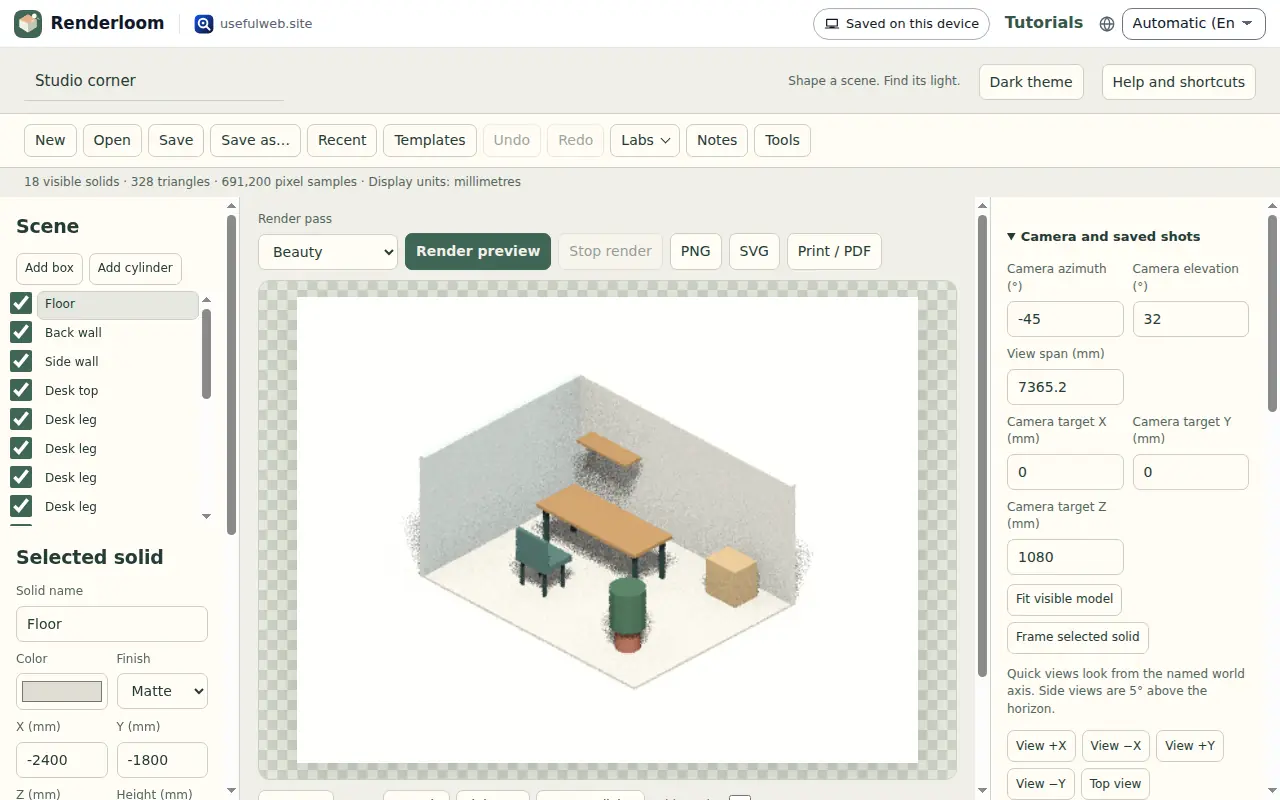
Abre Renderloom y elige Plantillas. Rincón de estudio, Pabellón del patio, Formas escalonadas y Mostrador en L son ejemplos originales y editables. Tu escena actual se conserva entre los cinco Proyectos recientes guardados localmente. Nuevo abre una escena vacía.
El árbol de objetos controla la visibilidad. Selecciona un sólido para editar su nombre, color, acabado del material, dimensiones, posición o rotación. Añadir caja y Añadir cilindro crean primitivas sencillas. Duplica un sólido, o cópialo y pégalo, para reutilizarlo. Los sólidos bloqueados no se pueden transformar ni eliminar.
Encuadre e iluminación
Cámara y planos guardados controla la cámara 3D ortográfica. Encuadrar modelo visible centra la cámara en torno a los sólidos visibles. Encuadrar el sólido seleccionado centra y ajusta la vista al sólido visible seleccionado, incluida la geometría rotada. Las vistas rápidas miran desde el eje del mundo indicado; las vistas laterales se mantienen 5° por encima del horizonte. El azimut de la cámara gira alrededor del eje Z; la elevación sube el punto de vista. La amplitud de vista cambia el área visible en la imagen. Puedes deshacer los cambios de cámara, y los planos guardados conservan la cámara actual.
El azimut y la elevación de la luz controlan la única fuente de luz. Suavidad de la sombra cambia las direcciones de luz muestreadas; la luz ambiental rellena las superficies. Estos ajustes afectan al pase beauty. Si cambias la escena, verás un borrador hasta que vuelvas a renderizar.
Renderiza en la app
Elige Beauty y Vista previa del render. El renderizado se ejecuta en un worker local; Detener render cancela el proceso. Las muestras completadas se pueden seguir exportando. El ancho, el alto y el número de muestras determinan tanto la calidad de la imagen como la carga de trabajo.
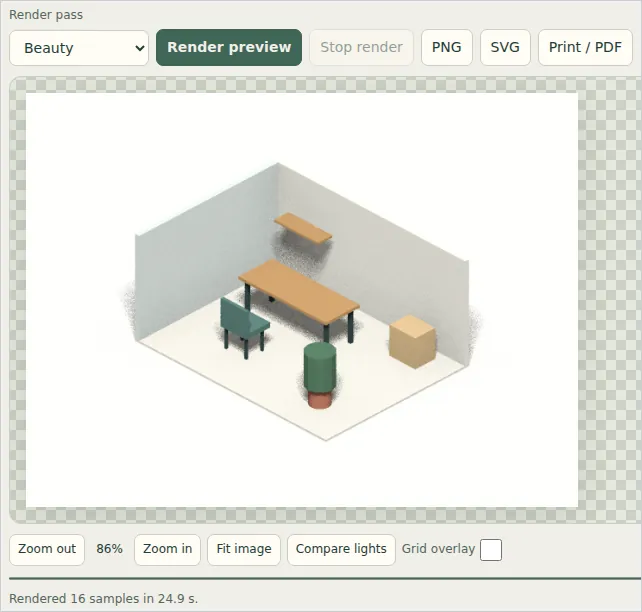
Después de renderizar, usa Descargar PNG, SVG o Imprimir / PDF. El SVG contiene el PNG renderizado, no geometría vectorial editable. Guardar conserva por separado una Escena de Renderloom editable, con cada sólido, acabado, cámara y ajuste.
Guarda una copia de seguridad
El guardado automático del navegador conserva cinco escenas recientes. Guardar y Guardar como crean archivos nativos portátiles. El Almacenamiento del navegador puede borrarse, así que descarga un archivo de escena para conservarla a largo plazo. Tus archivos se guardan en este navegador.
Encuentra ayuda y atajos
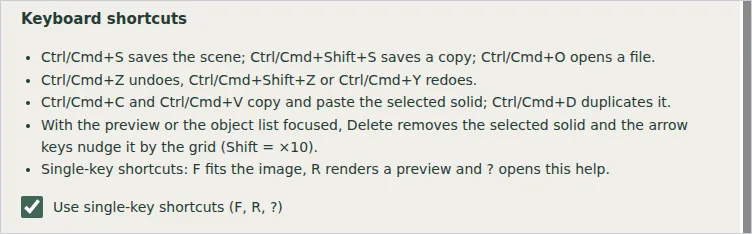
Ayuda y atajos explica el flujo de trabajo y enumera todos los atajos de teclado. Ctrl/Cmd+S guarda, Ctrl/Cmd+Z deshace y Ctrl/Cmd+Shift+Z rehace. Los atajos de una sola tecla F (encuadrar imagen), R (vista previa del render) y ? (ayuda) se pueden desactivar en ese mismo diálogo si interfieren con tu lector de pantalla o tu entrada por voz. Tema oscuro cambia los colores del espacio de trabajo; si no eliges ninguno, el espacio de trabajo sigue el tema del sitio.
¿Listo para probarlo?