Estudio de escenas y materiales 3D

Da forma a una escena. Encuentra su luz. Mantén cada idea editable.
Abrir Renderloom → Tutoriales Herramientas integradas (22)
Organiza escenas 3D, compara esquemas de iluminación y renderiza pases de diagnóstico. Crea materiales PBR y mapas de textura, haz modelos y figuras de vóxeles y repara mallas para impresión 3D.

Capturas de pantalla
 Estudio de escenas: sólidos editables, tomas de cámara, luz local y seis pasadas de render
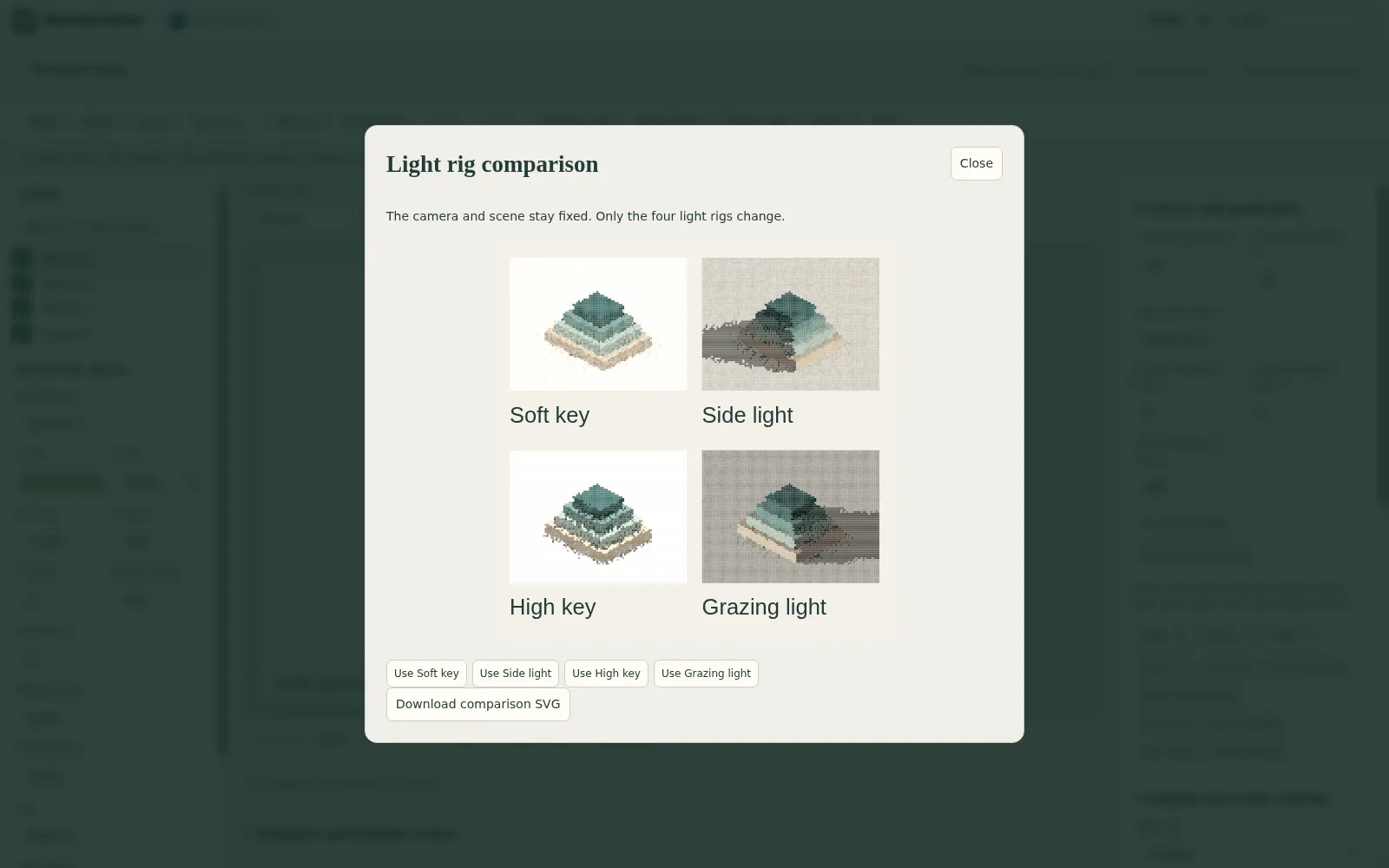 Compara cuatro configuraciones de luz con escena, cámara y semilla fijas
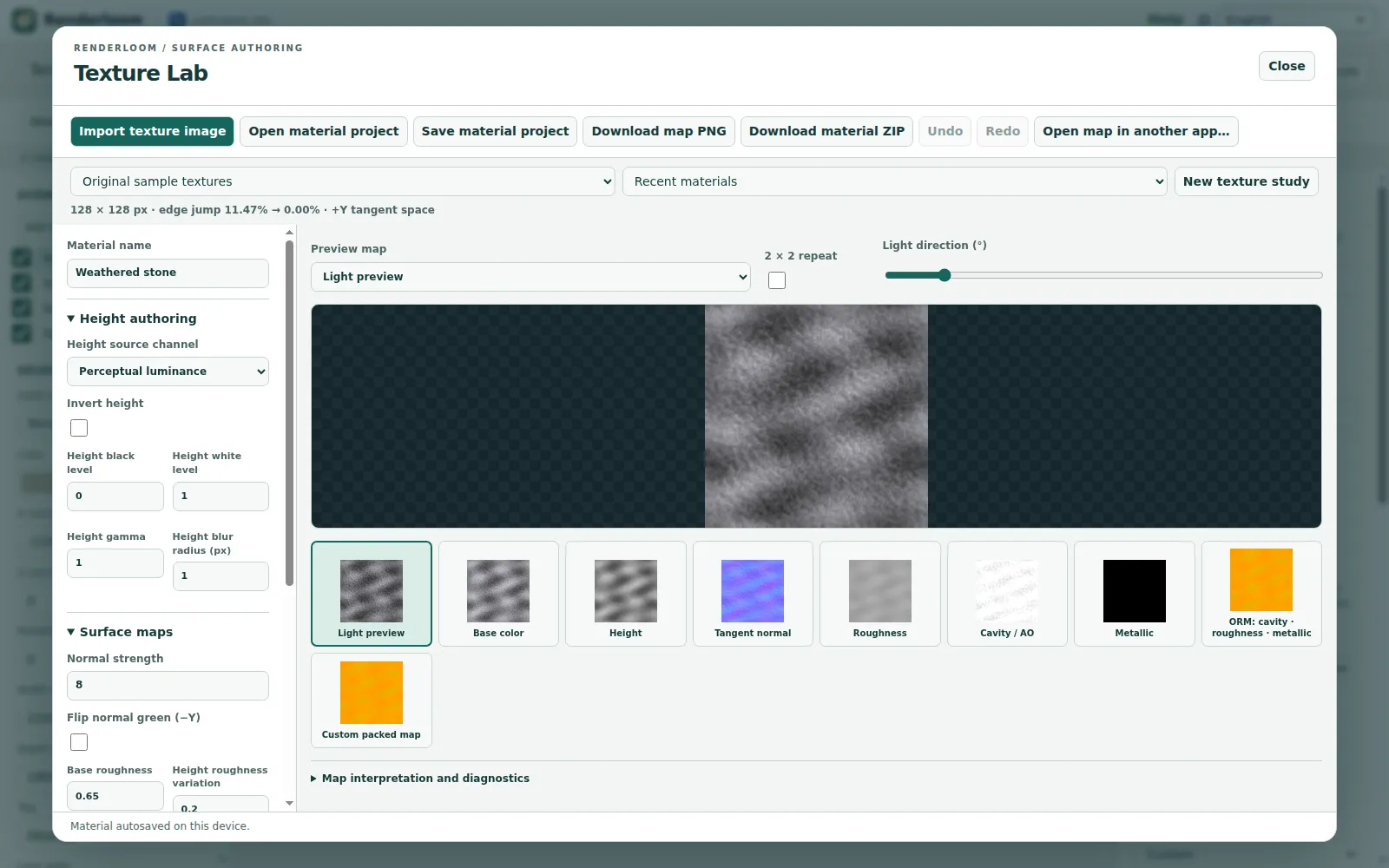 Texture Lab: creación local de imágenes, vistas previas de mapas, empaquetado de canales y recetas de materiales reutilizables
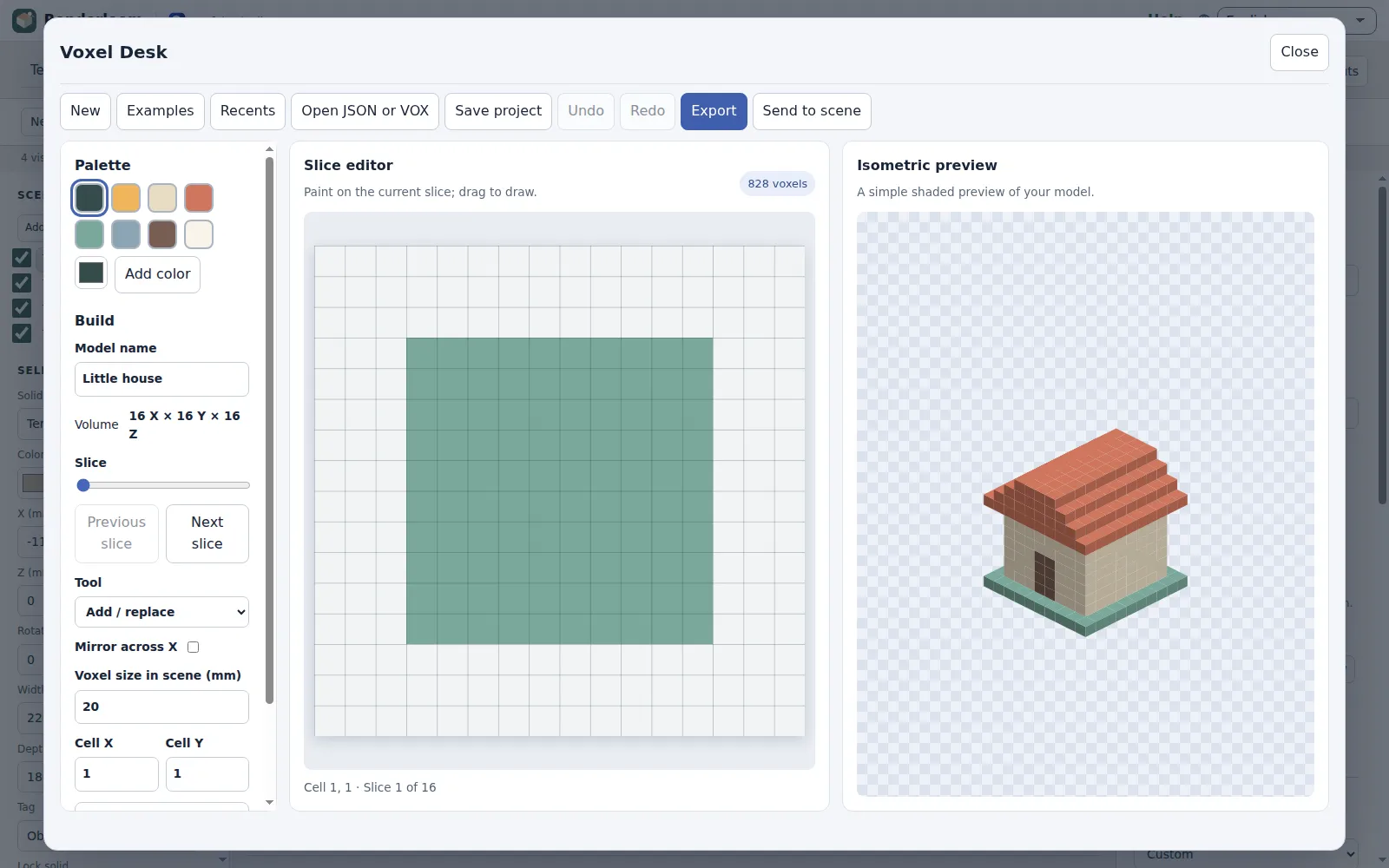 Escritorio de vóxeles: construye cuadrículas de colores corte a corte y envíalas a la escena
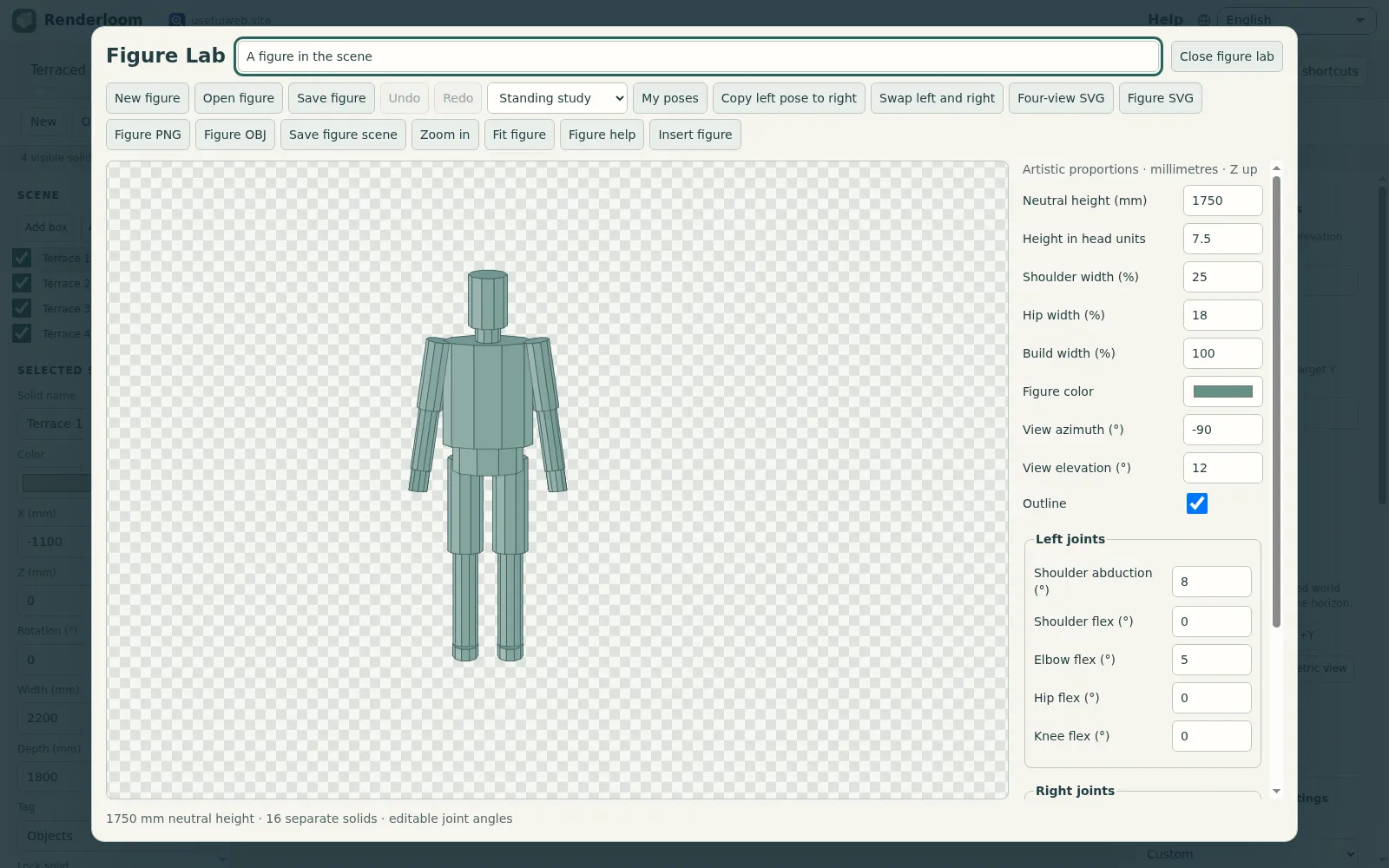 Figure Lab: referencias de pose estilizadas que se insertan como sólidos editables
 Nodos de material: materiales PBR procedurales sin costuras a partir de un grafo de nodos
Características
Renderloom es un estudio local y gratuito de escenas 3D y materiales. Organiza sólidos editables, guarda tomas de cámara, compara esquemas de iluminación y renderiza seis pasadas de diagnóstico con el renderizador conceptual compartido con Kerfwise. El Laboratorio de texturas convierte imágenes locales en mapas de altura, normales, rugosidad, oclusión y metalicidad para aplicaciones 3D compatibles, y Nodos de material crea materiales PBR sin costuras a partir de nodos procedurales de ruido, celdas, ladrillos y degradados sin necesidad de una foto; el Laboratorio de figuras, compartido con Panelcraft, añade figuras paramétricas estilizadas originales, el Escritorio de vóxeles crea modelos coloridos en una cuadrícula tridimensional y el Laboratorio de mallas comprueba, repara y convierte mallas STL, OBJ y PLY para impresión 3D, y mide, limpia y ajusta planos a nubes de puntos PLY y XYZ. El Laboratorio de escultura esculpe mallas subdivididas con pinceles, despliega UV con mapas conformes por mínimos cuadrados y hornea mapas de normales en espacio tangente y de oclusión ambiental. Guarda escenas editables, recetas de texturas, imágenes PNG/SVG renderizadas y geometría OBJ/STL sin cuenta.
Una escena propia
Construye con cajas y cilindros o abre un modelo existente de Kerfwise Form Studio. Edita con exactitud la posición, las dimensiones, la rotación, los colores, las etiquetas, la visibilidad y los bloqueos.
Repite con matrices
Organiza copias independientes de un sólido seleccionado en línea o alrededor de un eje vertical, conservando su acabado y pudiendo deshacer toda la operación.
Encuentra la luz
Controla la dirección, la elevación y la suavidad de la luz, la luz ambiental y la exposición. Compara cuatro configuraciones de luz mientras la escena, la cámara y la semilla permanecen fijas.
Encuadra la idea
Usa vistas rápidas de los ejes del mundo, encuadra un sólido seleccionado o ajusta el modelo visible, y guarda hasta ocho planos de cámara ortográficos con nombre. El desplazamiento y el zoom de la imagen son independientes de la cámara de la escena.
Inspecciona seis pasadas
Beauty, color base, normales de superficie, profundidad, visibilidad de la luz e ID de objeto ayudan a diagnosticar la geometría y la iluminación. Los workers muestran el progreso y permiten cancelar.
Laboratorio de texturas y Nodos de material
Convierte una foto local en mapas de textura o crea materiales PBR sin costuras con nodos de ruido, Voronoi, ladrillo y degradado, con vista previa en directo sobre una esfera y preajustes de ladrillo, madera, piedra, metal y tela. Exporta conjuntos de texturas para glTF, Unreal o Unity.
Escritorio de vóxeles
Construye y pinta vóxeles de colores en cortes editables con una vista previa isométrica sombreada. Fusiona colores adyacentes en sólidos de escena editables o exporta proyectos de vóxeles y geometría.
Laboratorio de mallas
Comprueba mallas STL, OBJ y PLY: volumen, área, tamaño, agujeros, aristas no variedad y material de impresión. Repara la orientación de caras y agujeros pequeños, convierte formatos y unidades.
Nubes de puntos
Abre escaneos PLY, XYZ, CSV o PTS en el Laboratorio de mallas: cuenta puntos, mide el tamaño, el espaciado y la densidad, quita puntos sueltos, aclara en una cuadrícula de vóxeles, estima normales y ajusta suelos y paredes con RANSAC; después exporta a PLY o XYZ.
Laboratorio de figuras
Crea figuras estilizadas, ponlas en pose arrastrando manos y pies (cinemática inversa dentro de los límites articulares), refleja poses y guarda una biblioteca de poses. Inserta sólidos editables o envía la imagen posada a Panelcraft o Flipline.
Esculpir, desplegar y hornear
Sculpt Lab subdivide una malla y le da forma con siete pinceles y simetría de espejo, despliega la malla base con mapas conformes por mínimos cuadrados y hornea mapas de normales y de oclusión ambiental a partir de la escultura.
Cuatro escenas iniciales originales
Explora un rincón de estudio, un pabellón en un patio, formas en terrazas o un mostrador en L. Cada escena incluye sólidos editables, notas y cámaras guardadas.
Mantén el trabajo editable
Deshaz y rehaz hasta cuarenta ediciones, guarda automáticamente en local y vuelve a abrir las cinco escenas más recientes. Descarga archivos de proyecto nativos o usa Guardar como con el selector de archivos del navegador.
Del concepto a la entrega
Descarga renders PNG o SVG basados en imagen, imprime a PDF, exporta geometría OBJ/STL y guarda modelos de Form Studio o recetas de render reutilizables.
Motores compartidos, herramientas útiles
Reutiliza vistas previas de escenas, presupuestos de muestreo, extrusión de perfiles, informes de modelos, comparaciones de luz y cálculos de texturas mediante formularios de usefulweb, la API JSON y MCP.
Guardado en tu dispositivo
Las escenas se guardan automáticamente en este navegador. No necesitas iniciar sesión, ni un servicio de render remoto, ni paquetes de ejecución ni fuentes externas.


Plantillas
Empieza con un proyecto listo y adáptalo a tu gusto.
Rincón de estudio
Un espacio de trabajo tranquilo. Compara la madera cálida con la tapicería fría.
Pabellón del patio
Un pabellón sencillo: inspecciona las sombras de la cubierta y el contacto con el suelo.
Formas escalonadas
Cuatro niveles para comparar la luz rasante y los acabados de material.
Mostrador en L
Un mostrador conceptual compacto con perfil en L.
Casita
Una casita con tejado escalonado.
Árbol tranquilo
Un árbol para un pequeño paisaje.
Robot de bolsillo
Un simpático personaje hecho de bloques.
Herramientas integradas
Renderloom usa estas herramientas. Cada una tiene además su propia página y funciona por sí sola: en el navegador, a través de la API JSON y a través de MCP.
- Analizador de mallas 3D (STL, OBJ, PLY) Motor de RenderloomComprueba una malla 3D: volumen, área, tamaño, estanqueidad, agujeros y material de impresión.
- Reparación de mallas 3D (STL, OBJ, PLY) Motor de RenderloomSuelda, limpia, reorienta y cierra agujeros pequeños en una malla; obtén un informe de cada cambio.
- Conversor de mallas 3D (STL ↔ OBJ ↔ PLY) Motor de RenderloomConvierte mallas entre STL, OBJ y PLY, en ASCII o binario, con conversión de unidades.
- Booleana de mallas 3D (unión, diferencia, intersección) Motor de RenderloomCombina dos mallas cerradas: súmalas, recorta una de la otra o conserva la intersección.
- Herramientas de nubes de puntos (PLY, XYZ) Motor de RenderloomEstadísticas de nubes de puntos, eliminación de valores atípicos, submuestreo por vóxeles, normales y ajuste de planos con RANSAC.
Las 22 herramientas
- Despliegue UV (LSCM) para OBJ, STL y PLY Motor de RenderloomCorta costuras, aplana islas con mapas conformes por mínimos cuadrados y empaquétalas en un OBJ con UV.
- Horneador de mapas de normales y AO (high → low poly) Motor de RenderloomHornea mapas de normales en espacio tangente y de oclusión ambiental de una malla detallada sobre un OBJ low-poly.
- Generador de cuadrículas de altura de vóxeles Motor de RenderloomCrea un modelo vóxel editable a partir de alturas enteras.
- Inspector de modelos de vóxeles Motor de RenderloomInspecciona un modelo vóxel nativo y exporta su superficie.
- Mallador voraz de vóxeles (OBJ, STL, GLB) Motor de RenderloomConvierte un modelo de vóxeles en una malla OBJ, STL o GLB compacta y estanca.
- Escena de Renderloom a GLB Motor de RenderloomExporta una escena de Renderloom o de Form Studio como GLB glTF 2.0 con materiales PBR.
- Inspector de GLB (glTF 2.0 binario) Motor de RenderloomValida un archivo GLB y muestra sus nodos, mallas, materiales, texturas y tamaño.
- Comparación de esquemas de iluminación de la escena Motor de RenderloomCompara cuatro iluminaciones de una misma escena.
- De cuadrícula de alturas a mapas de material Motor de RenderloomConvierte una cuadrícula de alturas en mapas de material.
- Comprobador de costuras de mosaicos de textura Motor de RenderloomMide las uniones y mezcla un patrón repetible.
- Grafo de materiales procedural (PBR) Motor de RenderloomEvalúa un grafo de material procedural continuo y previsualízalo en una esfera.
- Generador de texturas de ruido sin costuras Motor de RenderloomGenera ruido Perlin, de valor, simplex o Voronoi que se repite sin costuras como PNG de 8 y 16 bits.
- Exportación de conjuntos de texturas PBR (glTF, Unreal, Unity) Motor de RenderloomExporta un material procedural como conjunto de texturas PBR con nombres para glTF, Unreal o Unity HDRP.
- Vista previa de escena 3D y pase de render Motor de RenderloomIlumina un concepto de Kerfwise e inspecciona color, normales, profundidad e identificadores.
- Presupuesto de muestreo de renderizado Motor de RenderloomCompara tamaño de imagen, carga de muestreo y una estimación sencilla del ruido.
- Extrusor de planta a sólido 3D Motor de RenderloomConvierte una planta simple en un sólido 3D cerrado con OBJ, STL y geometría editable.
- Informe y exportación de modelos de forma 3D Motor de RenderloomMide un modelo por etiquetas y exporta su geometría como OBJ o STL.
Para agentes de IA
Renderloom funciona con un motor determinista. Las mismas funciones están disponibles como herramientas con API JSON y MCP, así que los scripts y los agentes de IA obtienen exactamente los resultados que muestra la app.
- Analizador de mallas 3D (STL, OBJ, PLY) – Comprueba una malla 3D: volumen, área, tamaño, estanqueidad, agujeros y material de impresión.
Página de la herramienta ·POST https://renderloom.usefulweb.site/api/v1/tools/renderloom-mesh-analyzer/calculate· MCPrenderloom_mesh_analyzer - Reparación de mallas 3D (STL, OBJ, PLY) – Suelda, limpia, reorienta y cierra agujeros pequeños en una malla; obtén un informe de cada cambio.
Página de la herramienta ·POST https://renderloom.usefulweb.site/api/v1/tools/renderloom-mesh-repair/calculate· MCPrenderloom_mesh_repair - Conversor de mallas 3D (STL ↔ OBJ ↔ PLY) – Convierte mallas entre STL, OBJ y PLY, en ASCII o binario, con conversión de unidades.
Página de la herramienta ·POST https://renderloom.usefulweb.site/api/v1/tools/renderloom-mesh-converter/calculate· MCPrenderloom_mesh_converter - Booleana de mallas 3D (unión, diferencia, intersección) – Combina dos mallas cerradas: súmalas, recorta una de la otra o conserva la intersección.
Página de la herramienta ·POST https://renderloom.usefulweb.site/api/v1/tools/renderloom-mesh-boolean/calculate· MCPrenderloom_mesh_boolean - Herramientas de nubes de puntos (PLY, XYZ) – Estadísticas de nubes de puntos, eliminación de valores atípicos, submuestreo por vóxeles, normales y ajuste de planos con RANSAC.
Página de la herramienta ·POST https://renderloom.usefulweb.site/api/v1/tools/renderloom-point-cloud-tools/calculate· MCPrenderloom_point_cloud_tools
Las 22 herramientas en la referencia de la API →
- Endpoint MCP (Streamable HTTP):
https://renderloom.usefulweb.site/mcp - Formato del archivo de proyecto (JSON Schema): https://renderloom.usefulweb.site/project.schema.json
- Descripción OpenAPI: /openapi.json · llms.txt · API y MCP
Crea un proyecto mediante la API y ábrelo en la app con un enlace a https://renderloom.usefulweb.site/app#project=<base64url JSON>.
Importar y exportar
Importar
- Mallas STL, OBJ y PLY en el Laboratorio de mallas
- Mallas STL, OBJ y PLY en el Laboratorio de escultura
- Nubes de puntos PLY, XYZ, CSV y PTS en el Laboratorio de mallas
- JSON de proyecto de vóxeles
- VOX 150 (subconjunto de un solo modelo opaco)
- JSON de escena de Renderloom
- JSON de receta de Render Desk de Kerfwise
- JSON de Form Studio de Kerfwise
- Origen de textura PNG/JPEG/WebP
- JSON de material de Renderloom
- JSON de grafo de material de Renderloom
- JSON de proyecto de figura en el Laboratorio de figuras
Exportar
- Mallas STL, OBJ y PLY reparadas o convertidas
- Mallas esculpidas como OBJ o STL
- OBJ con coordenadas UV y SVG de diseño UV
- Mapas de normales y oclusión ambiental horneados (PNG)
- Nubes de puntos procesadas como PLY o XYZ
- JSON de proyecto de vóxeles
- VOX 150 de un solo modelo
- Vista previa de vóxeles SVG/PNG
- Malla voraz de vóxeles como OBJ con colores MTL, STL binario o GLB
- GLB de escena (glTF 2.0) con jerarquía de etiquetas, transformaciones, materiales PBR y texturas opcionales de Texture Lab o Nodos de material
- JSON de escena de Renderloom
- Render PNG
- Render SVG basado en imagen
- Imprimir/PDF
- SVG de comparación de iluminación
- JSON de receta de render de Kerfwise
- JSON de Form Studio de Kerfwise
- Malla OBJ (mm)
- Malla STL (mm)
- Plano SVG
- PNG de mapa de textura
- JSON de material de Renderloom
- JSON de grafo de material de Renderloom
- ZIP de conjunto de texturas PBR (glTF, Unreal Engine, Unity HDRP)
- PNG de altura de 16 bits
Atajos de teclado
| Teclas | Acción |
|---|---|
| Ctrl/Cmd + S | Guardar escena |
| Ctrl/Cmd + Shift + S | Guardar como |
| Ctrl/Cmd + O | Abrir escena |
| Ctrl/Cmd + Z / Shift + Z | Deshacer / rehacer |
| Ctrl/Cmd + Y | Rehacer |
| Ctrl/Cmd + C / V | Copiar / pegar sólido |
| Ctrl/Cmd + D | Duplicar sólido |
| Delete | Eliminar el sólido seleccionado (con la vista previa o la lista de objetos enfocada) |
| Arrow keys | Desplazar según la cuadrícula, Shift = ×10 (con la vista previa o la lista de objetos enfocada) |
| F | Encuadrar imagen (atajo de una tecla, se puede desactivar) |
| R | Renderizar vista previa (atajo de una tecla, se puede desactivar) |
| ? | Ayuda y atajos (atajo de una tecla, se puede desactivar) |
Preguntas frecuentes
¿Puede mi equipo trabajar a la vez en una escena de Renderloom?
Sí, con una cuenta gratuita de usefulweb. Espacio de trabajo… → Guardar en el espacio de trabajo coloca la escena en un espacio de trabajo compartido; tus compañeros la abren desde el mismo menú o con un enlace compartido, y cada cambio se sincroniza en directo. Los visitantes ven la escena en modo de solo lectura, pero pueden renderizar y exportar vistas previas. Los comentarios pueden señalar un sólido. El trabajo de Laboratorio de texturas, Nodos de material, Escritorio de vóxeles, Laboratorio de mallas y Laboratorio de escultura no forma parte de la escena y no se comparte.
¿Puedo esculpir, desplegar UV y hornear mapas en Renderloom?
Sí, en Sculpt Lab. Subdivide una malla inicial o tu propio STL, OBJ o PLY con subdivisión Loop, dale forma con los pinceles dibujar, inflar, suavizar, aplanar, pellizcar, agarrar y pliegue, despliega la malla base con mapas conformes por mínimos cuadrados y hornea mapas de normales en espacio tangente y de oclusión ambiental a partir de la escultura. Los mapas se abren en Texture Lab o se descargan como PNG. No hay topología dinámica, multirresolución ni pintura de texturas.
¿Puede Renderloom convertir una nube de puntos en una malla?
No. Laboratorio de mallas lee nubes de puntos PLY, XYZ, CSV y PTS y te da mediciones honestas: número de puntos, tamaño, espaciado y densidad, eliminación de valores atípicos, reducción por vóxeles, normales y ajuste de planos RANSAC para suelos, paredes y mesas. No incluye reconstrucción de superficies ni fotogrametría, porque los resultados no serían lo bastante fiables.
¿Qué es el Escritorio de vóxeles?
Un editor de vóxeles con cuadrícula por capas, colores indexados y vista previa isométrica sombreada. Importa y exporta un único modelo VOX 150 opaco, o exporta un proyecto de vóxeles y geometría OBJ/MTL que conserva los colores. No se importan grafos de escena, materiales ni transparencias de VOX. Los vóxeles adyacentes del mismo color pueden fusionarse en sólidos de escena editables si caben en el límite de 128 sólidos por escena. La vista previa no usa path tracing.
¿Renderloom sustituye a un renderizador de producción completo?
Es un estudio de conceptos compacto con rayos ortográficos, luz directa, sombras suaves, oclusión ambiental y un reflejo metálico. No ofrece path tracing, vidrio ni EXR. El Laboratorio de mallas analiza y repara archivos STL, OBJ y PLY, pero las escenas renderizan sólidos editables, no mallas importadas.
¿Puedo usar mi trabajo de Kerfwise?
Sí. Abre directamente un proyecto de Form Studio o una receta de Render Desk. Exporta los mismos formatos reutilizables desde Renderloom para continuar en Kerfwise. Los escritorios originales de Kerfwise siguen disponibles.
¿Qué es Nodos de material?
Un editor de materiales procedurales dentro del Laboratorio de texturas. Combina ruido Perlin, de valor y simplex, celdas de Voronoi, ladrillos, ondas y damas con fusiones, deformación del dominio, niveles y curvas; deriva normales, oclusión ambiental y curvatura a partir de la altura, y observa el resultado en una esfera iluminada o en un plano en mosaico. Cada nodo se repite en el mosaico, así que los mapas siempre encajan sin costuras. Exporta un conjunto de texturas con nombres para glTF, Unreal Engine o Unity HDRP, o empieza con los preajustes de ladrillo, madera, piedra, metal y tela.
¿Los mapas de Texture Lab se renderizan sobre los sólidos de la escena?
El renderizador de conceptos usa los colores de origen y acabados mate, satinado o metálico. Texture Lab exporta mapas y recetas editables para aplicaciones que admiten materiales con textura; no aplica mapas PBR a este renderizador.
¿Las figuras de Figure Lab son modelos humanos anatómicos?
Son sólidos de referencia paramétricos y estilizados para proporciones, puesta en escena y escala. No son mallas de MakeHuman, anatomía médica, personajes con skinning ni rigs de animación.
¿Dónde se guardan las escenas?
Las cinco escenas más recientes se guardan automáticamente en este navegador. Guarda archivos de proyecto editables para tener copias de seguridad, pasarlos a otros dispositivos y conservarlos a largo plazo.
Limitaciones
Lo que Renderloom (todavía) no hace:
- Como máximo 128 sólidos y 4096 triángulos visibles; los renders de página admiten 384000 píxeles y 6 millones de muestras de píxel.
- Solo renderizado de conceptos ortográfico: sin path tracing, vidrio, EXR ni renderizado distribuido. Los archivos del Laboratorio de mallas se analizan y reparan, no se renderizan; una caja envolvente puede sustituirlos en una escena.
- El Laboratorio de mallas admite hasta 30 MB y 500000 triángulos por archivo. No detecta autointersecciones ni paredes finas, y los parches de agujeros son planos.
- Nubes de puntos: hasta 60 MB y 1000000 puntos; solo estadísticas, limpieza, normales y ajustes de planos, sin reconstrucción de superficies, registro de varios escaneos ni fotogrametría.
- Los mapas de textura se exportan por separado; el renderizador admite los colores de origen y tres acabados sencillos.
- Nodos de material: hasta 48 nodos y mapas de 1024 × 1024 px, una luz direccional en la vista previa, sin entradas de imagen, pintura de texturas ni sellos; la altura, la oclusión y la curvatura son estimaciones derivadas, no datos de materiales escaneados.
- Las figuras son sólidos de referencia estilizados, sin garantías anatómicas, skinning ni rigs de animación.
- Sculpt Lab: hasta 250000 vértices de escultura y sin topología dinámica (subdivide de antemano); los trazos con puntero necesitan un dispositivo señalador, y la alternativa por teclado aplica el pincel en los números de vértice indicados. El empaquetado UV es por estantes; horneados de hasta 1024 px y 16,7 millones de rayos.
- Las exportaciones OBJ/STL mantienen separados los sólidos superpuestos; no realizan uniones booleanas.
- El almacenamiento del navegador puede borrarse. Descarga los archivos del proyecto para tener una copia de seguridad duradera.
Tutoriales
Aprende Renderloom paso a paso.
- Tu primera escena y tu primer renderCrea un pequeño concepto 3D editable, configura una cámara y exporta un render local.Principiante 6 min
- Organiza sólidos y guarda tomas de cámaraTrabaja con unidades, ajuste a la cuadrícula, transformaciones exactas y vistas de cámara reutilizables.Intermedio 7 min
- Compara la iluminación e inspecciona los pases de renderizadoUsa cuatro esquemas de iluminación, muestreo determinista y seis pases de diagnóstico.Intermedio 8 min
- Añade estudios de textura y referencias de figurasUsa el Laboratorio de texturas y el Laboratorio de figuras junto con una escena editable.Principiante 8 min
- Crea y exporta modelos de vóxelesEsculpe modelos de bloques de colores corte a corte, importa archivos VOX y envía el resultado a tu escena.Principiante 9 min
- Comprueba los mapas de textura antes de exportarlosLee el informe de compatibilidad de la exportación de Texture Lab sobre el tamaño de los mapas, la dirección de las normales, la transparencia y los canales empaquetados, y descubre qué contienen el ZIP del material y su README.Principiante 5 min
- Comprueba, repara, convierte y combina mallas en el Laboratorio de mallasAbre un archivo STL, OBJ, PLY o GLB en el Laboratorio de mallas, consulta su estanqueidad, su volumen y la estimación de impresión, corrige la orientación y los agujeros pequeños, combina dos mallas y coloca una caja envolvente en una escena.Principiante 7 min
- Mide y limpia nubes de puntos en Mesh LabAbre una nube de puntos PLY o XYZ en Mesh Lab, consulta su tamaño y el espaciado entre puntos, ajusta suelos y paredes con RANSAC, aclárala sobre una rejilla de vóxeles, estima las normales y exporta el resultado.Intermedio 8 min
- Esculpe, despliega y hornea mapas en el Laboratorio de esculturaSubdivide una malla, dale forma con pinceles y simetría en espejo, despliega la malla base con LSCM, comprueba la distorsión y hornea mapas de normales y de oclusión ambiental para Texture Lab.Avanzado 12 min
- Inspeccionar, extraer y empaquetar canales de mapas de texturaComprueba canales individuales y valores de píxel de los mapas generados por Renderloom, extrae un canal de un mapa de datos RGBA y crea PNG empaquetados personalizados para motores de juego.Avanzado 8 min
- Crea un material sin costuras con Material NodesEmpieza desde un preajuste de ladrillo, madera, piedra, metal o tela en Material Nodes de Renderloom, edita el grafo de nodos, observa la vista previa en la esfera y mantén el grafo editable.Intermedio 10 min
- Exportar conjuntos de texturas PBR desde Material NodesRenderiza un grafo de Material Nodes a hasta 1024 px y descarga el color base, la normal, el mapa ORM o de máscara, la rugosidad, el metálico, la oclusión y la altura de 16 bits para glTF, Unreal o Unity.Intermedio 7 min
- Comparte una escena de Renderloom con tu equipoGuarda una escena de Renderloom en un espacio de trabajo compartido, invita a personas con distintos roles, edítala en equipo en tiempo real, comenta los sólidos y ofrece a los lectores una escena de solo lectura.Intermedio 6 min
- Exporta una escena como GLB con materiales PBRGuarda tu escena de Renderloom como un único archivo glTF 2.0 con los sólidos agrupados por etiqueta, los acabados como materiales metallic-roughness y, si quieres, una textura de Nodos de material o de Texture Lab.Intermedio 6 min
Otras apps
-

Kerfwise
CAD de muebles
Diseña muebles y obtén listas de corte, distribuciones de tableros optimizadas, costes y planos.
-

Threadsmith
Estudio de digitalización de bordados
Dibuja o importa un diseño, conviértelo en puntadas y exporta archivos DST, PES, JEF o EXP.
-

Printshop
Estudio de imprimibles
Códigos QR, calendarios, etiquetas, pasatiempos y pósteres: PDF perfectos para imprimir en segundos.
-

Pageboard
Tableros de inspiración web
Reúne referencias de sitios web, ordénalas con etiquetas y organízalas en un moodboard.
-

Sketchboard
Diagramas, bocetos y planos
Dibuja diagramas, diagramas de flujo, mapas mentales y planos en un tablero infinito.
-

Twinworks
Gemelo digital de fábrica y simulación de producción
Modela una línea de producción, simúlala y encuentra el cuello de botella, gratis.