← Tous les tutoriels · Renderloom
Tutoriel 6 sur 14
Vérifie tes maps de texture avant de les exporter
Débutant 5 min
Lis le rapport de compatibilité d'exportation de Texture Lab pour connaître la taille des maps, la direction de la normale, la transparence et les canaux packés, et découvre ce que contiennent le ZIP du matériau et son README.
Une map de texture ne s'affiche correctement dans un autre programme que si celui-ci la lit de la manière dont elle a été écrite. Une normal map avec la mauvaise direction du vert transforme les bosses en creux ; une map packée lue avec le mauvais ordre de canaux transforme la rugosité en métal. Le Rapport de compatibilité d'exportation de Texture Lab réunit ces informations en un seul endroit, et ce même rapport est inclus dans le ZIP du matériau.
Ouvrir le rapport
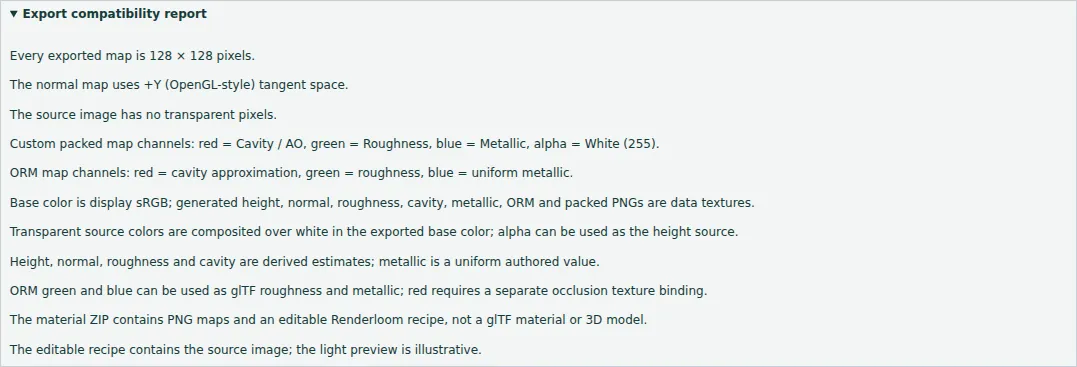
Ouvre Labos dans la barre d'outils de Renderloom et choisis Texture Lab. Lors de ta première visite, l'exemple d'origine Pierre patinée s'ouvre ; sinon, sélectionne-le sous Textures d'exemple d'origine. Sous les cartes des maps, ouvre Rapport de compatibilité d'exportation. Pour l'exemple, il indique :
- Chaque map exportée mesure 128 × 128 pixels. Toutes les maps partagent la taille de la source, elles s'alignent donc exactement dans n'importe quel matériau.
- La normal map utilise l'espace tangent +Y (style OpenGL). C'est ce qu'attendent glTF, Blender et la plupart des outils basés sur OpenGL.
- L'image source n'a aucun pixel transparent.
- Canaux de la map packée personnalisée : la source choisie pour le rouge, le vert, le bleu et l'alpha sous Channel packing personnalisé.
- Canaux de la map ORM : rouge = approximation de la cavité, vert = rugosité, bleu = métallique uniforme.
Les notes en dessous expliquent comment traiter les fichiers. La couleur de base est en sRGB d'affichage ; toutes les autres maps sont des textures de données, importe-les donc sans profil colorimétrique. La hauteur, la normale, la rugosité et la cavité sont des estimations dérivées de la luminosité, pas des propriétés mesurées.
Le rapport suit tes réglages
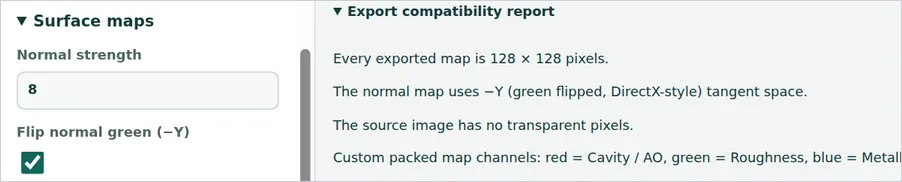
Le rapport est recalculé à chaque modification. Coche Inverser le vert de la normale (−Y) et la deuxième ligne devient La normal map utilise l'espace tangent −Y (vert inversé, style DirectX). Utilise ce réglage pour les programmes qui attendent des normales de style DirectX, et laisse-le désactivé pour glTF.
Importe une image avec des zones transparentes via Importer une image de texture : le rapport compte les pixels transparents de la source, par exemple "2560 source pixels are transparent." (2560 pixels de la source sont transparents). Les couleurs transparentes sont fusionnées sur du blanc dans la couleur de base exportée, vérifie donc les bords là où l'image s'estompe. L'alpha reste disponible comme source de hauteur sous Canal source de la hauteur.
Modifie un canal sous Channel packing personnalisé, par exemple le vert en Lissé (rugosité inversée), et la ligne des canaux packés se met à jour avec les noms que tu as choisis.
Ce que contient le ZIP du matériau
Télécharger le ZIP du matériau enregistre onze fichiers :
baseColor.png,height.png,normal.png,roughness.png,ao.png,metallic.png,orm.pngetpacked.png, tous à la taille indiquée dans le rapport ;material.renderloom-material.json, la recette modifiable, image source comprise, que tu peux rouvrir avec Ouvrir un projet de matériau ;export-report.json, les mêmes informations que le rapport à l'écran sous une forme lisible par une machine (dimensions, direction de la normale, nombre de pixels transparents, attributions des canaux ORM et packés, notes) ;README.txt, un résumé en texte brut des mêmes informations, avec en plus chaque réglage de la recette.
La ligne d'état confirme le téléchargement. Garde le README à côté des maps quand tu les transmets à quelqu'un d'autre : il répond à l'éternelle question « dans quel sens va le vert ? » sans avoir à ouvrir Renderloom.
Limites à garder en tête
Le ZIP contient des maps PNG et une recette Renderloom. Ce n'est ni un matériau glTF ni un modèle 3D : c'est donc à toi d'assigner les maps dans le programme cible. Les canaux vert et bleu de l'ORM correspondent directement à la rugosité et au métallique de glTF. Le rouge de l'ORM nécessite son propre emplacement de texture d'occlusion. L'aperçu de l'éclairage dans Texture Lab est indicatif et ne garantit pas le rendu du matériau ailleurs.
Prêt à essayer ?