← Tous les tutoriels · Renderloom
Tutoriel 5 sur 14
Créer et exporter des modèles voxel
Débutant 9 min
Sculpte des modèles en blocs colorés tranche par tranche, importe des fichiers VOX et envoie le résultat vers ta scène.
Commencer avec un modèle
Ouvre Voxel Desk depuis Labos dans la barre d'outils de Renderloom. Exemples propose de petits modèles originaux (Petite maison, Arbre tranquille et Robot de poche) ; Nouveau démarre une grille vide, et Récents rouvre les cinq modèles voxel enregistrés sur cet appareil. Les voxels sont des cellules colorées placées sur des coordonnées entières X, Y et Z. X et Y forment le plan du sol et Z pointe vers le haut. Le volume (par exemple 16 X × 16 Y × 16 Z) définit les limites d'édition, avec au maximum 64 cellules par axe et 32 768 cellules occupées.
Sculpter tranche par tranche
L'éditeur de tranches affiche une seule couche horizontale. Passe d'une couche à l'autre avec le curseur Tranche ou avec Tranche précédente et Tranche suivante. Choisis une couleur de la palette, puis un outil : Ajouter / remplacer place des cellules ou change leur couleur, Peindre l'existant ne recolore que les cellules déjà remplies, et Effacer les supprime. Remplir la zone connexe recolore (ou remplit) toutes les cellules de la couche reliées à la cellule cliquée par des cellules de même couleur, ou par des cellules vides ; les voisines en diagonale ne comptent pas. Fais glisser le pointeur sur la grille pour dessiner. Symétrie selon X et Symétrie selon Y reproduisent chaque coup de pinceau du côté opposé, ce qui est pratique pour les bâtiments et les personnages symétriques.
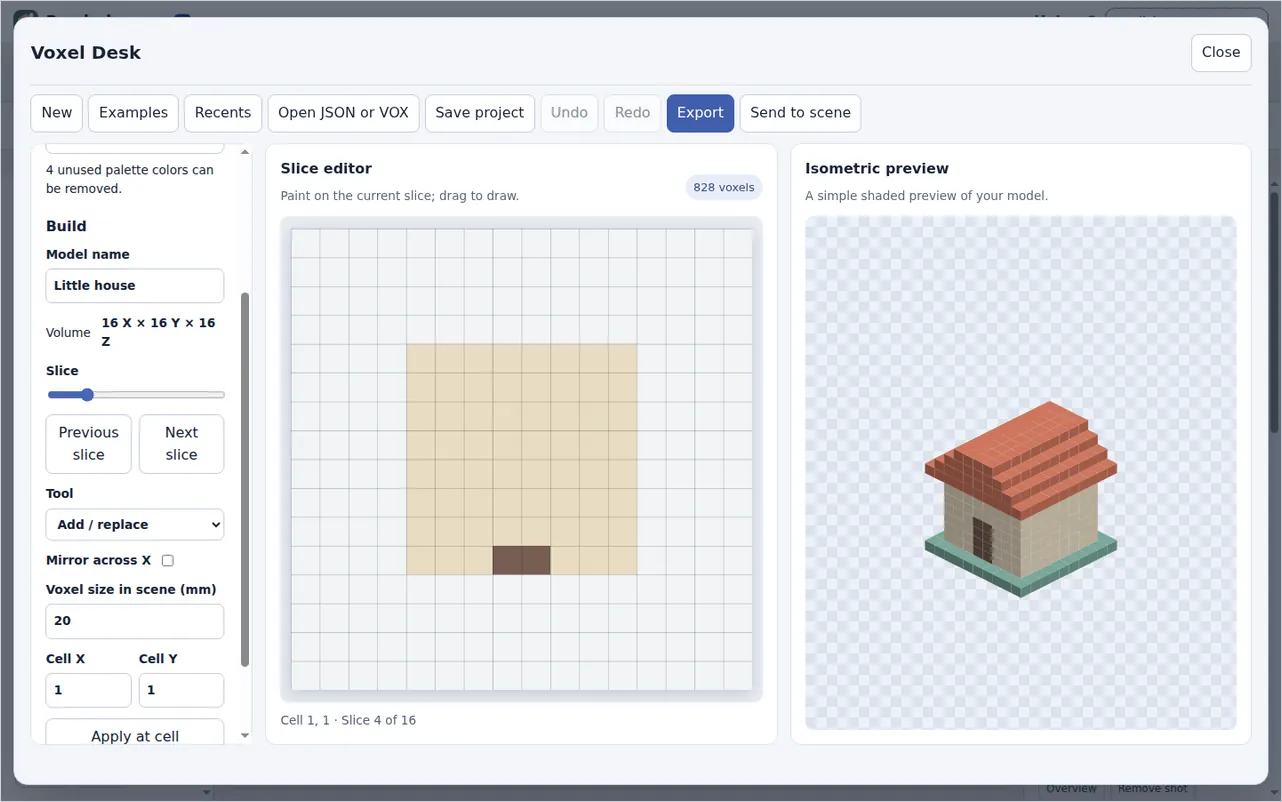
Au clavier, tu peux déplacer le curseur de cellule avec les flèches et appuyer sur Espace ou Entrée pour appliquer l'outil. Cellule X, Cellule Y et Appliquer à la cellule font la même chose avec des valeurs exactes ; Remplir la tranche et Vider la tranche agissent sur toute la couche. Copier la tranche vers le haut et Copier la tranche vers le bas remplacent la couche suivante ou précédente par la couche actuelle et s'y placent, pour que les murs et les tours montent couche après couche. Déplacer le modèle décale tous les voxels d'une cellule le long de X, Y ou Z ; un déplacement qui pousserait un voxel hors du volume est refusé. Ajouter une couleur étend la palette jusqu'à 64 couleurs opaques. Annuler et Rétablir suivent chaque modification.
L'aperçu isométrique à droite montre la forme d'ensemble avec un ombrage fixe des faces. C'est une illustration, pas un rendu éclairé.
Enregistrer, importer et exporter
Enregistrer le projet télécharge un projet voxel modifiable qui conserve chaque cellule et chaque couleur de la palette. Ouvrir un JSON ou un VOX ouvre un projet voxel ou un fichier VOX 150 opaque à modèle unique ; les graphes de scène VOX, les fichiers à plusieurs modèles, les matériaux et la transparence sont refusés avec un message au lieu d'être importés partiellement.
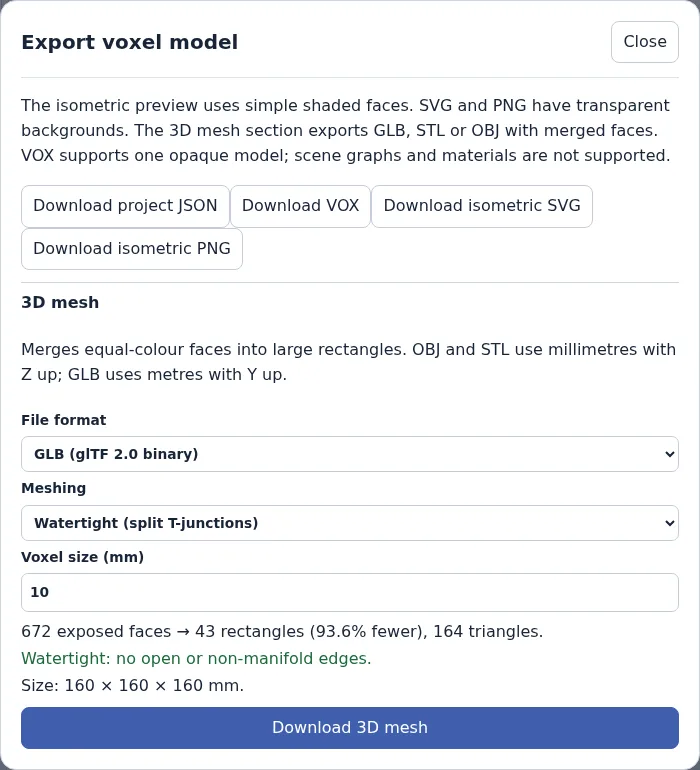
L'export propose un SVG ou un PNG isométrique transparent, un fichier VOX 150 à modèle unique et un maillage 3D. La section Maillage 3D fusionne les faces visibles de même couleur en rectangles aussi grands que possible (maillage glouton) : la Petite maison n'a ainsi besoin que de 43 rectangles au lieu de 672 faces individuelles.
- Format de fichier : GLB pour Blender, les moteurs de jeu et les visionneuses web, STL binaire pour l'impression 3D, ou OBJ avec les couleurs MTL dans un ZIP (garde les deux fichiers ensemble).
- Maillage : Étanche découpe les arêtes des rectangles là où le coin d'un voisin les touche, pour que la surface n'ait aucune fissure fine. Minimal garde deux triangles par rectangle ; le fichier est plus petit mais peut laisser de minuscules interstices.
- Taille de voxel (mm) : la longueur d'arête d'un voxel. OBJ et STL utilisent des millimètres avec Z vers le haut ; GLB utilise des mètres avec Y vers le haut et enregistre la conversion dans son nœud racine.
Sous les réglages, la même vérification que dans Mesh Lab t'indique si le maillage est étanche. Des voxels qui ne se touchent que par une arête ou un coin produisent toujours des arêtes non manifold ; ajoute ou retire un voxel à cet endroit avant d'imprimer.
L'envoyer vers la scène
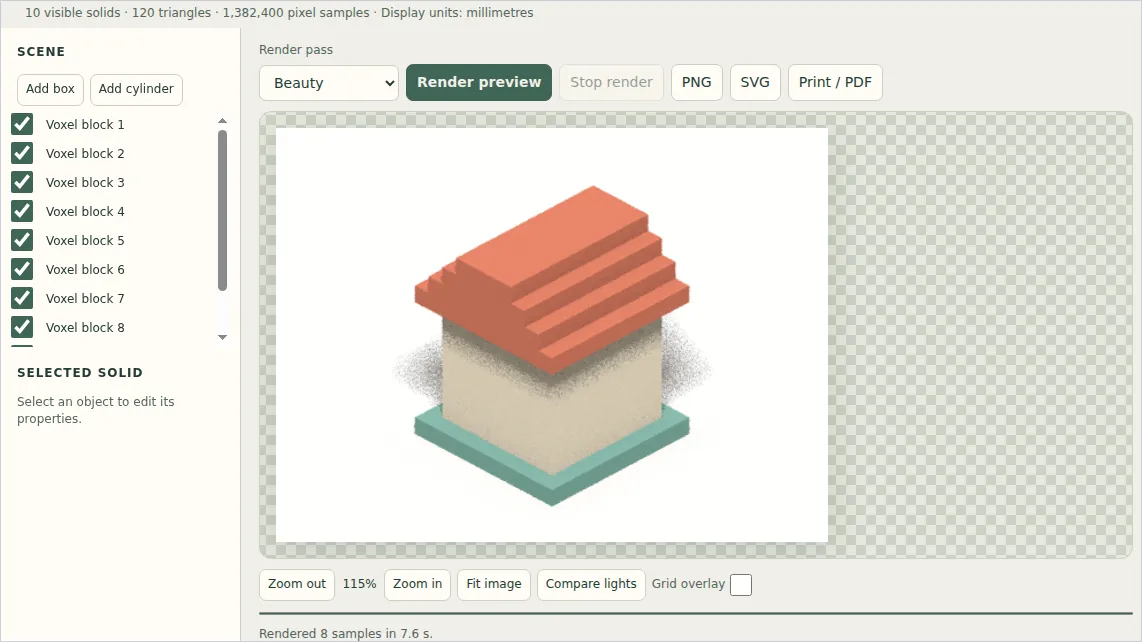
Règle Taille des voxels dans la scène (mm), puis choisis Envoyer vers la scène. Les cellules voisines de même couleur sont fusionnées en solides boîtes et ajoutées à la scène Renderloom actuelle comme des solides ordinaires et modifiables. Si le résultat faisait dépasser 128 solides à la scène, rien n'est ajouté et un message explique pourquoi : simplifie d'abord le modèle ou retire des solides de la scène. Le modèle voxel reste dans Voxel Desk pour de futures modifications ; la scène reçoit une copie indépendante. Ferme Voxel Desk, choisis Ajuster au modèle visible et lance un rendu d'aperçu.
Outils pour les scripts et les agents
Le Générateur de grille de hauteurs en voxels transforme des lignes de hauteurs entières en un modèle en escalier, et l'Inspecteur de modèles voxel valide un projet voxel et compte les cellules occupées, les couleurs et les faces visibles. Tous deux renvoient un projet modifiable, un aperçu SVG et un ZIP contenant OBJ/MTL et VOX, via la page de l'outil, l'API JSON et MCP. Le Mailleur glouton de voxels crée le même fichier GLB, STL ou OBJ que la section Maillage 3D, vérification d'étanchéité comprise.
Prêt à essayer ?