← Tous les tutoriels · Renderloom
Tutoriel 12 sur 14
Exporter des jeux de textures PBR depuis Material Nodes
Intermédiaire 7 min
Fais le rendu d'un graphe Material Nodes jusqu'à 1024 px et télécharge la couleur de base, la normale, l'ORM ou la mask map, la rugosité, le métal, l'occlusion et la hauteur 16 bits pour glTF, Unreal ou Unity.
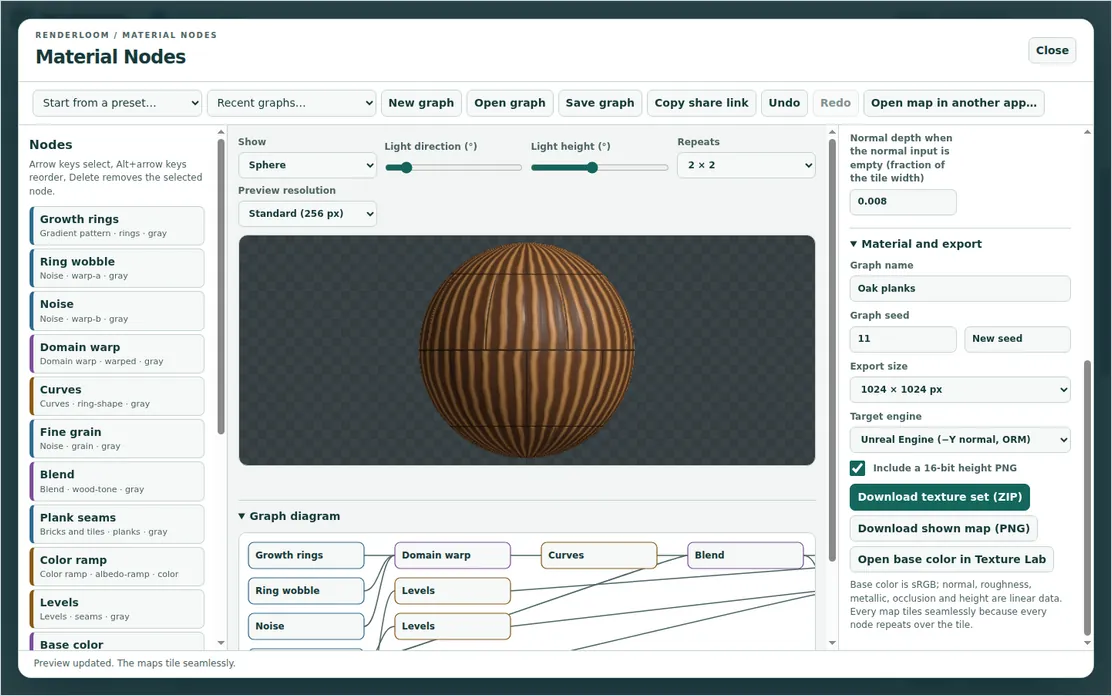
Material Nodes exporte les maps de ton graphe sous forme de jeu de textures dont les noms de fichiers, la convention de normale et l'emballage des canaux suivent le moteur que tu choisis. Ouvre Labos → Material Nodes depuis la barre d'outils de Renderloom et commence par créer ou charger un matériau (voir Créer un matériau sans raccord avec Material Nodes).
Choisir la taille et le moteur
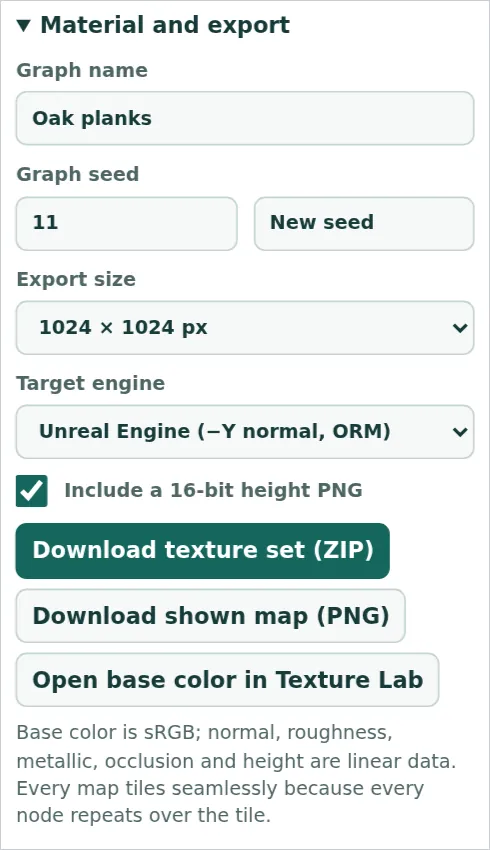
Ouvre Matériau et export dans la colonne de droite.
- Taille d'export : 128, 256, 512 ou 1024 pixels de côté. Les paramètres des nœuds sont des fractions de la tuile, donc un export en 1024 px ressemble à l'aperçu, en plus net.
- Moteur cible :
- glTF 2.0, Blender, Godot (normale +Y, ORM) écrit des fichiers comme
Red-brick-wall.baseColor.pngetRed-brick-wall.occlusionRoughnessMetallic.png. - Unreal Engine (normale −Y, ORM) inverse le canal vert de la normal map et nomme les fichiers
_BaseColor,_Normal,_ORMet ainsi de suite. - Unity HDRP (normale +Y, mask map) écrit un
_MaskMap.pngavec le métal dans le rouge, l'occlusion ambiante dans le vert, un masque de détail à 0 dans le bleu et la brillance (1 − rugosité) dans l'alpha. - Inclure un PNG de hauteur 16 bits ajoute une height map en niveaux de gris avec 65536 niveaux pour le déplacement.
Télécharger
Appuie sur Télécharger le jeu de textures (ZIP). La ligne d'état affiche Rendu du jeu de textures… puis Jeu de textures enregistré : maps, map emballée, graphe et manifeste. Le ZIP contient :
- les PNG de couleur de base (sRGB), de normale, de la map emballée, de rugosité, de métal, d'occlusion et de hauteur,
- le PNG de hauteur 16 bits si tu l'as conservé,
- le graphe modifiable (
.renderloom-material-graph.json), export-manifest.json, qui liste chaque fichier avec sa map et son espace colorimétrique et nomme les quatre canaux emballés.
Télécharger la carte affichée (PNG) enregistre uniquement la map choisie dans Afficher à la taille d'export (la couleur de base quand la sphère ou le plan est affiché).
Importer dans ton moteur
Importe la couleur de base en sRGB et toutes les autres maps en données linéaires (sRGB désactivé) : le manifeste le rappelle pour chaque fichier. Utilise la normal map avec la convention que tu as exportée ; si l'éclairage paraît inversé sur les reliefs, tu as choisi la convention de l'autre moteur.
Toutes les maps se répètent sans raccord : règle donc le mode de répétition de la texture sur « repeat » et mets les UV à l'échelle au lieu d'utiliser une texture plus grande.
Continuer dans Texture Lab
Ouvrir la couleur de base dans Texture Lab fait le rendu de la couleur de base à la taille d'export et l'ouvre comme source dans Texture Lab. Tu peux y examiner des canaux séparés, emballer des canaux personnalisés ou dériver des maps à partir de l'image de manière classique.
Utiliser le même moteur sur le site
Le même moteur fonctionne sous forme de trois outils du site avec formulaires, API JSON et MCP : Graphe de matériau procédural (PBR) évalue un graphe et affiche la sphère, Générateur de textures de bruit sans raccord crée des tuiles de bruit individuelles et Export de jeux de textures PBR (glTF, Unreal, Unity) écrit le même ZIP que cette boîte de dialogue. Tu les trouves sous Outils dans la barre d'outils.
Prêt à essayer ?