← Tous les tutoriels · Renderloom
Tutoriel 11 sur 14
Créer un matériau sans raccord avec Material Nodes
Intermédiaire 10 min
Pars d'un préréglage brique, bois, pierre, métal ou tissu dans Renderloom Material Nodes, modifie le graphe de nœuds, observe l'aperçu sur la sphère et garde le graphe modifiable.
Material Nodes crée des matériaux PBR à partir de nœuds procéduraux plutôt que d'une photo. Chaque nœud se répète un nombre entier de fois sur la tuile, si bien que les maps se répètent toujours sans raccord visible. Ouvre-le via Labos → Material Nodes dans la barre d'outils de Renderloom, ou avec le bouton Material Nodes dans Texture Lab.
Commencer à partir d'un préréglage
Choisis Commencer à partir d'un préréglage… dans la barre du haut et sélectionne Mur de briques rouges, Planches de chêne, Pavés, Métal brossé ou Tissu tissé. L'aperçu affiche le matériau sur une sphère éclairée et la ligne d'état indique Aperçu mis à jour. Les maps se répètent sans raccord visible.
La fenêtre comporte trois colonnes :
- Nœuds liste tous les nœuds dans l'ordre de traitement. Le bord coloré indique le groupe : générateurs, combinaison, réglage, surface à partir de la hauteur et sortie.
- La colonne du milieu contient l'aperçu et le Diagramme du graphe, qui dessine le même graphe, des sources à gauche jusqu'à la Sortie matériau à droite. Clique sur une case pour sélectionner son nœud.
- La colonne de droite affiche les réglages du nœud sélectionné et la section Matériau et export.
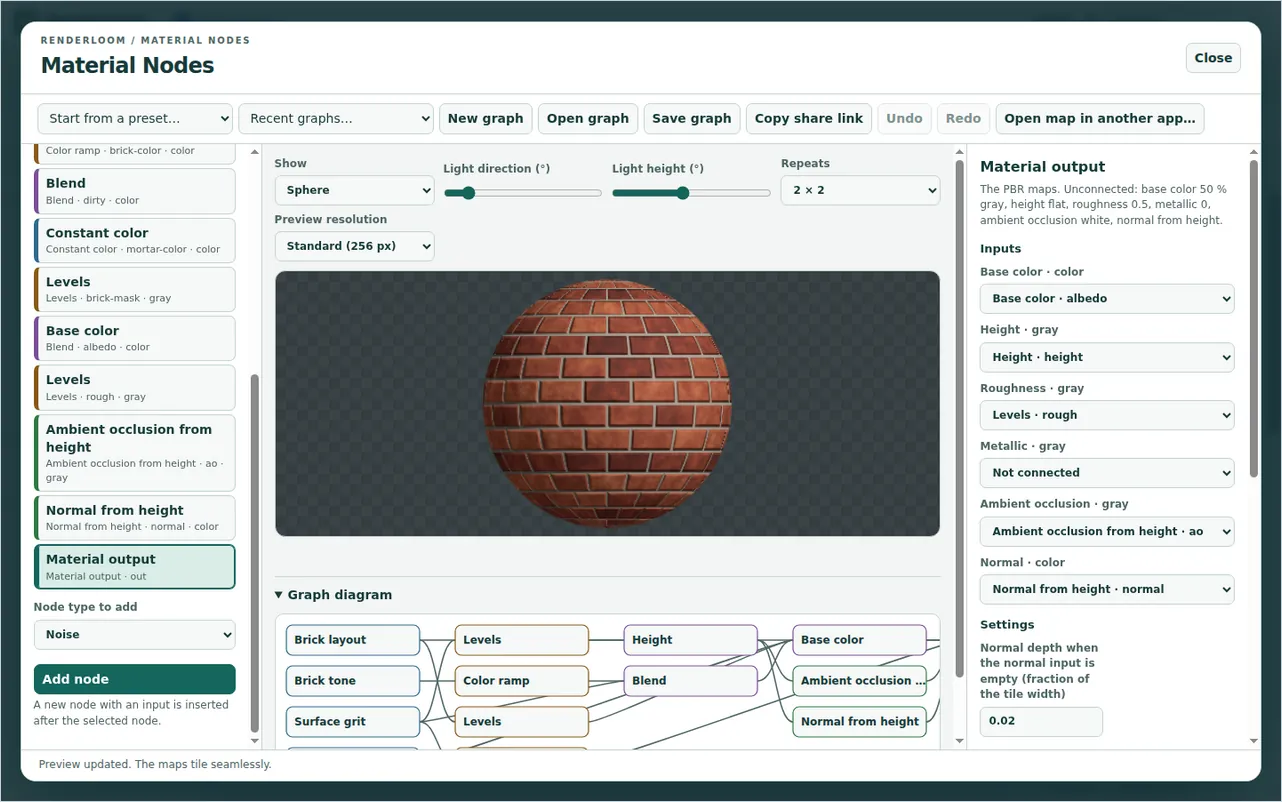
Examiner le résultat
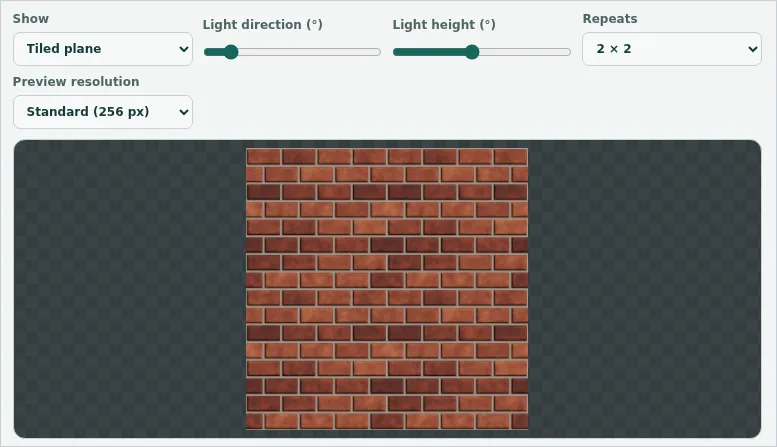
Utilise Afficher pour basculer entre Sphère, Plan en mosaïque, Nœud sélectionné et les maps individuelles (couleur de base, normale, rugosité, métallique, occlusion ambiante, hauteur). Répétitions définit combien de fois la texture se répète sur la sphère et le plan, et combien de tuiles les vues de maps affichent côte à côte : c'est le meilleur moyen de vérifier que rien ne saute aux bords des tuiles. Direction de la lumière (°) et Hauteur de la lumière (°) déplacent l'unique source de lumière. Résolution de l'aperçu arbitre entre vitesse et détail ; elle ne modifie pas la taille de l'export.
Sous l'aperçu, Valeurs de ce nœud indique le minimum, la moyenne et le maximum du nœud sélectionné, de 0 à 1. Un bruit qui ne couvre que la plage 0.3 à 0.7 a besoin d'un nœud Niveaux ou de davantage de Contraste avant de pouvoir piloter une rampe de couleurs.
Modifier les nœuds
Sélectionne un nœud dans la liste et modifie ses réglages à droite. Les générateurs comme Bruit, Cellules de Voronoï, Motif de dégradé et Briques et carreaux expriment leur échelle en cellules par tuile : un nombre entier garantit une tuile sans raccord. Graine du nœud modifie un seul générateur ; Graine du graphe et Nouvelle graine régénèrent tout le matériau avec une nouvelle graine.
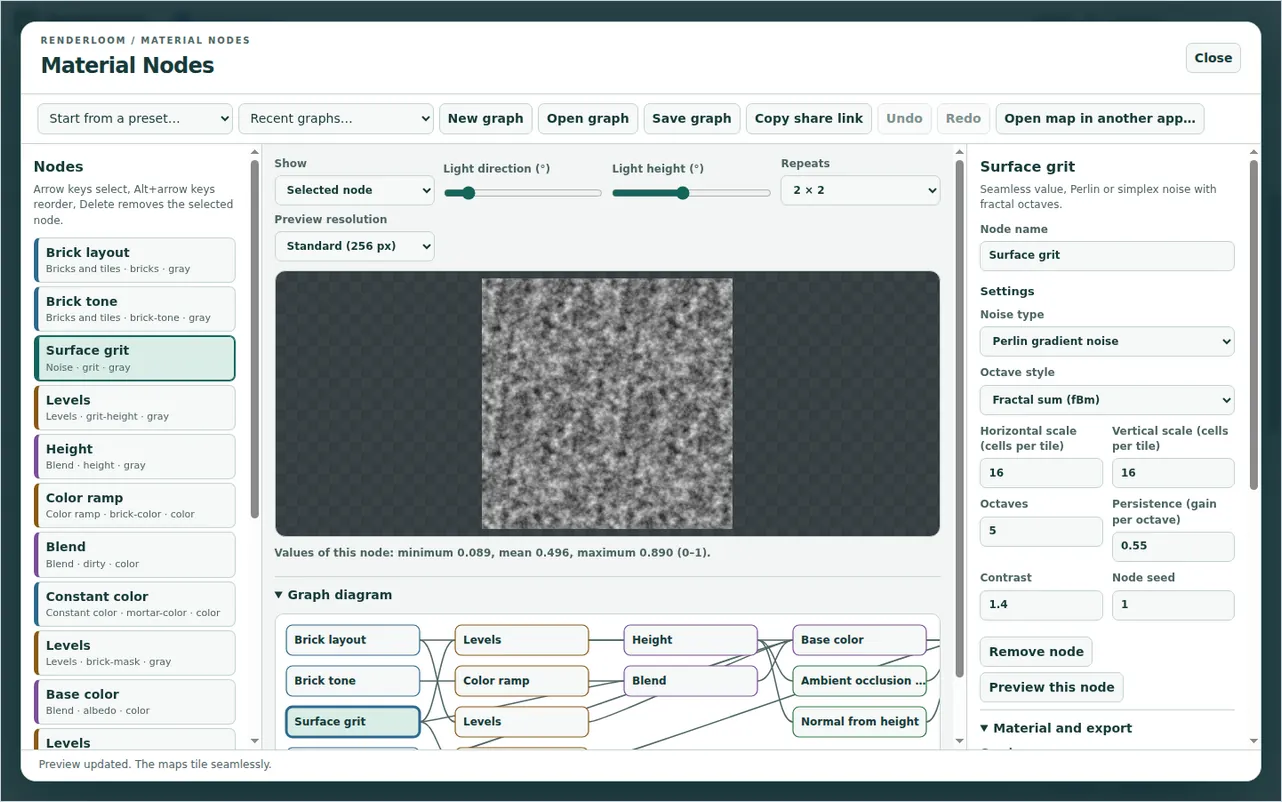
Chaque nœud doté d'entrées affiche un menu par entrée. Les menus ne proposent que des nœuds qui ne peuvent pas créer de boucle. Les sorties en niveaux de gris peuvent alimenter des entrées de couleur, et inversement.
Ajouter, déplacer et supprimer des nœuds
Choisis un type dans Type de nœud à ajouter et appuie sur Ajouter un nœud. Le nouveau nœud est inséré après le nœud sélectionné : il lit sa sortie et reprend ses liaisons. Un nouveau nœud Niveaux placé après Grain de surface dans le préréglage brique modifie donc tout ce qui utilisait le grain.
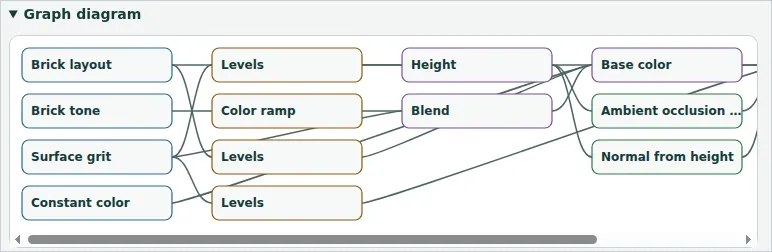
Quand un nœud a le focus dans la liste, les touches fléchées sélectionnent le nœud précédent ou suivant, Alt+flèches le déplace et Suppr le supprime. La Sortie matériau reste en place. S'il manque une entrée, Problèmes nomme le nœud et l'entrée concernés ; clique sur la ligne pour y accéder directement. Annuler et Rétablir (Ctrl/Cmd+Z, Ctrl/Cmd+Maj+Z) parcourent tes modifications.
Conserver le graphe
Le graphe s'enregistre automatiquement dans ce navigateur et Graphes récents… rouvre les huit derniers. Enregistrer le graphe (Ctrl/Cmd+S) télécharge un fichier .renderloom-material-graph.json, Ouvrir un graphe (Ctrl/Cmd+O) le recharge et Copier le lien de partage copie un lien qui contient uniquement le graphe. L'export de jeux de textures pour un moteur de jeu est traité dans Exporter des jeux de textures PBR.
Prêt à essayer ?