← Tous les tutoriels · Renderloom
Tutoriel 9 sur 14
Sculpter, déplier et précalculer des cartes dans le Labo de sculpture
Avancé 12 min
Subdivise un maillage, façonne-le avec des pinceaux et la symétrie miroir, déplie le maillage de base avec LSCM, vérifie la distorsion et précalcule des cartes de normales et d'occlusion ambiante pour Texture Lab.
Le Labo de sculpture transforme un maillage simple en sculpture détaillée, puis reporte ces détails sur le maillage simple sous forme de cartes de texture. C'est le workflow classique du high poly vers le low poly. Il utilise le même moteur que les outils Dépliage UV (LSCM) pour OBJ, STL et PLY et Précalcul de cartes de normales et d'AO (high → low poly), donc les fichiers obtenus sont identiques.
Ouvrir le Labo de sculpture
Ouvre Labos dans la barre d'outils et choisis Labo de sculpture. Le labo s'ouvre avec l'Icosphère sous Maillage de départ. Tu peux aussi choisir Cylindre ouvert, Boîte ou Plan, ou charger ton propre fichier avec Ou ouvre un maillage (STL, OBJ ou PLY). Ton fichier devient le maillage de base : c'est le maillage low poly qui est déplié et qui reçoit les cartes.
La vue de gauche est une vue 3D. Le Mode du pointeur détermine l'effet d'un glisser : Faire orbiter la vue, Sculpter avec la brosse ou Choisir les sommets de couture. Un glisser avec Maj ou avec le bouton droit fait toujours orbiter la vue. Quand la vue a le focus, les touches fléchées la font orbiter, + et − zooment et 0 réinitialise la vue.
Subdiviser avant de sculpter
Les pinceaux déplacent les sommets sans en ajouter, alors donne d'abord assez de sommets à ta sculpture. Sous Maillage de sculpture, laisse Niveaux de subdivision sur 2 et choisis Subdiviser (Loop). Le statut indique Subdivision Loop terminée ; triangles à sculpter : 5120. Les traits précédents ont été remplacés. et la ligne sous la vue affiche Maillage de base — sommets : 162, triangles : 320. Sculpture — sommets : 2562, triangles : 5120. Tout lisser (Taubin) détend toute la sculpture sans la faire rétrécir. Réinitialiser la sculpture revient au maillage de base.
Sculpter
Sous Pinceau, choisis Pinceau de dessin, Gonfler, Adoucie, Aplatir, Pincer, Attraper ou Plier, puis règle Rayon du pinceau, Force du pinceau et Atténuation. Symétrie selon X est activée par défaut, donc chaque trait est reproduit de l'autre côté du modèle. Inverser le pinceau fait creuser le pinceau de dessin au lieu d'ajouter de la matière, et fait écarter Pincer au lieu de resserrer.
Règle le Mode du pointeur sur Sculpter avec la brosse et fais glisser le pointeur sur le modèle. Un cercle indique la taille du pinceau. Chaque trait compte comme une étape pour Annuler le trait et Rétablir le trait. Au clavier, donne le focus à la vue dans ce même mode. Les touches fléchées déplacent un curseur de pinceau sur la surface (Maj + touches fléchées pour des pas plus grands). Espace ou Entrée pose le pinceau puis le relève, Échap termine le trait, + et − modifient le rayon, [ et ] la force, et Alt + touches fléchées fait orbiter la vue. Un lecteur d'écran annonce le numéro de sommet et la position du curseur. Chaque frappe de touche compte comme une étape d'annulation, comme un trait tracé à la souris.
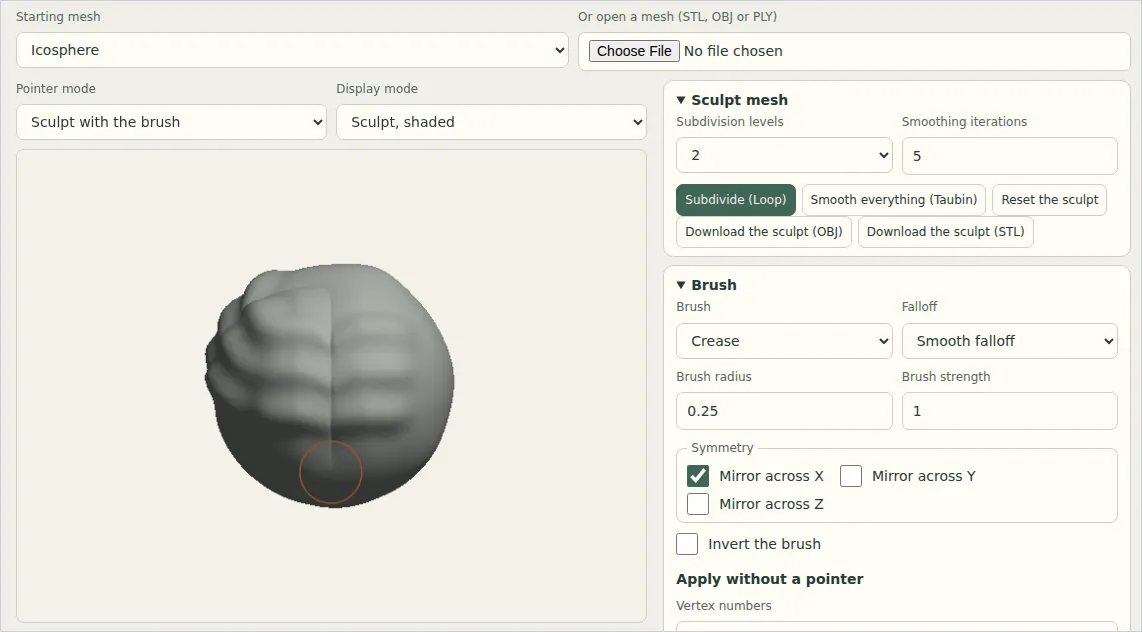
Sans pointeur, utilise Appliquer sans pointeur : saisis 1, 6 dans Numéros de sommets et choisis Appliquer le pinceau à ces sommets. Avec le pinceau de dessin et le rayon par défaut de 0.42, le statut indique Trait appliqué ; sommets déplacés : 378. Avec Attraper, le premier sommet de la liste est déplacé de Décalage d'attrape x, Décalage d'attrape y et Décalage d'attrape z.
Déplier le maillage de base
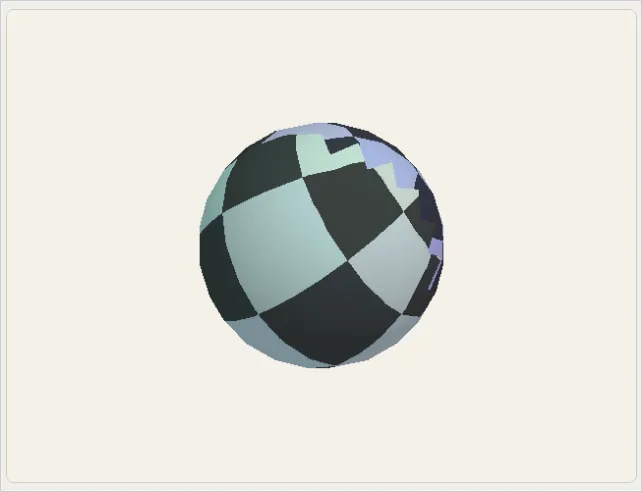
Sous Dépliage UV, garde Couper aux arêtes vives (angle de couture) et choisis Déplier le maillage de base. Une sphère n'a ni arête vive ni bord, alors le labo la découpe : Déplié ; îlots : 2, erreur d'angle moyenne 2.77°. Le Résumé du dépliage indique une Distorsion d'aire moyenne |ln(rapport d'aire)| de 0.3336, et Distorsion par îlot affiche des rapports d'aire de 0.513 à 2.63. Les angles sont conservés, mais pas les aires.
Passe le Mode d'affichage sur Maillage de base avec texture en damier pour voir les carrés sur le modèle, ou sur Îlots du maillage de base pour voir chaque îlot dans sa propre couleur. Pour placer tes propres coutures, choisis Choisir les sommets de couture et clique sur des sommets du maillage de base. Le chemin apparaît dans Coutures manuelles (numéros de sommets). Télécharge le résultat avec Télécharger l'OBJ avec UV.
Précalculer les cartes
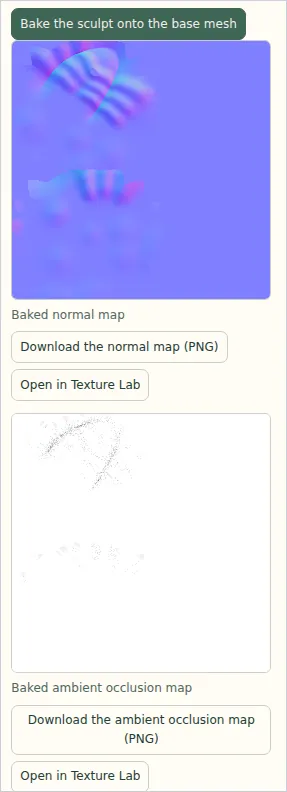
Sous Précalculer les cartes, laisse Taille des cartes (px) sur 256 et Carte de normales et occlusion ambiante sélectionné, puis choisis Précalculer la sculpture sur le maillage de base. Le statut indique Cartes précalculées : 100 % des rayons ont touché la sculpture. Si la part est plus faible, augmente Distance de la cage (% de la taille du modèle). Choisis DirectX (−Y : Unreal, 3ds Max) sous Canal vert pour les moteurs qui l'attendent.
Chaque carte propose Télécharger la carte de normales (PNG) ou Télécharger la carte d'occlusion ambiante (PNG), ainsi que Ouvrir dans Texture Lab. Ce bouton ouvre la carte comme source de texture pour l'assemblage de canaux et les aperçus. Télécharger la sculpture (OBJ) conserve le maillage high poly, par exemple pour l'outil de précalcul.
Prêt à essayer ?