← Tous les tutoriels · Renderloom
Tutoriel 10 sur 14
Inspecter, extraire et combiner les canaux des cartes de texture
Avancé 8 min
Vérifie les canaux individuels et les valeurs de pixels des cartes générées par Renderloom, extrais un canal d'une carte de données RGBA et crée des PNG combinés personnalisés pour les moteurs de jeu.
Les moteurs de jeu et les logiciels 3D attendent souvent plusieurs cartes en niveaux de gris combinées dans les canaux rouge, vert, bleu et alpha d'un seul PNG, et chaque moteur a son propre ordre. Le Texture Lab propose trois sections pour ce travail : Inspecter les canaux de la carte, Extraire un canal d'une carte de données et Channel packing personnalisé. Ouvre le labo via Labos → Texture Lab dans la barre d'outils et génère d'abord les cartes à partir de ton image (consulte les tutoriels précédents sur le Texture Lab).
Inspecter les canaux de la carte
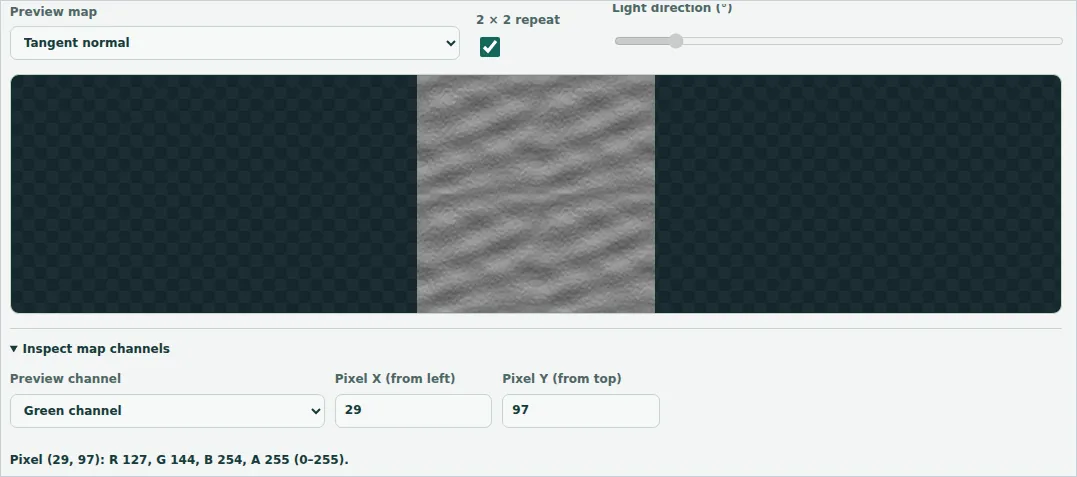
La section Inspecter les canaux de la carte affiche la carte que tu consultes.
- Canal d'aperçu : Carte entière ou l'un des canaux Canal rouge, Canal vert, Canal bleu, Canal alpha. Un canal seul s'affiche en niveaux de gris opaques.
- Pixel X (depuis la gauche) et Pixel Y (depuis le haut) : saisis des coordonnées ou clique dans l'aperçu. La ligne en dessous indique les octets, par exemple Pixel (0, 0): R 108, G 108, B 112, A 255 (0–255).
Les valeurs correspondent aux octets de la carte générée avant toute composition d'affichage : un pixel qui paraît sombre à cause de la transparence indique donc quand même ses vraies valeurs RGB. L'aperçu de canal ne modifie jamais un export.
Extraire un canal d'une carte de données
Parfois, les données dont tu as besoin sont déjà combinées dans un fichier provenant d'un autre outil, par exemple la rugosité dans le canal vert d'une carte ORM. Charge-le sous PNG de la carte de données. Renderloom accepte un PNG RGB ou RGBA 8 bits non entrelacé, de 2 à 1024 pixels de côté et de moins de 8 MB. Les images RGB sont considérées comme entièrement opaques, sauf si elles contiennent une clé de transparence.
- Choisis le Canal source : Rouge, Vert, Bleu ou Alpha.
- Coche Inverser le canal si la cible attend l'inverse (le lissé au lieu de la rugosité, par exemple).
- Télécharger le PNG extrait enregistre le canal sous forme de PNG opaque en niveaux de gris.
Les valeurs sont lues comme octets bruts, y compris les valeurs RGB des pixels transparents, et les métadonnées de couleur intégrées sont ignorées. Effacer la carte de données importée oublie le fichier. Tant que tu ne l'enregistres pas, le fichier n'existe que dans cet onglet du navigateur.
Conserver la carte de données dans le projet
Enregistrer la carte de données dans le projet de matériau stocke une carte de données RGBA brute dans le matériau. Charger la carte de données enregistrée la recharge dans l'inspecteur, et Retirer la carte de données enregistrée du projet la supprime. L'enregistrement crée un projet en version 2, et l'utilisation de la carte enregistrée pour le packing crée un projet en version 3 ; les anciennes versions de Renderloom ne peuvent pas ouvrir ces projets. Le fichier de projet doit rester sous 6.1 MB.
Créer une carte combinée personnalisée
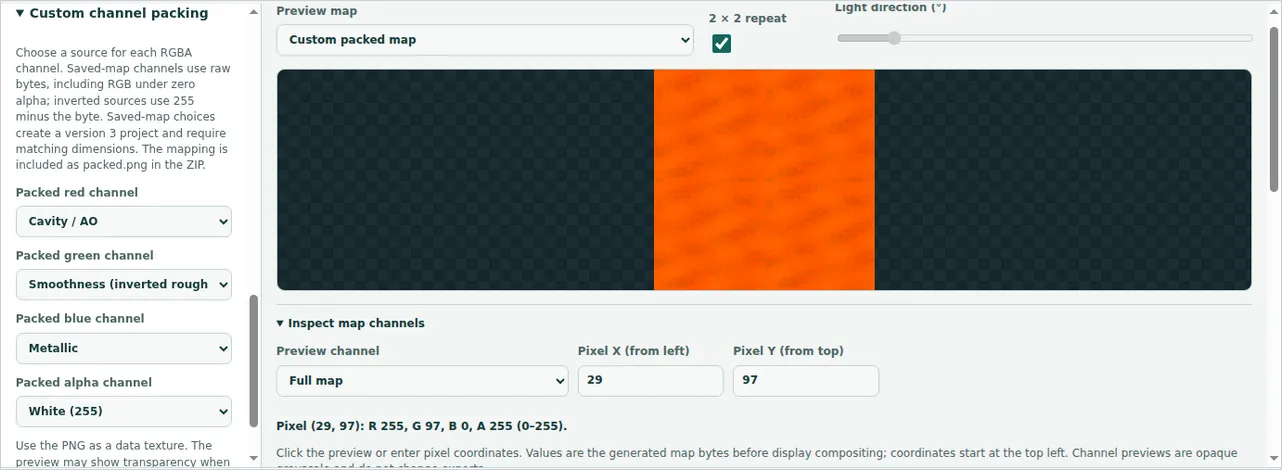
Dans Channel packing personnalisé, choisis une source pour Canal rouge compacté, Canal vert compacté, Canal bleu compacté et Canal alpha compacté. Les sources disponibles sont les cartes générées (Cavité / AO, Rugosité, Métallique, Hauteur), leurs versions inversées (par exemple Lissé (rugosité inversée)), les constantes Noir (0) ou Blanc (255) et, dès qu'une carte de données est enregistrée dans le projet, ses quatre canaux, de Rouge de la carte enregistrée à Alpha inversé de la carte enregistrée. Les canaux de la carte enregistrée doivent avoir les mêmes dimensions que les cartes générées.
Le résultat est inclus dans le ZIP du matériau sous le nom packed.png. Utilise-le comme texture de données : l'aperçu peut paraître transparent quand l'alpha n'est pas blanc, c'est normal.
Deux variantes rapides sans modifier le ZIP
Sous l'extracteur se trouvent deux téléchargements séparés. Ils ne sont pas ajoutés au ZIP du matériau.
- Remplacer le canal combiné + Télécharger le PNG combiné : remplace un canal de la carte combinée personnalisée actuelle par le canal source brut sélectionné. Tous les autres canaux sont copiés octet par octet. Les deux cartes doivent avoir des dimensions identiques.
- Télécharger le PNG à vert inversé : une copie de la carte de données chargée dont seul l'octet vert est inversé, la conversion habituelle entre les cartes normales de type OpenGL et DirectX. Le rouge, le bleu et l'alpha restent inchangés. L'outil ne détecte pas quelle convention ton fichier utilise.
Avant d'importer une carte combinée, vérifie l'ordre des canaux et le réglage d'espace colorimétrique de l'application cible ; les cartes de données combinées sont généralement importées comme données non colorimétriques (linéaires).
Prêt à essayer ?