← Tous les tutoriels · Renderloom
Tutoriel 4 sur 14
Ajoute des études de texture et des références de figurines
Débutant 8 min
Utilise Texture Lab et le Labo de figures en parallèle d'une scène modifiable.
Étudier une texture locale
Texture Lab est un espace de travail indépendant pour les maps de matériaux, intégré à Renderloom ; ouvre-le avec Labos → Texture Lab. Ouvre un fichier PNG, JPEG ou WebP local, ou choisis un exemple procédural original. Les niveaux de hauteur, le gamma, le flou et l'inversion interprètent les valeurs de l'image comme des hauteurs. L'intensité de la normale et la direction du canal vert contrôlent la normal map générée dans l'espace tangent.
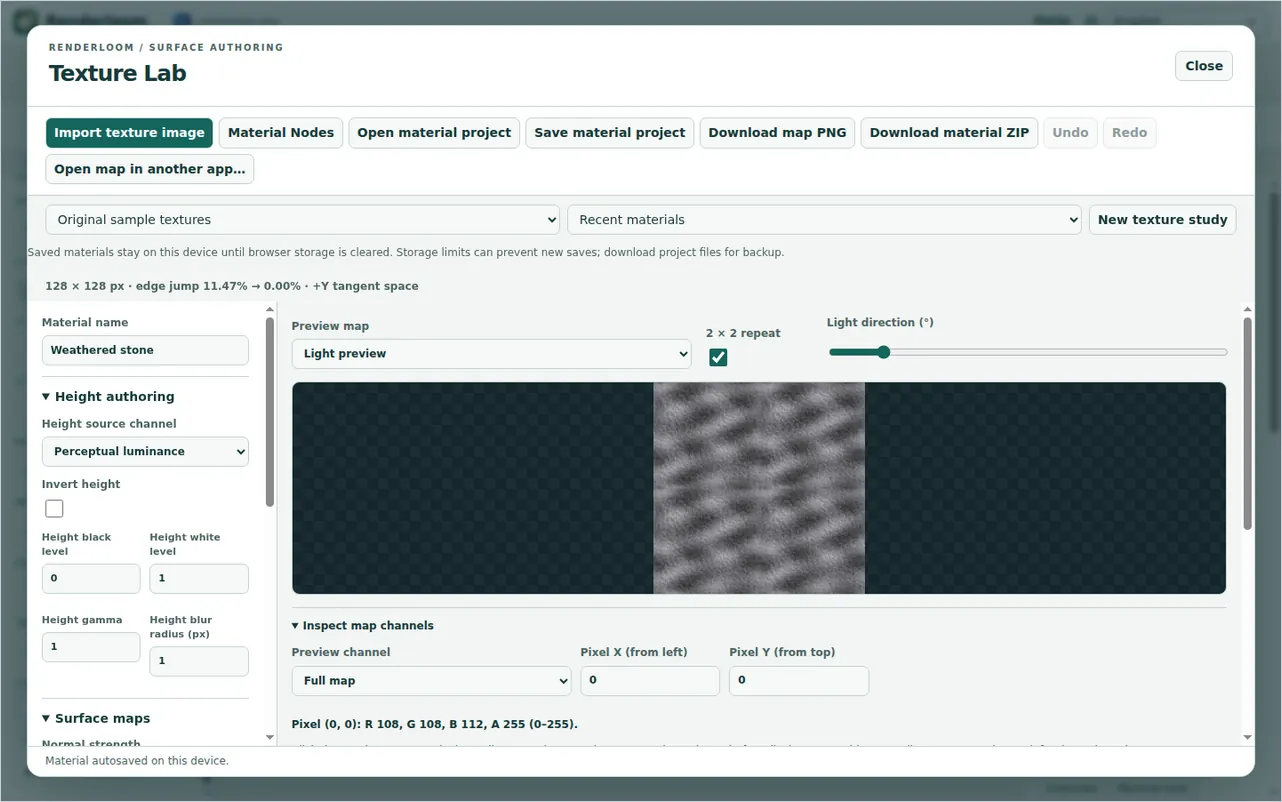
La rugosité, l'occlusion et le caractère métallique sont des approximations déterministes, et non des propriétés physiques reconstituées. Prévisualise les maps générées et conserve la source originale avec les réglages dans un projet de matériau. Exporte les maps PNG pour une application 3D compatible.
Vérifier les bords
Utilise le fondu des bords pour atténuer un raccord visible dans les textures répétées, puis examine l'aperçu en mosaïque. Le fondu modifie les valeurs des bords et ne peut pas rendre chaque sujet photographique parfaitement raccordable. L'outil Vérificateur de raccords de tuiles de texture quantifie les écarts entre bords opposés pour une grille de hauteurs explicite.
Le moteur de rendu conceptuel de Renderloom utilise des couleurs unies avec des finitions mates, satinées ou métalliques. Il n'exploite pas les maps PBR exportées. Texture Lab est utile pour préparer le travail dans d'autres outils 3D, et il indique clairement cette limite.
Mettre en scène une figurine
Le Labo de figures crée des figurines paramétriques stylisées originales ; il est partagé avec Panelcraft et s'ouvre avec Labos → Labo de figures. Choisis des proportions et une pose de départ, ou garde tes propres poses dans Mes poses, puis choisis Insérer la figurine pour ajouter la figurine à la scène sous forme de solides Form Studio modifiables. Après l'insertion, la caméra se cadre sur l'ensemble de la scène.
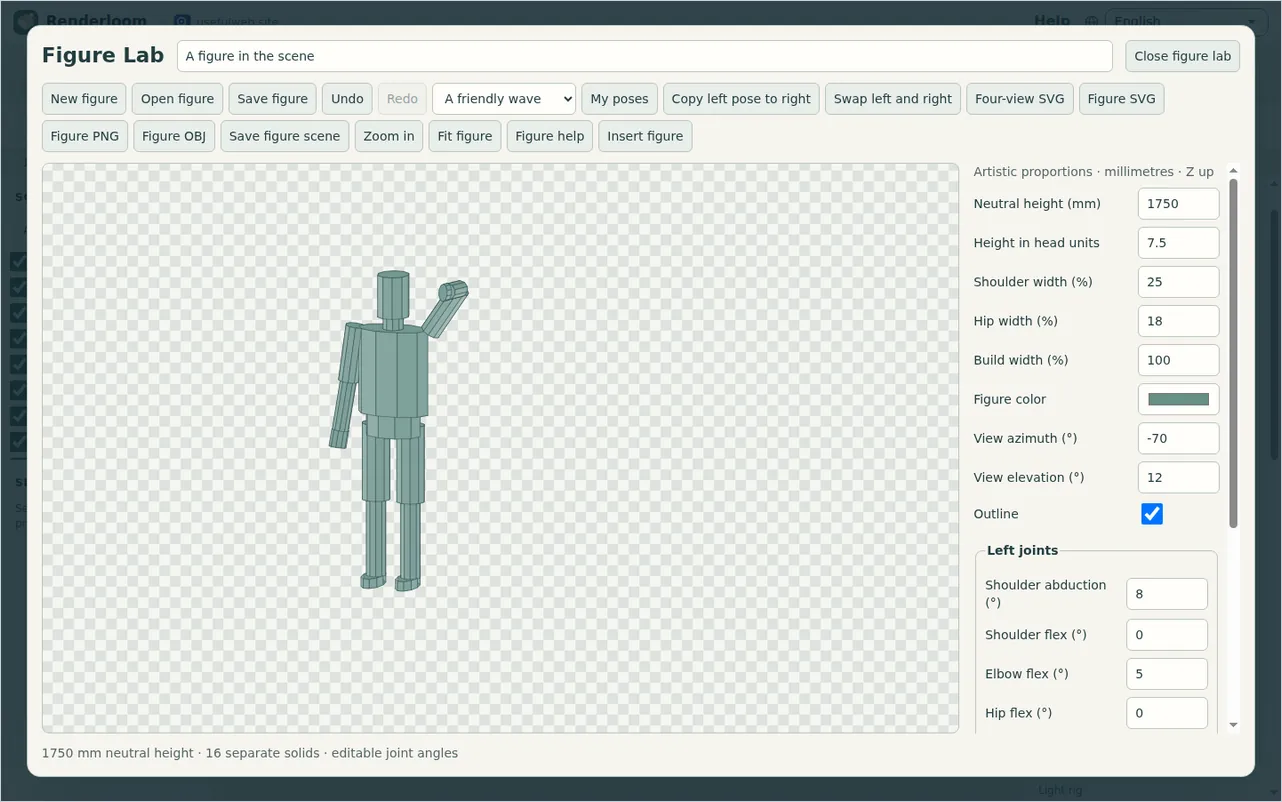
Les figurines servent de références pour l'échelle, la gestuelle et la composition. Ce ne sont ni des maillages humains anatomiques, ni des rigs d'animation, ni des scans d'identité, ni des assets MakeHuman. Adapte-les à ton objectif créatif et garde un projet de figurine séparé si tu veux revenir plus tard sur les paramètres.
Passer d'un outil à l'autre
Utilise la boîte à outils de rendu pour les petits aperçus de scène, les budgets d'échantillonnage, l'extrusion de profils, les rapports de géométrie, les comparaisons d'éclairage et les calculs de texture. Chaque outil expose aussi son moteur via l'API JSON et MCP.
Géométrie et recettes réutilisables fournit des fichiers portables. Quand une autre application usefulweb accepte une image, un modèle, un plan ou un fichier JSON exporté, les actions Ouvrir dans une autre application le lui transmettent via App Bridge.
Packer les canaux des maps de matériau
Ouvre Channel packing personnalisé dans Texture Lab et choisis une source pour chacun des canaux rouge, vert, bleu et alpha. Sont disponibles la cavité, la rugosité, le métallique, la hauteur, leurs valeurs inversées, le noir et le blanc. Le lissage est l'inverse de la rugosité ; les canaux inversés stockent 255 moins la valeur 8 bits d'origine de la map. Les valeurs sélectionnées sont copiées dans le PNG sous forme d'octets de données ; vérifie les exigences du moteur de rendu cible concernant les canaux et l'espace colorimétrique. Choisir un canal bascule l'aperçu sur Map packée personnalisée ; utilise Télécharger la map en PNG pour l'enregistrer. L'affectation est enregistrée avec le projet de matériau et restaurée par l'annulation et le rétablissement. Le ZIP du matériau contient packed.png et indique ses sources RGBA dans README.txt. Les projets plus anciens sans affectation s'ouvrent avec cavité, rugosité, métallique et blanc par défaut. Un canal alpha non blanc influe sur la façon dont l'aperçu est composité.
Prêt à essayer ?