ट्यूटोरियल 12 / 14
Material Nodes से PBR टेक्सचर सेट एक्सपोर्ट करो
मध्यम 7 मिनट
Material Nodes ग्राफ़ को 1024 px तक रेंडर करो और glTF, Unreal या Unity के लिए base color, नॉर्मल, ORM या मास्क मैप, roughness, metallic, occlusion और 16-bit ऊँचाई डाउनलोड करो।
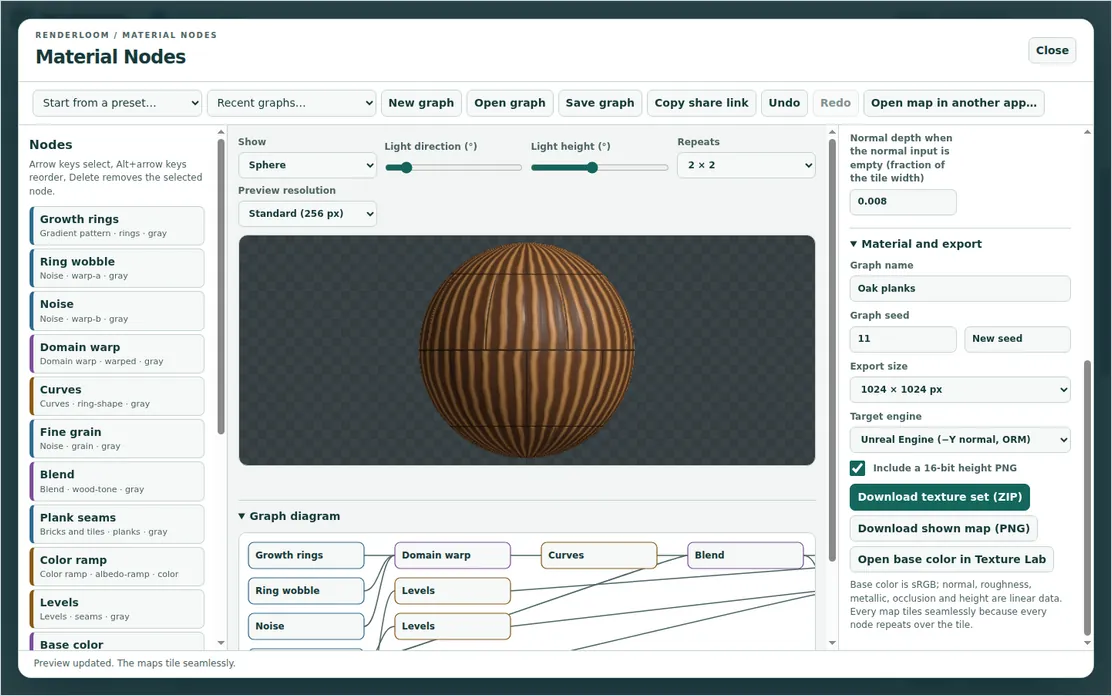
Material Nodes तुम्हारे ग्राफ़ के मैप्स को एक टेक्सचर सेट के रूप में एक्सपोर्ट करता है, जिसकी फ़ाइलों के नाम, नॉर्मल कन्वेंशन और चैनल पैकिंग तुम्हारे चुने हुए इंजन के हिसाब से होते हैं। Renderloom टूलबार से लैब → Material Nodes खोलो और पहले कोई मटीरियल बनाओ या लोड करो (देखो Material Nodes से सीमलेस मटीरियल बनाओ)।
आकार और इंजन चुनो
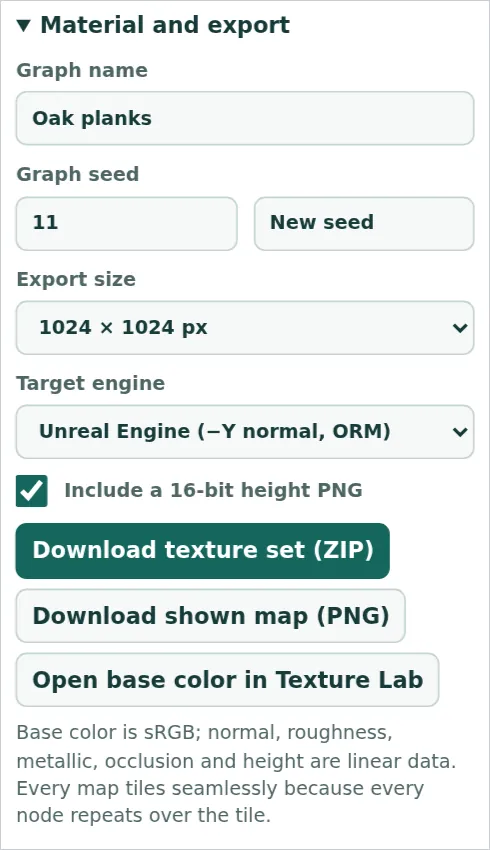
दाएँ कॉलम में सामग्री और एक्सपोर्ट खोलो।
- एक्सपोर्ट आकार: हर तरफ़ 128, 256, 512 या 1024 पिक्सेल। नोड सेटिंग्स टाइल के अनुपात में होती हैं, इसलिए 1024 px का एक्सपोर्ट प्रीव्यू जैसा ही दिखता है, बस ज़्यादा शार्प।
- लक्ष्य इंजन:
- glTF 2.0, Blender, Godot (+Y नॉर्मल, ORM)
Red-brick-wall.baseColor.pngऔरRed-brick-wall.occlusionRoughnessMetallic.pngजैसी फ़ाइलें लिखता है। - Unreal Engine (−Y नॉर्मल, ORM) नॉर्मल मैप के हरे चैनल को उलट देता है और फ़ाइलों के नाम
_BaseColor,_Normal,_ORMवगैरह रखता है। - Unity HDRP (+Y नॉर्मल, मास्क मैप) एक
_MaskMap.pngलिखता है, जिसमें लाल चैनल में metallic, हरे में ambient occlusion, नीले में 0 वाला डिटेल मास्क और अल्फ़ा में smoothness (1 − roughness) होती है। - 16-bit ऊँचाई PNG शामिल करो डिस्प्लेसमेंट के लिए 65536 स्तरों वाला ग्रेस्केल हाइट मैप जोड़ता है।
डाउनलोड करो
टेक्सचर सेट डाउनलोड करो (ZIP) दबाओ। स्टेटस लाइन पहले टेक्सचर सेट रेंडर हो रहा है… और फिर टेक्सचर सेट सहेजा गया: मैप्स, पैक किया गया मैप, ग्राफ़ और मैनिफ़ेस्ट। दिखाती है। ZIP में ये होते हैं:
- base color (sRGB), नॉर्मल, पैक किया गया मैप, roughness, metallic, occlusion और ऊँचाई की PNG फ़ाइलें,
- 16-bit ऊँचाई PNG, अगर तुमने उसे चालू रखा,
- एडिट करने लायक ग्राफ़ (
.renderloom-material-graph.json), export-manifest.json, जो हर फ़ाइल को उसके मैप और कलर स्पेस के साथ सूचीबद्ध करता है और चारों पैक किए गए चैनलों के नाम बताता है।
दिखाया गया मैप डाउनलोड करो (PNG) सिर्फ़ वही मैप एक्सपोर्ट आकार में सहेजता है जो दिखाएँ में चुना गया है (जब गोला या प्लेन दिख रहा हो, तो base color)।
अपने इंजन में इम्पोर्ट करो
base color को sRGB के रूप में और बाकी सभी मैप्स को लीनियर डेटा (sRGB बंद) के रूप में इम्पोर्ट करो — मैनिफ़ेस्ट हर फ़ाइल के लिए यही बात दोहराता है। नॉर्मल मैप को उसी कन्वेंशन के साथ इस्तेमाल करो जिससे तुमने एक्सपोर्ट किया था; अगर उभारों पर लाइटिंग उलटी दिखे, तो तुमने दूसरे इंजन का कन्वेंशन चुन लिया है।
सभी मैप्स बिना जोड़ दिखे टाइल होते हैं, इसलिए बड़ा टेक्सचर इस्तेमाल करने के बजाय टेक्सचर रैप मोड को repeat पर रखो और UVs को स्केल करो।
Texture Lab में आगे बढ़ो
आधार रंग Texture Lab में खोलो base color को एक्सपोर्ट आकार में रेंडर करता है और उसे Texture Lab के सोर्स के रूप में खोलता है। वहाँ तुम अलग-अलग चैनल जाँच सकते हो, अपने हिसाब से चैनल पैक कर सकते हो या पुराने तरीके से इमेज से मैप्स बना सकते हो।
साइट पर वही इंजन इस्तेमाल करो
यही इंजन फ़ॉर्म, JSON API और MCP के साथ साइट के तीन टूल्स के रूप में भी चलता है: प्रोसीजरल मटीरियल ग्राफ़ (PBR) ग्राफ़ को इवैल्यूएट करके गोला दिखाता है, सीमलेस नॉइज़ टेक्सचर जनरेटर अकेली नॉइज़ टाइलें बनाता है और PBR टेक्सचर सेट एक्सपोर्ट (glTF, Unreal, Unity) इसी डायलॉग जैसा ZIP लिखता है। इन्हें टूलबार में टूल के नीचे ढूँढो।
आज़माने के लिए तैयार?