ट्यूटोरियल 11 / 14
Material Nodes से सीमलेस मटीरियल बनाओ
मध्यम 10 मिनट
Renderloom Material Nodes में ईंट, लकड़ी, पत्थर, धातु या कपड़े के किसी प्रीसेट से शुरू करो, नोड ग्राफ़ एडिट करो, गोले वाला पूर्वावलोकन देखो और ग्राफ़ को एडिट करने लायक बनाए रखो।
Material Nodes फ़ोटो की जगह प्रोसीजरल नोड्स से PBR मटीरियल बनाता है। हर नोड टाइल पर पूरी संख्या में दोहराया जाता है, इसलिए मैप्स हमेशा बिना सीम के टाइल होते हैं। इसे Renderloom टूलबार में लैब → Material Nodes से खोलो, या Texture Lab के अंदर Material Nodes बटन से।
किसी प्रीसेट से शुरू करो
ऊपर की बार में किसी प्रीसेट से शुरू करो… चुनो और लाल ईंटों की दीवार, ओक के तख़्ते, कोबलस्टोन, ब्रश्ड मेटल या बुना हुआ कपड़ा में से कोई एक लो। पूर्वावलोकन मटीरियल को रोशनी वाले गोले पर दिखाता है और स्टेटस लाइन में पूर्वावलोकन अपडेट हो गया। मैप्स बिना सीम के टाइल होते हैं। लिखा आता है।
विंडो में तीन कॉलम हैं:
- Nodes हर नोड को प्रोसेसिंग के क्रम में दिखाता है। रंगीन किनारा उसका समूह बताता है: जनरेटर, कंबाइन, एडजस्ट, ऊँचाई से सतह और आउटपुट।
- बीच वाले कॉलम में पूर्वावलोकन और ग्राफ़ आरेख है, जो उसी ग्राफ़ को बाईं ओर के स्रोतों से दाईं ओर के मटीरियल आउटपुट तक बनाता है। किसी बॉक्स पर क्लिक करके उसका नोड चुनो।
- दाएँ कॉलम में चुने गए नोड की सेटिंग्स और सामग्री और एक्सपोर्ट सेक्शन है।
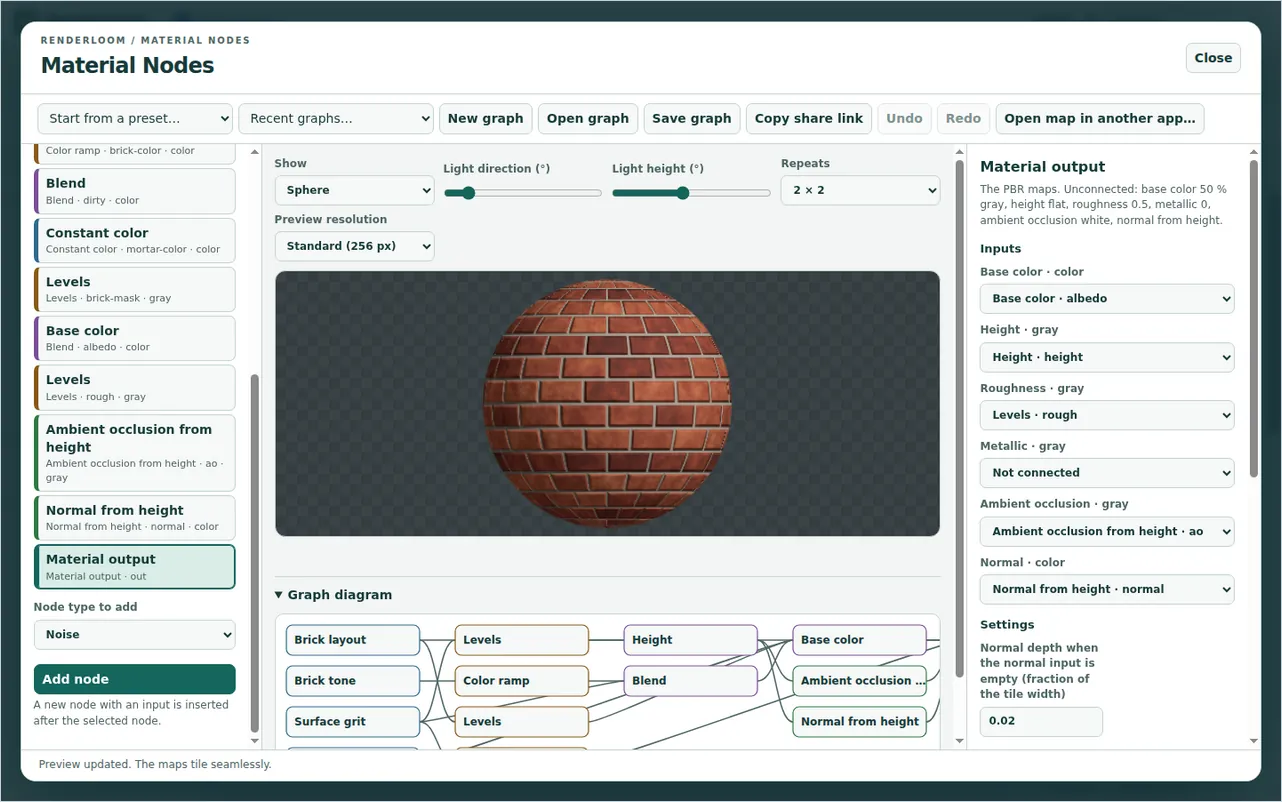
नतीजा देखो
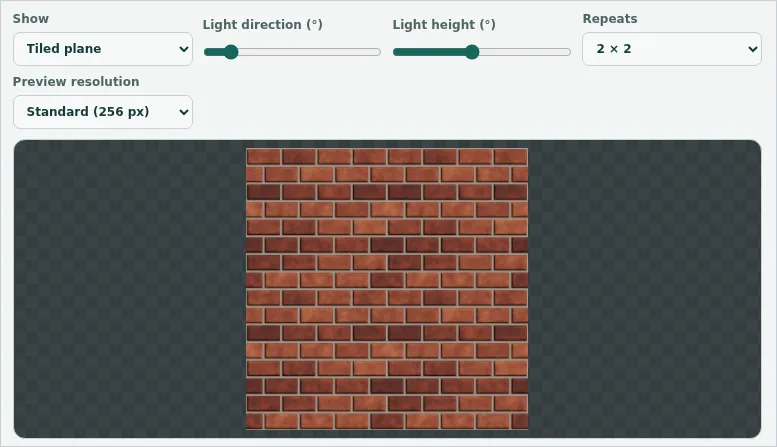
दिखाएँ से गोला, टाइल किया गया प्लेन, चुना गया नोड और अलग-अलग मैप्स (बेस कलर, नॉर्मल, रफ़नेस, मेटैलिक, एम्बिएंट ऑक्लूज़न, हाइट) के बीच स्विच करो। दोहराव तय करता है कि टेक्सचर गोले और प्लेन पर कितनी बार दोहराया जाए, और मैप व्यू में कितनी टाइलें अगल-बगल दिखें। टाइल के किनारों पर कुछ उछलता तो नहीं, यह जाँचने का यही सबसे अच्छा तरीका है। प्रकाश की दिशा (°) और लाइट की ऊँचाई (°) उस एक लाइट को हिलाते हैं। पूर्वावलोकन रिज़ॉल्यूशन स्पीड और डिटेल के बीच संतुलन बनाता है; इससे एक्सपोर्ट का साइज़ नहीं बदलता।
पूर्वावलोकन के नीचे इस नोड के मान चुने गए नोड का न्यूनतम, औसत और अधिकतम मान 0 से 1 के बीच बताता है। जो नॉइज़ सिर्फ़ 0.3 से 0.7 तक फैला हो, उसे कलर रैंप चलाने से पहले एक स्तर नोड या ज़्यादा कंट्रास्ट चाहिए।
नोड्स एडिट करो
सूची में कोई नोड चुनो और दाईं ओर उसकी सेटिंग्स बदलो। नॉइज़, Voronoi सेल, ग्रेडिएंट पैटर्न और ईंटें और टाइलें जैसे जनरेटर अपना स्केल प्रति टाइल सेल में गिनते हैं: पूरी संख्या रखने से टाइल सीमलेस रहती है। नोड सीड एक जनरेटर को बदलता है; ग्राफ़ सीड और नया सीड पूरे मटीरियल का सीड बदल देते हैं।
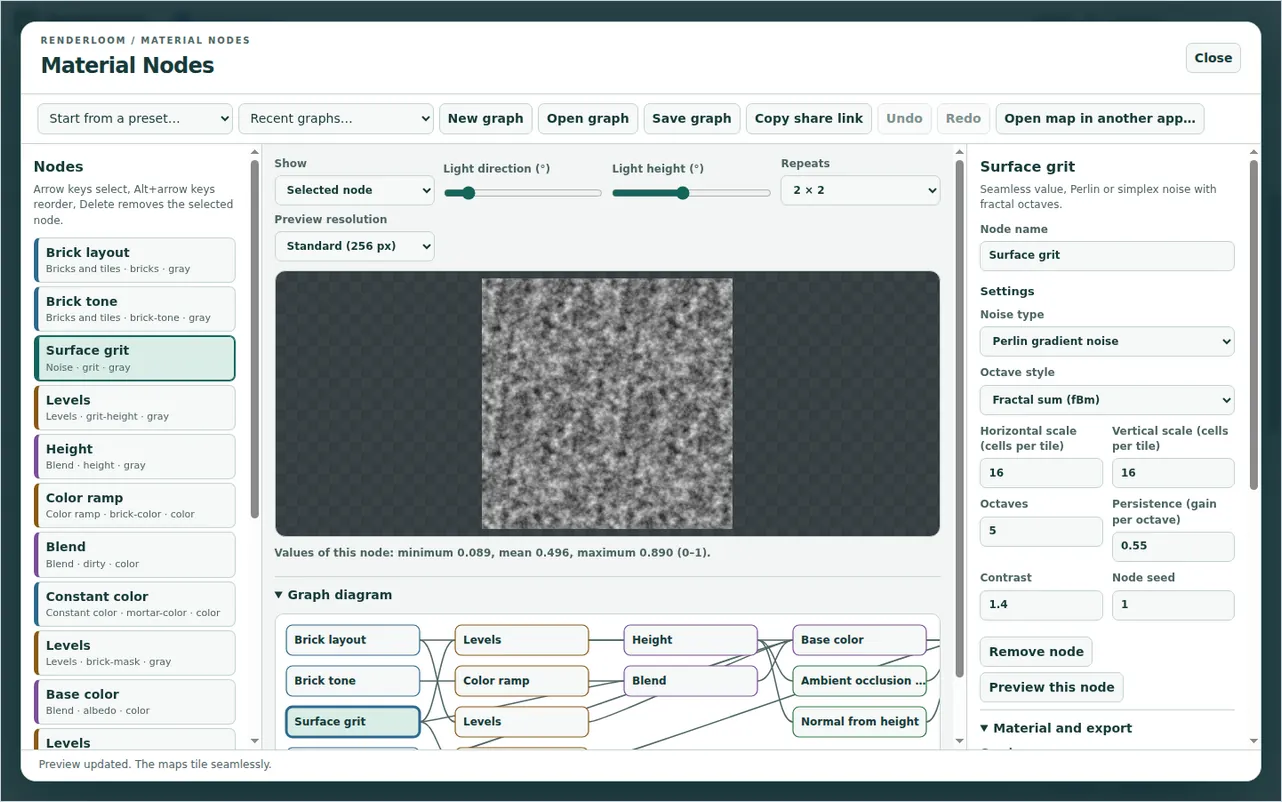
इनपुट वाले हर नोड में हर इनपुट के लिए एक मेन्यू होता है। मेन्यू में सिर्फ़ वही नोड्स आते हैं जिनसे लूप नहीं बन सकता। ग्रे आउटपुट कलर इनपुट में जा सकते हैं, और कलर आउटपुट ग्रे इनपुट में भी।
नोड्स जोड़ो, खिसकाओ और हटाओ
जोड़ने के लिए नोड प्रकार में कोई प्रकार चुनो और नोड जोड़ो दबाओ। नया नोड चुने गए नोड के बाद जुड़ता है: वह उसी से पढ़ता है और उसके लिंक अपने ऊपर ले लेता है। इसलिए ईंट वाले प्रीसेट में सतह की खुरदराहट के बाद जोड़ा गया नया स्तर नोड हर उस चीज़ को बदल देता है जो खुरदराहट का इस्तेमाल करती थी।
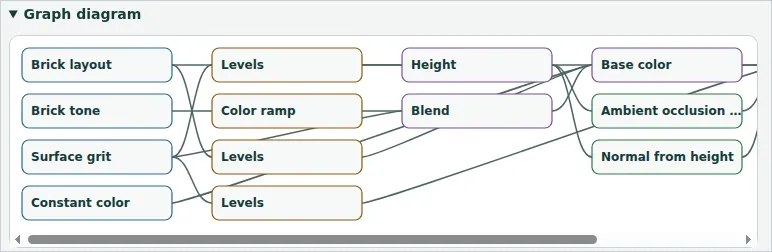
जब सूची में किसी नोड पर फ़ोकस हो, तो ऐरो कीज़ पिछला या अगला नोड चुनती हैं, Alt+ऐरो कीज़ उसे खिसकाती हैं और Delete उसे हटा देता है। मटीरियल आउटपुट हमेशा रहता है। अगर कोई इनपुट गायब है, तो समस्याएँ नोड और इनपुट का नाम बताता है; वहाँ पहुँचने के लिए उस लाइन पर क्लिक करो। पूर्ववत करो और फिर से करो (Ctrl/Cmd+Z, Ctrl/Cmd+Shift+Z) से तुम अपने बदलावों में आगे-पीछे जा सकते हो।
ग्राफ़ सँभालकर रखो
ग्राफ़ इसी ब्राउज़र में अपने-आप सेव होता है और हाल के ग्राफ़… आख़िरी आठ ग्राफ़ फिर से खोलता है। ग्राफ़ सहेजो (Ctrl/Cmd+S) एक .renderloom-material-graph.json फ़ाइल डाउनलोड करता है, ग्राफ़ खोलो (Ctrl/Cmd+O) उसे वापस पढ़ता है और शेयर लिंक कॉपी करो ऐसा लिंक कॉपी करता है जिसमें सिर्फ़ ग्राफ़ होता है। गेम इंजन के लिए टेक्सचर सेट एक्सपोर्ट करने के बारे में PBR टेक्सचर सेट एक्सपोर्ट करो में बताया गया है।
आज़माने के लिए तैयार?