ट्यूटोरियल 8 / 14
Mesh Lab में पॉइंट क्लाउड मापो और साफ़ करो
मध्यम 8 मिनट
Mesh Lab में PLY या XYZ पॉइंट क्लाउड खोलो, उसका आकार और पॉइंट के बीच का अंतराल पढ़ो, RANSAC से फ़र्श और दीवारें फ़िट करो, वॉक्सेल ग्रिड पर उसे पतला करो, नॉर्मल का अनुमान लगाओ और नतीजा एक्सपोर्ट करो।
Mesh Lab पॉइंट क्लाउड भी पढ़ता है। इसमें बिना फ़ेस वाली PLY फ़ाइलें आती हैं। ऐसी XYZ, CSV या PTS टेबल भी आती हैं जिनकी हर लाइन में x, y, z हों (चाहो तो रंग और नॉर्मल के साथ)। यह क्लाउड को मापता है, भटके हुए पॉइंट हटाता है, उसे पतला करता है, नॉर्मल का अनुमान लगाता है और प्लेन फ़िट करता है। इसका इंजन वही है जो पॉइंट क्लाउड टूल (PLY, XYZ) टूल में है, इसलिए दोनों के आँकड़े एक जैसे आते हैं। यह पॉइंट से मेश नहीं बनाता।
टेस्ट क्लाउड लो
पॉइंट क्लाउड टूल (PLY, XYZ) टूल का पेज खोलो और उदाहरण कमरे का कोना: फ़र्श और दो दीवारें तीन प्लेन के रूप में चुनो। प्रोसेस किए गए क्लाउड को इस रूप में डाउनलोड करो को XYZ टेक्स्ट पर सेट करो, गणना करो और corner-processed.xyz डाउनलोड करो। इसमें 700 पॉइंट हैं। ये एक फ़र्श और दो दीवारों से सैंपल किए गए हैं, हर एक 2 m × 2 m का है और इनमें 3 mm का नॉइज़ है।
इसे Mesh Lab में खोलो
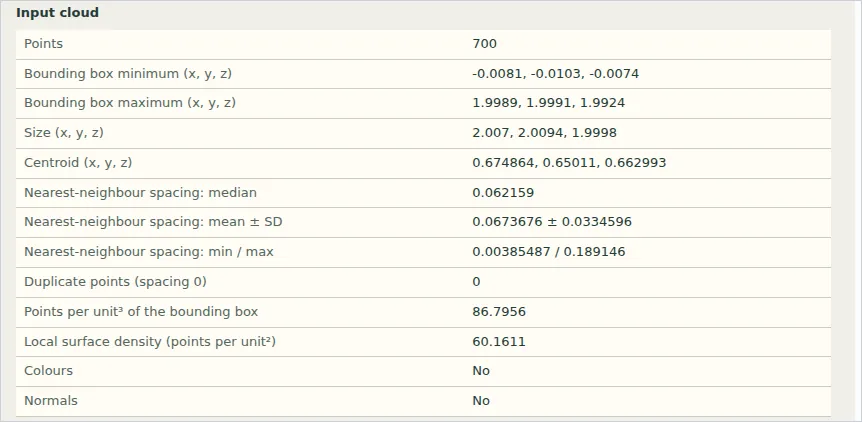
टूलबार में लैब खोलो, मेश लैब चुनो और मेश फ़ाइल (STL, OBJ या PLY) में फ़ाइल चुनो। पॉइंट क्लाउड मेश रिपोर्ट में नहीं, पॉइंट क्लाउड सेक्शन में दिखते हैं। स्टेटस लाइन में 700 points read from corner-processed.xyz. (corner-processed.xyz से 700 पॉइंट पढ़े गए) लिखा आता है। तुम टूलबार में खोलो से भी .xyz या .pts फ़ाइल चुन सकते हो।
इनपुट क्लाउड टेबल में बाउंडिंग बॉक्स (2.007 × 2.0094 × 1.9998), केंद्रक और 0.062159 वाली निकटतम-पड़ोसी अंतराल: माध्यिका दिखती है। माध्यिका अंतराल ही स्कैन का रेज़ोल्यूशन है। वॉक्सेल आकार और सीमाएँ इसी के आधार पर चुनो। पूर्वावलोकन दृश्य से तुम आइसोमेट्रिक व्यू और ऊपर, सामने और साइड के प्रोजेक्शन के बीच बदल सकते हो।
फ़र्श और दीवारें फ़िट करो
प्लेन फ़िट (RANSAC) में प्लेन की संख्या को 3 पर और इनलायर दूरी सीमा (0 = स्वचालित) को 0.02 पर सेट करो, फिर प्लेन फ़िट करो चुनो। स्टेटस में Plane fit finished: 241 inliers in the best plane. (प्लेन फ़िट पूरा हुआ: सबसे अच्छे प्लेन में 241 इनलायर) लिखा आता है। पूर्वावलोकन में हर प्लेन के पॉइंट अलग रंग में दिखते हैं।
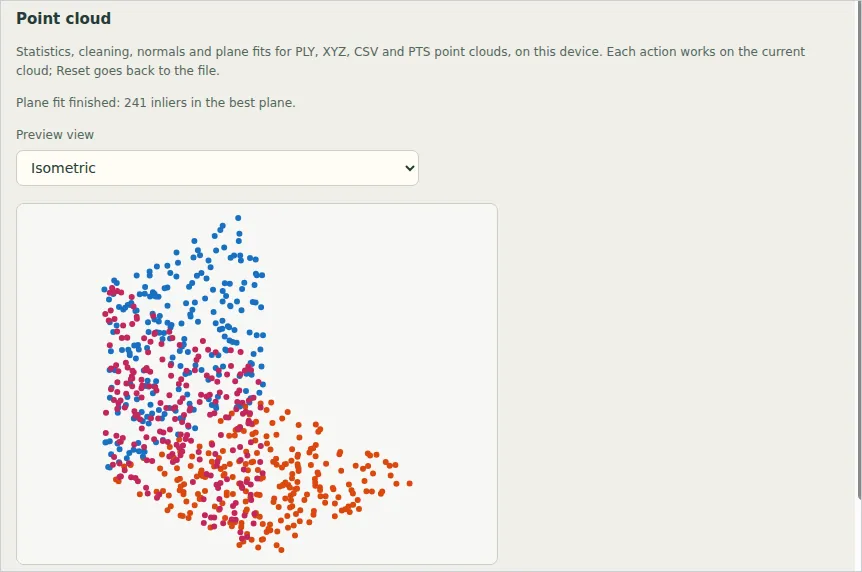
टेबल में हर प्लेन का समीकरण, नॉर्मल, इनलायर, RMS दूरी और झुकाव दिखता है:
- प्लेन 1 फ़र्श है: झुकाव 0.052204°, 241 इनलायर, RMS दूरी 0.00313427।
- प्लेन 2 और प्लेन 3 दीवारें हैं। इनका झुकाव 89.999° और 89.974° है।
RMS दूरी स्कैन के 3 mm नॉइज़ के क़रीब है। रैंडम सीड रैंडम चुनावों को तय कर देता है, इसलिए एक जैसी सेटिंग से हमेशा एक जैसे प्लेन मिलते हैं। अगर सीमा 0 हो, तो Mesh Lab माध्यिका अंतराल का 2.5 गुना इस्तेमाल करता है।
साफ़ करो और पतला करो
हर क्रिया मौजूदा क्लाउड पर चलती है। तुमने जो-जो किया, वह चरण और एक्सपोर्ट में दिखता है।
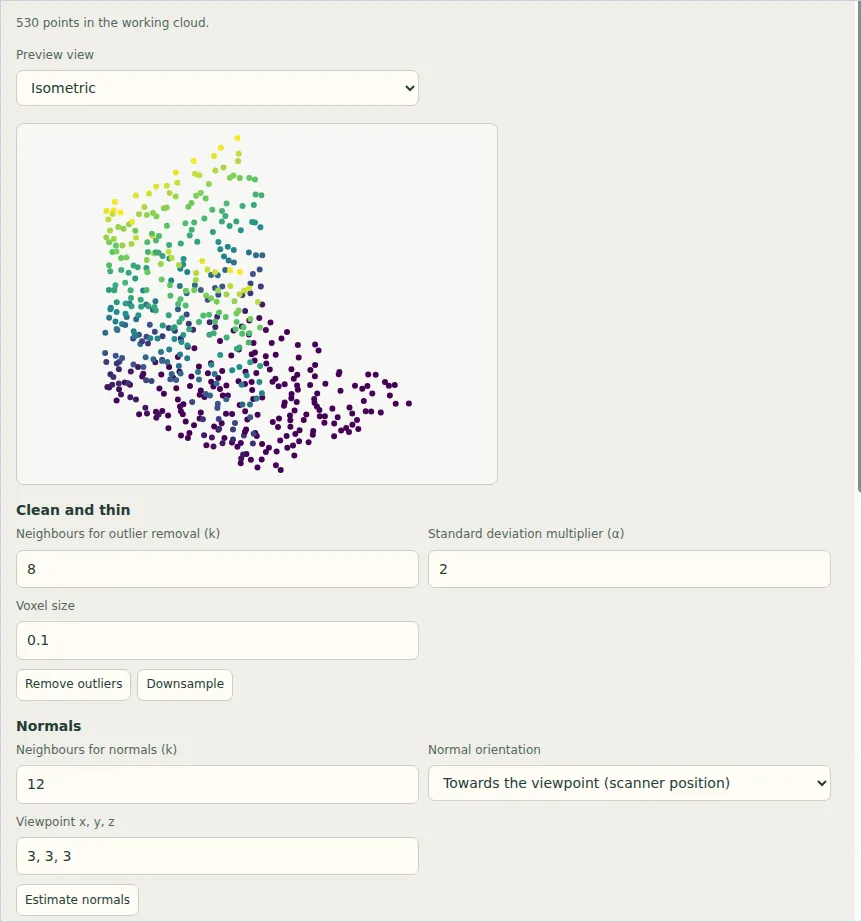
- साफ़ करो और पतला करो में वॉक्सेल आकार को 0.1 पर सेट करो और डाउनसैंपल करो चुनो। स्टेटस में 530 points in the working cloud. (वर्किंग क्लाउड में 530 पॉइंट) लिखा आता है। जिस भी 0.1 के क्यूब में पॉइंट हैं, उसमें एक ही पॉइंट बचता है। यह पॉइंट उस क्यूब के सभी पॉइंट के केंद्रक पर होता है।
- आउटलायर हटाएँ उन पॉइंट को हटाता है जिनकी अपने आउटलायर हटाने के लिए पड़ोसी (k) से औसत दूरी, औसत से मानक विचलन गुणक (α) मानक विचलनों से ज़्यादा है। असली स्कैन पर इसे डाउनसैंपल करने से पहले चलाओ।
मूल क्लाउड पर रीसेट करो से तुम फ़ाइल वाली हालत में लौट जाते हो।
नॉर्मल
नॉर्मल में दृष्टिबिंदु x, y, z को 3, 3, 3 पर सेट करो। यह कमरे के अंदर का वह पॉइंट है जहाँ स्कैनर खड़ा होता। फिर नॉर्मल का अनुमान लगाएँ चुनो। नॉर्मल टेबल में ये चीज़ें दिखती हैं: 12 पड़ोसी, दृष्टिबिंदु की तरफ़ पलटे गए नॉर्मल की संख्या और सतह का औसत बदलाव (यहाँ 0.0109577)। समतल हिस्सों पर यह 0 के क़रीब रहता है। जिन किनारों पर दीवारें मिलती हैं, वहाँ यह ज़्यादा होता है। बंद वस्तुओं के स्कैन के लिए नॉर्मल की दिशा में केंद्रक से दूर (बंद वस्तुएँ) चुनो।
एक्सपोर्ट
PLY डाउनलोड करो एक बाइनरी PLY लिखता है। इसमें डबल-प्रिसिज़न कोऑर्डिनेट होते हैं, और अगर नॉर्मल और रंग मौजूद हों तो वे भी होते हैं। XYZ डाउनलोड करो # x y z … हेडर वाली टेक्स्ट टेबल लिखता है। दोनों फ़ाइलें दूसरे पॉइंट-क्लाउड सॉफ़्टवेयर में भी खुलती हैं और पॉइंट क्लाउड टूल पेज में भी।
आज़माने के लिए तैयार?