ट्यूटोरियल 9 / 14
स्कल्प्ट लैब में स्कल्प्ट, अनरैप और मैप बेक करो
उन्नत 12 मिनट
किसी मेश को सबडिवाइड करो, ब्रश और मिरर सिमेट्री से उसे आकार दो, LSCM से बेस मेश अनरैप करो, विकृति जाँचो और Texture Lab के लिए नॉर्मल और एम्बिएंट ऑक्लूज़न मैप बेक करो।
स्कल्प्ट लैब एक साधारण मेश को बारीक विवरण वाले स्कल्प्ट में बदलता है और फिर वह विवरण टेक्सचर मैप के रूप में उसी साधारण मेश पर वापस डाल देता है। यही आम हाई-पॉली से लो-पॉली वर्कफ़्लो है। यह OBJ, STL और PLY के लिए UV अनरैप (LSCM) और नॉर्मल मैप और AO बेकर (हाई → लो पॉली) टूल वाला ही इंजन इस्तेमाल करता है, इसलिए फ़ाइलें बिल्कुल एक जैसी बनती हैं।
स्कल्प्ट लैब खोलो
टूलबार में लैब खोलो और स्कल्प्ट लैब चुनो। लैब खुलने पर प्रारंभिक मेश में आइकोस्फ़ीयर चुना रहता है। तुम खुला सिलेंडर, बॉक्स या समतल भी चुन सकते हो, या या कोई मेश खोलो (STL, OBJ या PLY) से अपनी फ़ाइल लोड कर सकते हो। तुम्हारी फ़ाइल बेस मेश बन जाती है: यही लो-पॉली मेश अनरैप होता है और इसी पर मैप लगते हैं।
बाईं ओर 3D व्यू है। पॉइंटर मोड तय करता है कि ड्रैग करने पर क्या होगा: व्यू को ऑर्बिट करो, ब्रश से स्कल्प्ट करो या सीम वर्टेक्स पिक करो। Shift के साथ ड्रैग या राइट-ड्रैग करने पर व्यू हमेशा ऑर्बिट होता है। व्यू पर फ़ोकस हो तो ऐरो कीज़ से ऑर्बिट होता है, + और − से ज़ूम होता है और 0 दबाने पर व्यू रीसेट हो जाता है।
स्कल्प्ट करने से पहले सबडिवाइड करो
ब्रश वर्टेक्स को खिसकाते हैं, नए वर्टेक्स नहीं जोड़ते। इसलिए पहले स्कल्प्ट को काफ़ी वर्टेक्स दो। स्कल्प्ट मेश में सबडिवीज़न स्तर को 2 पर रहने दो और सबडिवाइड करो (Loop) चुनो। स्टेटस में Loop सबडिवीज़न पूरा हुआ; स्कल्प्ट करने के लिए त्रिभुज: 5120. पिछले स्ट्रोक बदल दिए गए। दिखता है और व्यू के नीचे वाली पंक्ति में बेस मेश — वर्टेक्स: 162, त्रिभुज: 320. स्कल्प्ट — वर्टेक्स: 2562, त्रिभुज: 5120. दिखता है। सब कुछ सहज करो (Taubin) पूरे स्कल्प्ट को सिकोड़े बिना सहज कर देता है। स्कल्प्ट रीसेट करो तुम्हें वापस बेस मेश पर ले जाता है।
स्कल्प्ट करो
ब्रश में ड्रॉ ब्रश, फुलाएँ, सहज, समतल करो, पिंच, ग्रैब और क्रीज़ में से कोई एक चुनो, फिर ब्रश त्रिज्या, ब्रश शक्ति और फ़ॉलऑफ़ सेट करो। X अक्ष पर मिरर करो पहले से चालू रहता है, इसलिए हर स्ट्रोक मॉडल की दूसरी तरफ़ भी दोहराया जाता है। ब्रश उलटो चालू करने पर ड्रॉ ब्रश उभारने की जगह खोदता है और पिंच सिकोड़ने की जगह फैलाता है।
पॉइंटर मोड को ब्रश से स्कल्प्ट करो पर रखो और मॉडल पर ड्रैग करो। एक गोला ब्रश का आकार दिखाता है। स्ट्रोक पूर्ववत करो और स्ट्रोक फिर से करो के लिए हर स्ट्रोक एक स्टेप गिना जाता है। कीबोर्ड से काम करना हो तो इसी मोड में व्यू पर फ़ोकस करो: ऐरो कीज़ ब्रश कर्सर को सतह पर घुमाती हैं (Shift + ऐरो कीज़ से बड़े स्टेप में), Space या Enter से ब्रश सतह पर लगता है और दोबारा दबाने पर उठ जाता है, Escape से स्ट्रोक खत्म होता है, + और − से त्रिज्या बदलती है और [ और ] से शक्ति बदलती है। Alt + ऐरो कीज़ से व्यू ऑर्बिट होता है। स्क्रीन रीडर कर्सर की वर्टेक्स संख्या और स्थिति बोलता है, और ड्रैग किए गए स्ट्रोक की तरह हर की स्ट्रोक भी एक अनडू स्टेप होता है।
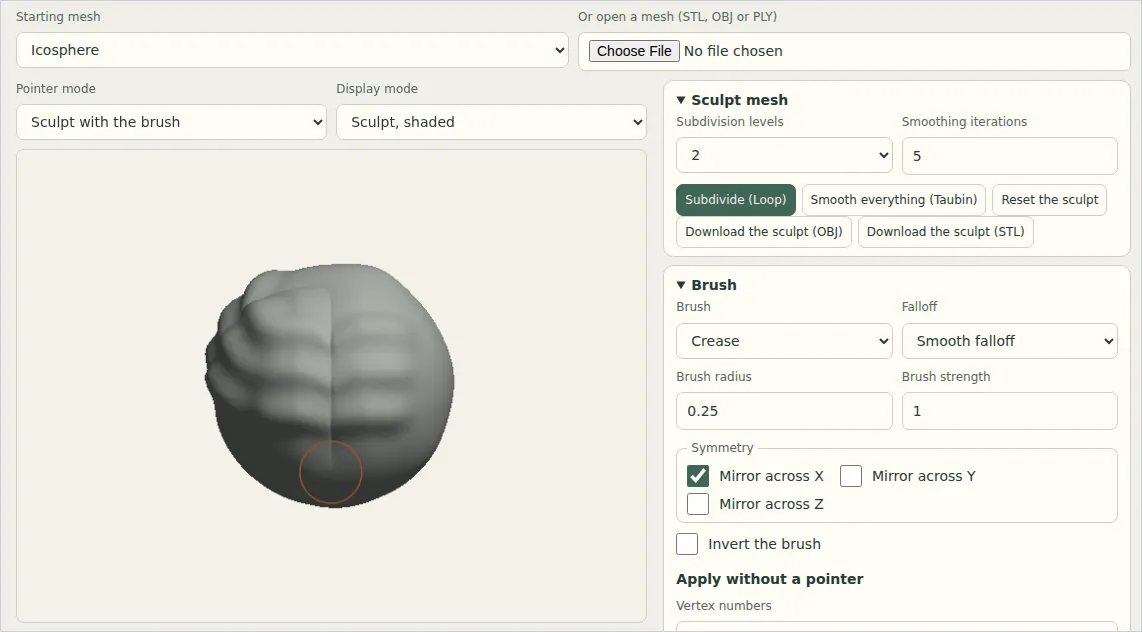
पॉइंटर के बिना काम करने के लिए पॉइंटर के बिना लागू करो इस्तेमाल करो: वर्टेक्स संख्याएँ में 1, 6 टाइप करो और इन वर्टेक्स पर ब्रश लागू करो चुनो। ड्रॉ ब्रश और डिफ़ॉल्ट त्रिज्या 0.42 के साथ स्टेटस में स्ट्रोक लागू हुआ; खिसकाए गए वर्टेक्स: 378. दिखता है। ग्रैब के साथ सूची का पहला वर्टेक्स ग्रैब ऑफ़सेट x, ग्रैब ऑफ़सेट y और ग्रैब ऑफ़सेट z जितना खिसकता है।
बेस मेश अनरैप करो
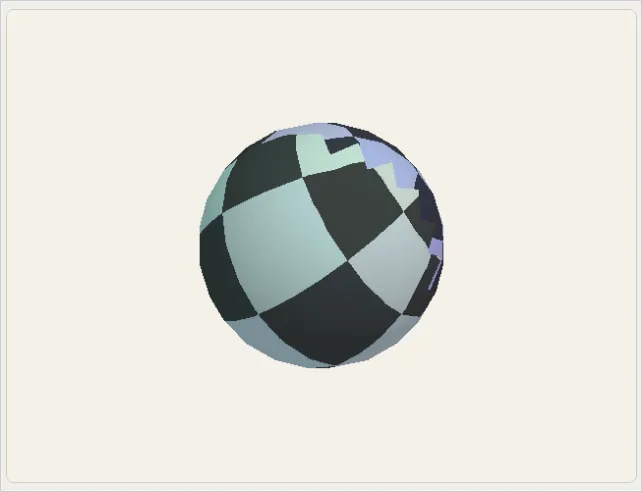
UV अनरैप में तीखे किनारों पर काटो (सीम कोण) को वैसे ही रहने दो और बेस मेश अनरैप करो चुनो। गोले में न तो तीखे किनारे होते हैं और न ही कोई बॉर्डर, इसलिए लैब उसे खुद बाँट देता है: अनरैप हो गया; चार्ट: 2, माध्य कोण त्रुटि 2.77°. अनरैप सारांश में माध्य क्षेत्र विकृति |ln(क्षेत्र अनुपात)| 0.3336 दिखती है और प्रति चार्ट विकृति में क्षेत्र अनुपात 0.513 से 2.63 तक दिखते हैं। यानी कोण बने रहते हैं, क्षेत्रफल नहीं।
मॉडल पर चौकोर खाने देखने के लिए डिस्प्ले मोड को चेकर टेक्सचर वाला बेस मेश पर करो, या हर चार्ट को उसके अपने रंग में देखने के लिए बेस मेश चार्ट पर करो। अपनी सीम बनाने के लिए सीम वर्टेक्स पिक करो चुनो और बेस मेश पर वर्टेक्स क्लिक करो। बना हुआ पाथ मैन्युअल सीम (वर्टेक्स संख्याएँ) में दिखता है। नतीजा UV वाला OBJ डाउनलोड करो से डाउनलोड करो।
मैप बेक करो
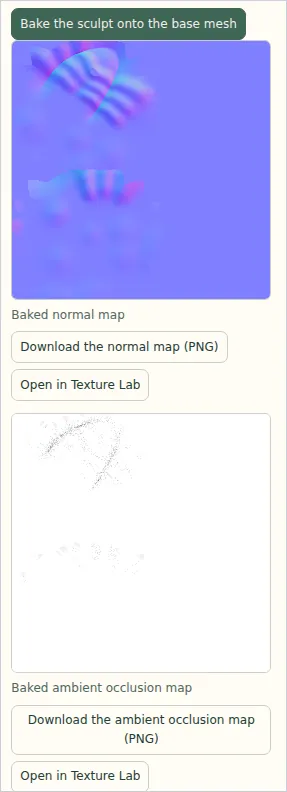
मैप बेक करो में मैप आकार (px) को 256 पर और नॉर्मल मैप और एम्बिएंट ऑक्लूज़न को वैसे ही रहने दो, फिर स्कल्प्ट को बेस मेश पर बेक करो चुनो। स्टेटस में मैप बेक हो गए: 100 % किरणें स्कल्प्ट से टकराईं। दिखता है। अगर यह प्रतिशत कम हो तो केज दूरी (मॉडल आकार का %) बढ़ाओ। जिन इंजनों को इसकी ज़रूरत होती है, उनके लिए ग्रीन चैनल में DirectX (−Y: Unreal, 3ds Max) चुनो।
हर मैप के साथ नॉर्मल मैप डाउनलोड करो (PNG) या एम्बिएंट ऑक्लूज़न मैप डाउनलोड करो (PNG) और Texture Lab में खोलो मिलता है। Texture Lab में खोलो मैप को टेक्सचर सोर्स के रूप में खोलता है, ताकि तुम उसे पैक कर सको और प्रीव्यू देख सको। स्कल्प्ट डाउनलोड करो (OBJ) हाई-पॉली मेश को सेव करता है, जैसे बेकर टूल में इस्तेमाल करने के लिए।
आज़माने के लिए तैयार?