← Tutti i tutorial · Renderloom
Tutorial 13 di 14
Condividi una scena Renderloom con il tuo team
Intermedio 6 min
Salva una scena Renderloom in uno spazio di lavoro condiviso, invita persone assegnando loro dei ruoli, modificala insieme in tempo reale, commenta i solidi e offri agli osservatori una scena in sola lettura.
Gli spazi di lavoro condivisi permettono a più persone di lavorare sulla stessa scena Renderloom: una persona abbozza i solidi mentre le altre provano inquadrature e configurazioni di luci. Salvare in uno spazio di lavoro è facoltativo: senza un account, Renderloom continua a funzionare in questo browser esattamente come prima.
Salva la scena in uno spazio di lavoro
- Apri o crea la scena che vuoi condividere.
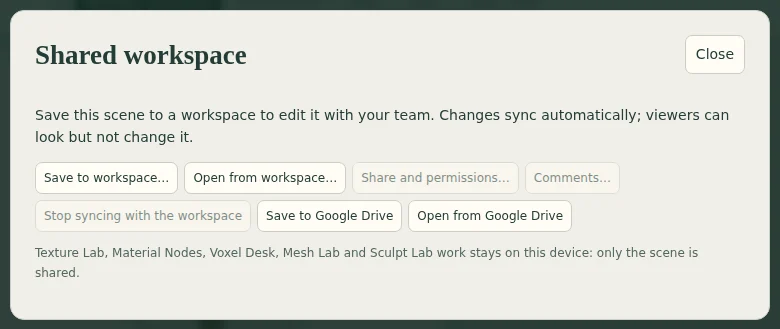
- Scegli Spazio di lavoro… → Salva nello spazio di lavoro…. Se ti viene chiesto, accedi con una passkey o con Google.
- Seleziona uno spazio di lavoro (o creane uno), controlla il titolo e scegli Salva.
Il chip di stato accanto al nome della scena ora mostra lo spazio di lavoro e Salvato in …. Da questo momento ogni modifica viene salvata nello spazio di lavoro pochi istanti dopo averla fatta, e anche la tua copia in questo browser resta disponibile.
Invita il tuo team e imposta i permessi
Scegli Spazio di lavoro… → Condivisione e permessi…. Puoi invitare persone tramite un link, assegnare loro un ruolo (amministratore, membro, osservatore od ospite) e impostare regole solo per questo documento, ad esempio "solo visualizzazione" per un cliente. La finestra mostra anche un link diretto alla scena condivisa: chiunque abbia accesso può aprirla con quel link oppure con Spazio di lavoro… → Apri dallo spazio di lavoro….
Lavorate insieme in tempo reale
Quando un membro del team salva una modifica, questa compare automaticamente nella tua scena, e il chip mostra gli avatar delle persone che hanno aperta la stessa scena. Se l'avete modificata entrambi nello stesso momento, Renderloom ti chiede cosa fare: caricare la sua versione, mantenere la tua e sovrascrivere la sua, oppure salvare la tua come copia.
Spazio di lavoro… → Commenti… elenca la discussione sulla scena. Un commento può riguardare l'intera scena o un solido: selezionalo prima, poi sceglilo in Chi siamo. Mostra accanto a un commento seleziona di nuovo quell'oggetto.
Gli osservatori vedono una scena in sola lettura
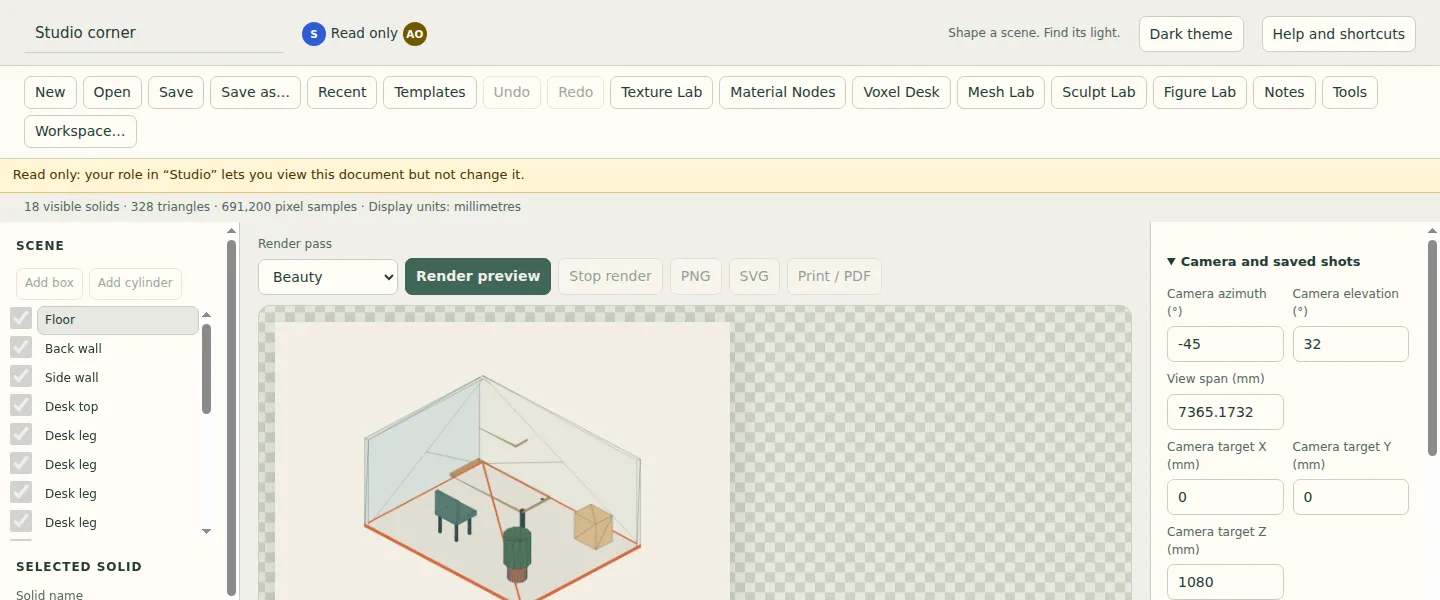
Le persone con il ruolo di osservatore (o con una regola "solo visualizzazione") vedono un avviso giallo sopra l'area di lavoro e Sola lettura nel chip. Possono selezionare i solidi, generare anteprime di ogni passata ed esportare immagini, ma ogni modifica viene rifiutata e i campi di modifica sono disattivati. Le modifiche dei membri del team arrivano comunque in tempo reale.
Cosa viene condiviso
La scena è un unico documento dello spazio di lavoro (fino a 2 MB): solidi, finiture, fotocamera, inquadrature salvate, impostazioni di luce e di rendering e note. Le immagini renderizzate vengono generate su ciascun dispositivo. Il lavoro in Texture Lab, Nodi materiale, Voxel Desk, Mesh Lab e Sculpt Lab non fa parte della scena: immagini, mesh, modelli voxel e grafi dei materiali restano su questo dispositivo, quindi salvali come file per passarli ad altri.
Spazio di lavoro… → Interrompi la sincronizzazione con lo spazio di lavoro scollega questo browser dalla scena condivisa; la tua copia resta qui. Anche aprire un altro file o modello interrompe la sincronizzazione, così la scena condivisa non viene mai sovrascritta per errore.
Pronto a provarlo?