Studio di scene e materiali 3D

Dai forma a una scena. Trova la sua luce. Mantieni modificabile ogni idea.
Avvia Renderloom → Tutorial Strumenti integrati (22)
Disponi scene 3D, confronta set di luci ed esegui il rendering di passate diagnostiche. Crea materiali PBR e mappe texture, realizza modelli e figure voxel e ripara mesh per la stampa 3D.

Screenshot
 Studio di scena: solidi modificabili, inquadrature, luce locale e sei pass di rendering
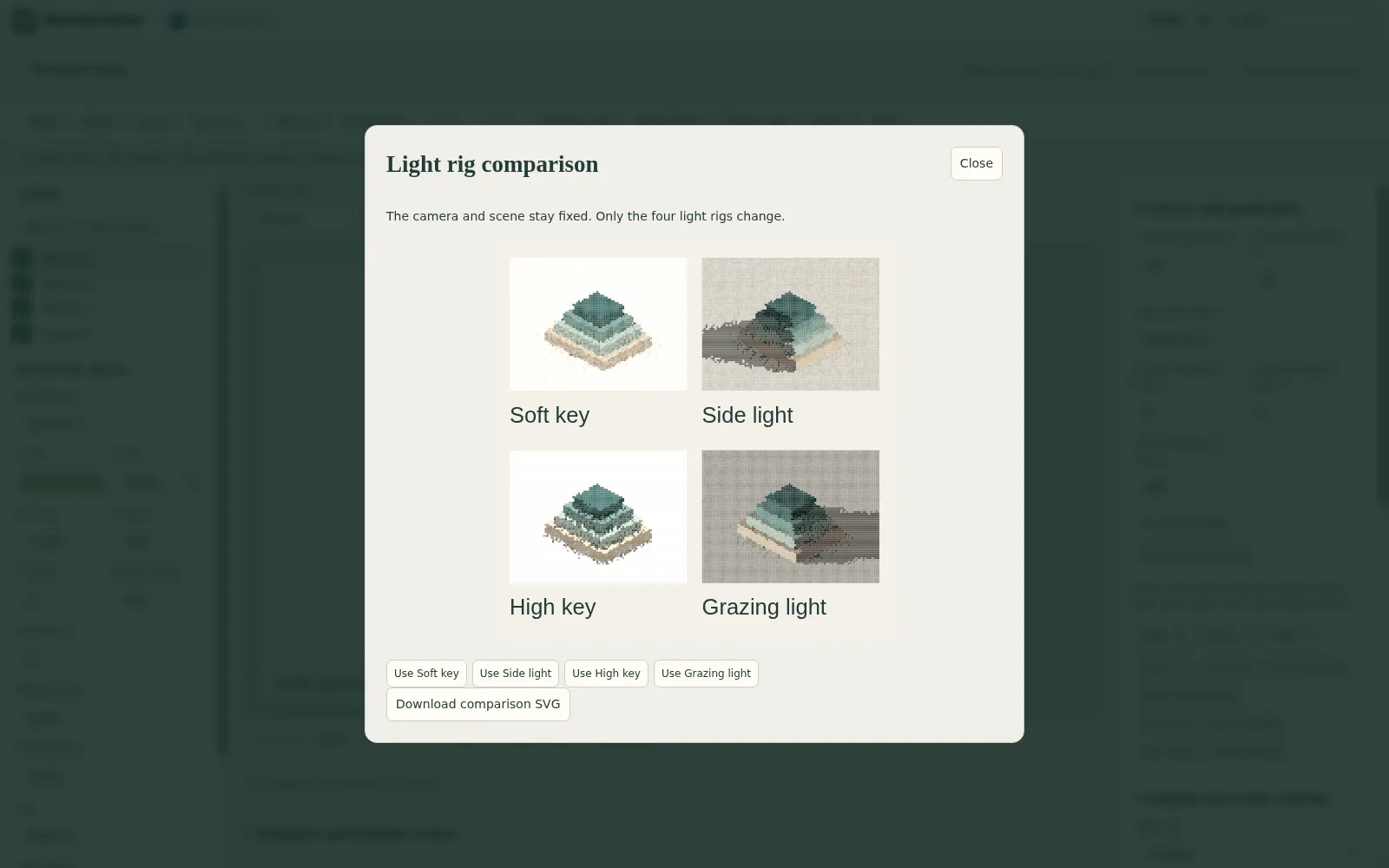 Confronta quattro set di luci con scena, camera e seed fissi
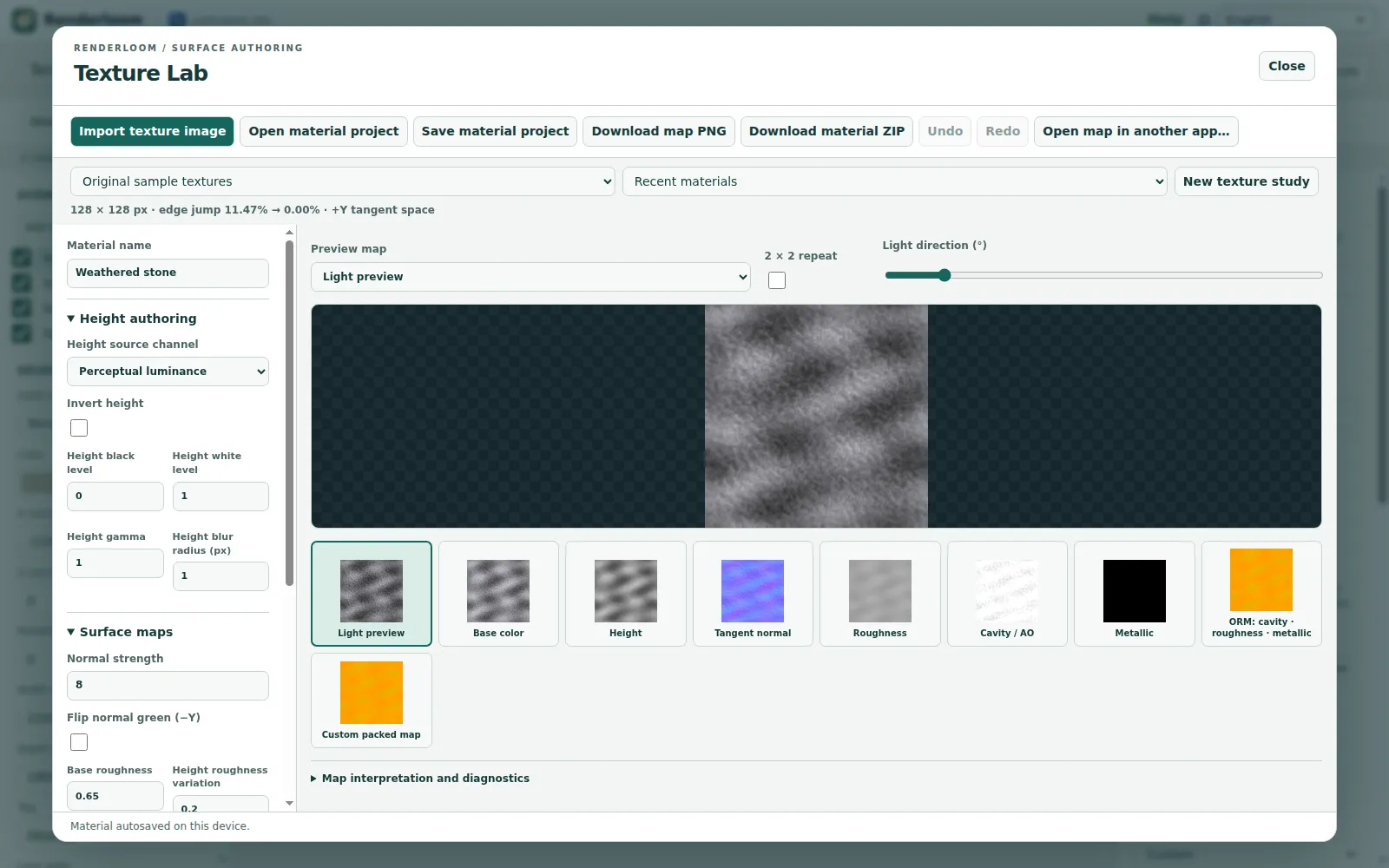 Texture Lab: creazione locale di immagini, anteprime delle mappe, channel packing e ricette di materiali riutilizzabili
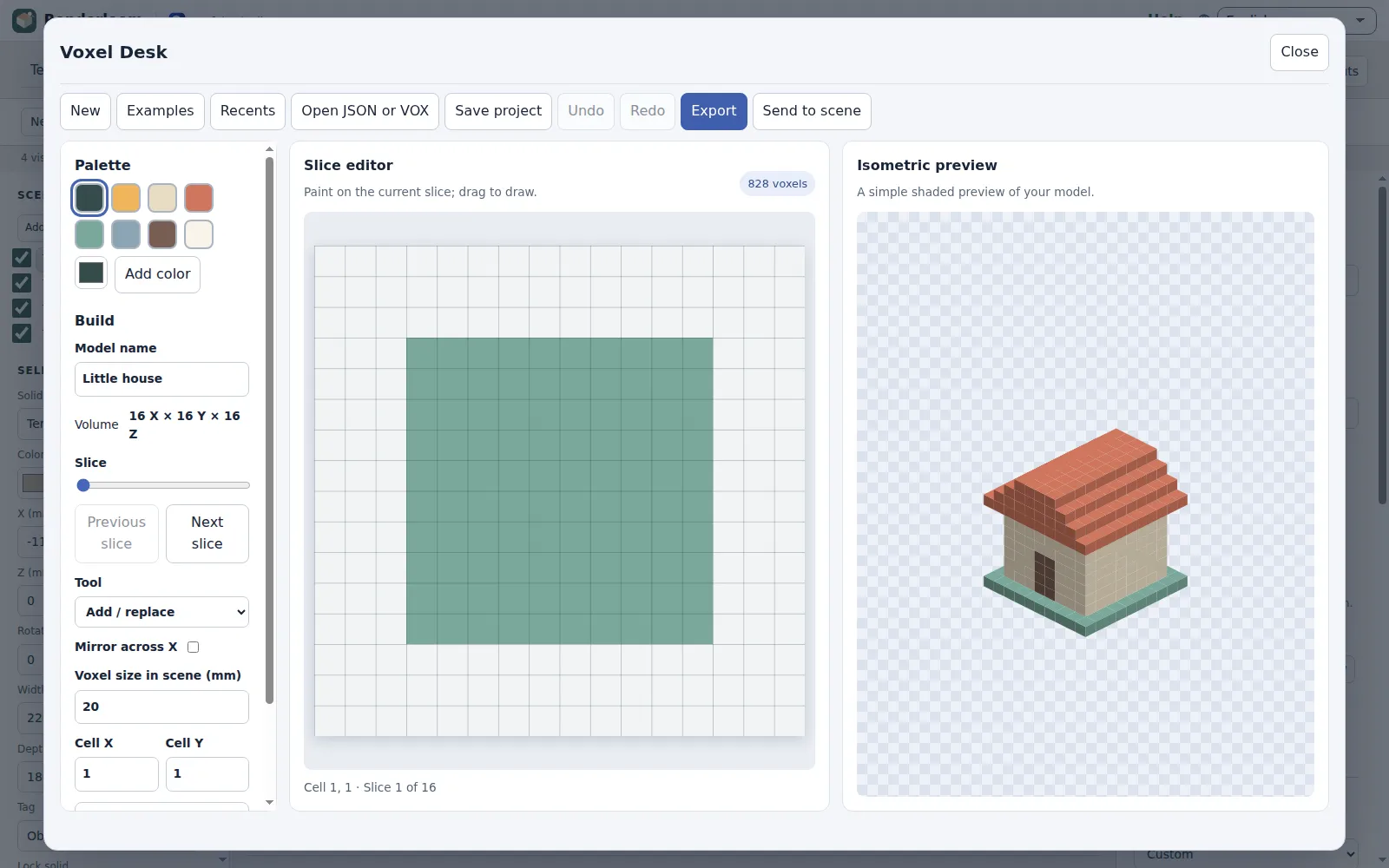 Voxel Desk: costruisci griglie colorate sezione per sezione e inviale alla scena
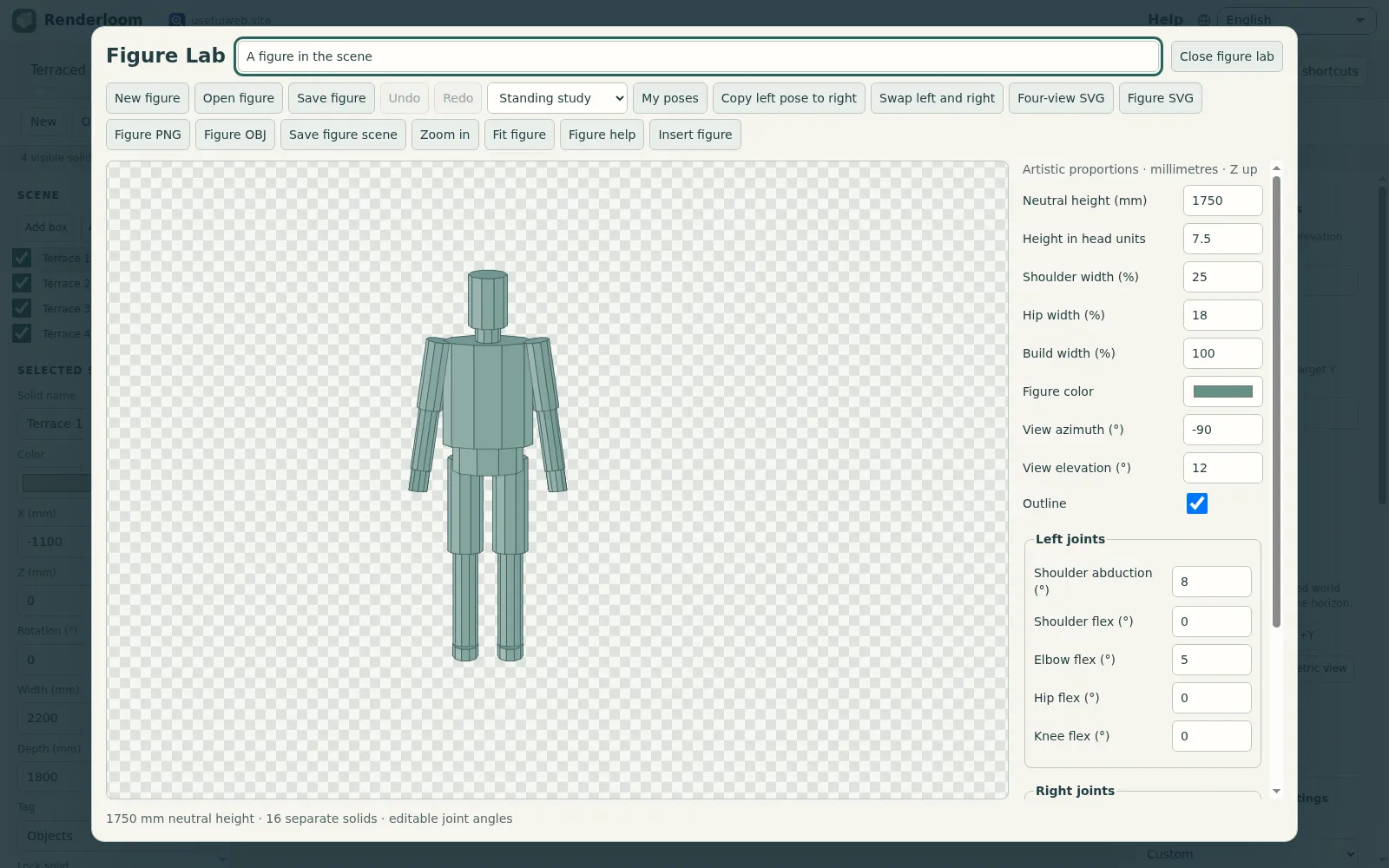 Figure Lab: riferimenti di posa stilizzati che si inseriscono come solidi modificabili
 Nodi materiale: materiali PBR procedurali senza giunture da un grafo di nodi
Funzionalità
Renderloom è uno studio gratuito e locale per scene 3D e materiali. Disponi solidi modificabili, salva inquadrature della fotocamera, confronta set di luci e genera sei passaggi diagnostici con il renderer concettuale condiviso con Kerfwise. Il Laboratorio texture trasforma immagini locali in mappe di altezza, normale, rugosità, occlusione e metallicità per le applicazioni 3D compatibili, e Nodi materiale crea materiali PBR senza giunture da nodi procedurali di rumore, celle, mattoni e gradienti, senza bisogno di una foto; il Laboratorio figure, condiviso con Panelcraft, aggiunge figure parametriche stilizzate originali, la Scrivania voxel costruisce modelli colorati su una griglia tridimensionale e il Laboratorio mesh controlla, ripara e converte mesh STL, OBJ e PLY per la stampa 3D e misura, pulisce e adatta piani alle nuvole di punti PLY e XYZ. Il Laboratorio di scultura scolpisce mesh suddivise con pennelli, svolge le UV con mappe conformi ai minimi quadrati e genera mappe normali in tangent space e di occlusione ambientale. Salva scene modificabili, ricette di texture, immagini PNG/SVG renderizzate e geometrie OBJ/STL senza account.
Una scena tutta tua
Costruisci con parallelepipedi e cilindri o apri un modello Kerfwise Form Studio esistente. Modifica con precisione posizione, dimensioni, rotazione, colori, tag, visibilità e blocchi.
Ripeti con le serie
Disponi copie indipendenti di un solido selezionato in fila o attorno a un asse verticale, mantenendone la finitura; l'intera operazione si può annullare.
Trova la luce
Controlla direzione, elevazione e morbidezza della luce, luce ambiente ed esposizione. Confronta quattro set di luci mentre scena, camera e seed restano fissi.
Inquadra l'idea
Usa le viste rapide sugli assi del mondo, inquadra un solido selezionato o adatta il modello visibile e conserva fino a otto inquadrature ortografiche con nome. Pan e zoom dell'immagine sono indipendenti dalla camera della scena.
Esamina sei pass
Beauty, colore di base, normali delle superfici, profondità, visibilità della luce e ID degli oggetti aiutano a diagnosticare geometria e illuminazione. I worker mostrano l'avanzamento e si possono annullare.
Laboratorio texture e Nodi materiale
Trasforma una foto locale in mappe di texture, oppure crea materiali PBR senza giunture da nodi di rumore, Voronoi, mattoni e gradienti con anteprima dal vivo su una sfera e preset mattoni, legno, pietra, metallo e tessuto. Esporta set di texture per glTF, Unreal o Unity.
Voxel Desk
Costruisci e dipingi voxel colorati su sezioni modificabili con un'anteprima isometrica ombreggiata. Unisci i colori adiacenti in solidi di scena modificabili o esporta progetti voxel e geometria.
Laboratorio mesh
Controlla mesh STL, OBJ e PLY: volume, area, dimensioni, buchi, spigoli non-manifold e materiale di stampa. Correggi l'orientamento delle facce e i piccoli buchi, converti formati e unità.
Nuvole di punti
Apri scansioni PLY, XYZ, CSV o PTS nel Laboratorio mesh: conta i punti, misura dimensione, spaziatura e densità, rimuovi i punti sparsi, sfoltisci su una griglia voxel, stima le normali e adatta pavimenti e pareti con RANSAC, poi esporta in PLY o XYZ.
Figure Lab
Crea figure stilizzate, mettile in posa trascinando mani e piedi (cinematica inversa entro i limiti delle articolazioni), rispecchia le pose e tieni una libreria di pose. Inserisci solidi modificabili o invia l'immagine in posa a Panelcraft o Flipline.
Scolpisci, srotola e calcola le mappe
Il Laboratorio di scultura suddivide una mesh e la modella con sette pennelli e simmetria speculare, srotola la mesh di base con mappe conformi ai minimi quadrati e calcola dalla scultura mappe delle normali e di occlusione ambientale.
Quattro scene iniziali originali
Esplora un angolo studio, un padiglione nel cortile, forme a terrazze o un bancone a L. Ogni scena include solidi modificabili, note e camere salvate.
Mantieni il lavoro modificabile
Annulla e ripeti fino a quaranta modifiche, salva automaticamente in locale e riapri le cinque scene più recenti. Scarica i file di progetto nativi o usa Salva con nome con il selettore file del browser.
Dall'idea alla consegna
Scarica rendering PNG o SVG basati su immagini, stampa in PDF, esporta geometria OBJ/STL e salva modelli Form Studio o ricette di rendering riutilizzabili.
Motori condivisi, strumenti utili
Riutilizza anteprime di scena, budget di campionamento, estrusione di profili, report dei modelli, confronti di luce e calcoli di texture tramite i moduli usefulweb, la JSON API e MCP.
Salvato sul tuo dispositivo
Le scene si salvano automaticamente in questo browser. Non servono login, servizi di rendering remoti, pacchetti runtime o font esterni.


Modelli
Parti da un progetto pronto e adattalo alle tue esigenze.
Angolo studio
Un angolo di lavoro tranquillo. Confronta il legno caldo con la tappezzeria fredda.
Padiglione del cortile
Un semplice padiglione: esamina le ombre della copertura e il contatto con il suolo.
Forme a terrazze
Quattro livelli per confrontare luce radente e finiture dei materiali.
Bancone a L
Un bancone compatto con profilo a L.
Casetta
Una casetta con tetto a gradoni.
Albero tranquillo
Un albero per un piccolo paesaggio.
Robot tascabile
Un simpatico personaggio fatto di blocchi.
Strumenti integrati
Renderloom usa questi strumenti. Ognuno ha anche una propria pagina e funziona in modo autonomo: nel browser, tramite l'API JSON e tramite MCP.
- Analizzatore di mesh 3D (STL, OBJ, PLY) Motore di RenderloomControlla una mesh 3D: volume, area, dimensioni, chiusura della superficie, buchi e materiale di stampa.
- Riparazione di mesh 3D (STL, OBJ, PLY) Motore di RenderloomSalda, pulisci, riorienta e chiudi i piccoli buchi di una mesh; ricevi un report di ogni modifica.
- Convertitore di mesh 3D (STL ↔ OBJ ↔ PLY) Motore di RenderloomConverti mesh tra STL, OBJ e PLY, ASCII o binario, con conversione delle unità.
- Booleane su mesh 3D (unione, differenza, intersezione) Motore di RenderloomCombina due mesh chiuse: uniscile, sottrai l’una dall’altra o mantieni la sovrapposizione.
- Tool per nuvole di punti (PLY, XYZ) Motore di RenderloomStatistiche di nuvole di punti, rimozione degli outlier, sottocampionamento voxel, normali e piani con RANSAC.
Tutti i 22 strumenti
- UV Unwrap (LSCM) per OBJ, STL e PLY Motore di RenderloomTaglia le cuciture, appiattisci le isole con mappe conformi ai minimi quadrati e impacchettale in un OBJ con UV.
- Baker di normal map e AO (da high a low poly) Motore di RenderloomEsegui il bake di normal map in tangent space e mappe di occlusione ambientale da una mesh dettagliata su un OBJ low-poly.
- Generatore di griglie di altezza voxel Motore di RenderloomCrea un modello voxel modificabile da altezze intere.
- Ispettore di modelli voxel Motore di RenderloomEsamina un modello voxel nativo ed esporta la sua superficie.
- Voxel Greedy Mesher (OBJ, STL, GLB) Motore di RenderloomTrasforma un modello voxel in una mesh OBJ, STL o GLB compatta e chiusa.
- Da scena Renderloom a GLB Motore di RenderloomEsporta una scena di Renderloom o Form Studio come GLB glTF 2.0 con materiali PBR.
- Ispettore GLB (glTF 2.0 binario) Motore di RenderloomConvalida un file GLB ed elenca nodi, mesh, materiali, texture e dimensioni.
- Confronto dei set di luci della scena Motore di RenderloomConfronta quattro illuminazioni della stessa scena.
- Da griglia di altezze a mappe del materiale Motore di RenderloomTrasforma una griglia di altezze in mappe di materiale.
- Controllo delle giunture delle texture Motore di RenderloomMisura le giunzioni e sfuma un motivo ripetibile.
- Grafo di materiali procedurali (PBR) Motore di RenderloomCalcola un grafo di materiale procedurale senza giunture e visualizzalo in anteprima su una sfera.
- Generatore di texture di rumore senza cuciture Motore di RenderloomGenera rumore Perlin, value, simplex o Voronoi ripetibile senza giunture come PNG a 8 e 16 bit.
- Esportazione di set di texture PBR (glTF, Unreal, Unity) Motore di RenderloomEsporta un materiale procedurale come set di texture PBR con i nomi giusti per glTF, Unreal o Unity HDRP.
- Scena 3D e anteprima del passaggio di rendering Motore di RenderloomIllumina un modello Kerfwise e controlla colore, normali, profondità e ID degli oggetti.
- Budget di campionamento del rendering Motore di RenderloomConfronta dimensioni, carico di campionamento e una semplice stima del rumore.
- Estrusore da pianta a solido 3D Motore di RenderloomTrasforma una sagoma semplice in un solido 3D chiuso con OBJ, STL e geometria modificabile.
- Report ed esportazione di modelli di forma 3D Motore di RenderloomMisura un modello per etichetta ed esporta la geometria in OBJ o STL.
Per gli agenti IA
Renderloom si basa su un motore deterministico. Le stesse funzioni sono disponibili come strumenti con API JSON e MCP, così script e agenti IA ottengono esattamente i risultati mostrati dall’app.
- Analizzatore di mesh 3D (STL, OBJ, PLY) – Controlla una mesh 3D: volume, area, dimensioni, chiusura della superficie, buchi e materiale di stampa.
Pagina dello strumento ·POST https://renderloom.usefulweb.site/api/v1/tools/renderloom-mesh-analyzer/calculate· MCPrenderloom_mesh_analyzer - Riparazione di mesh 3D (STL, OBJ, PLY) – Salda, pulisci, riorienta e chiudi i piccoli buchi di una mesh; ricevi un report di ogni modifica.
Pagina dello strumento ·POST https://renderloom.usefulweb.site/api/v1/tools/renderloom-mesh-repair/calculate· MCPrenderloom_mesh_repair - Convertitore di mesh 3D (STL ↔ OBJ ↔ PLY) – Converti mesh tra STL, OBJ e PLY, ASCII o binario, con conversione delle unità.
Pagina dello strumento ·POST https://renderloom.usefulweb.site/api/v1/tools/renderloom-mesh-converter/calculate· MCPrenderloom_mesh_converter - Booleane su mesh 3D (unione, differenza, intersezione) – Combina due mesh chiuse: uniscile, sottrai l’una dall’altra o mantieni la sovrapposizione.
Pagina dello strumento ·POST https://renderloom.usefulweb.site/api/v1/tools/renderloom-mesh-boolean/calculate· MCPrenderloom_mesh_boolean - Tool per nuvole di punti (PLY, XYZ) – Statistiche di nuvole di punti, rimozione degli outlier, sottocampionamento voxel, normali e piani con RANSAC.
Pagina dello strumento ·POST https://renderloom.usefulweb.site/api/v1/tools/renderloom-point-cloud-tools/calculate· MCPrenderloom_point_cloud_tools
Tutti i 22 strumenti nel riferimento API →
- Endpoint MCP (Streamable HTTP):
https://renderloom.usefulweb.site/mcp - Formato del file di progetto (JSON Schema): https://renderloom.usefulweb.site/project.schema.json
- Descrizione OpenAPI: /openapi.json · llms.txt · API e MCP
Crea un progetto tramite l’API, poi aprilo nell’app con un link a https://renderloom.usefulweb.site/app#project=<base64url JSON>.
Importazione ed esportazione
Importa
- Mesh STL, OBJ e PLY nel Laboratorio mesh
- Mesh STL, OBJ e PLY nel Laboratorio di scultura
- Nuvole di punti PLY, XYZ, CSV e PTS nel Laboratorio mesh
- JSON del progetto voxel
- VOX 150 (sottoinsieme a modello singolo opaco)
- JSON della scena Renderloom
- JSON della ricetta Kerfwise Render Desk
- JSON Form Studio di Kerfwise
- Sorgente texture PNG/JPEG/WebP
- JSON del materiale Renderloom
- JSON del grafo di materiale Renderloom
- JSON di progetto figura nel Laboratorio figure
Esporta
- Mesh STL, OBJ e PLY riparate o convertite
- Mesh scolpite in OBJ o STL
- OBJ con coordinate UV e SVG del layout UV
- Mappe normali e di occlusione ambientale precalcolate (PNG)
- Nuvole di punti elaborate in PLY o XYZ
- JSON del progetto voxel
- VOX 150 a modello singolo
- Anteprima voxel SVG/PNG
- Greedy mesh voxel come OBJ con colori MTL, STL binario o GLB
- GLB della scena (glTF 2.0) con gerarchia di etichette, trasformazioni, materiali PBR e texture opzionali di Texture Lab o Material Nodes
- JSON della scena Renderloom
- Render PNG
- Render SVG basato su immagine
- Stampa/PDF
- SVG di confronto dell'illuminazione
- JSON della ricetta di rendering Kerfwise
- JSON Form Studio di Kerfwise
- Mesh OBJ (mm)
- Mesh STL (mm)
- SVG del piano
- PNG della mappa texture
- JSON del materiale Renderloom
- JSON del grafo di materiale Renderloom
- ZIP del set di texture PBR (glTF, Unreal Engine, Unity HDRP)
- PNG di altezza a 16 bit
Scorciatoie da tastiera
| Tasti | Azione |
|---|---|
| Ctrl/Cmd + S | Salva scena |
| Ctrl/Cmd + Shift + S | Salva come |
| Ctrl/Cmd + O | Apri scena |
| Ctrl/Cmd + Z / Shift + Z | Annulla / ripeti |
| Ctrl/Cmd + Y | Ripeti |
| Ctrl/Cmd + C / V | Copia / incolla solido |
| Ctrl/Cmd + D | Duplica solido |
| Delete | Elimina il solido selezionato (con anteprima o elenco oggetti attivo) |
| Arrow keys | Sposta secondo la griglia, Shift = ×10 (con anteprima o elenco oggetti attivo) |
| F | Adatta immagine (scorciatoia a tasto singolo, disattivabile) |
| R | Anteprima di rendering (scorciatoia a tasto singolo, disattivabile) |
| ? | Aiuto e scorciatoie (scorciatoia a tasto singolo, disattivabile) |
Domande frequenti
Il mio team può lavorare insieme su una scena Renderloom?
Sì, con un account usefulweb gratuito. Spazio di lavoro… → Salva nello spazio di lavoro inserisce la scena in uno spazio di lavoro condiviso; i membri del team la aprono dallo stesso menu o da un link condiviso e ogni modifica si sincronizza in tempo reale. I visualizzatori vedono la scena in sola lettura, ma possono comunque eseguire il rendering ed esportare anteprime. I commenti possono riferirsi a un solido. Il lavoro in Laboratorio texture, Nodi materiale, Scrivania voxel, Laboratorio mesh e Laboratorio di scultura non fa parte della scena e non viene condiviso.
Posso scolpire, srotolare le UV e calcolare mappe in Renderloom?
Sì, nel Laboratorio di scultura. Suddividi una mesh iniziale o un tuo file STL, OBJ o PLY con la suddivisione Loop, modellala con i pennelli disegna, gonfia, ammorbidisci, appiattisci, pizzica, afferra e piega, srotola la mesh di base con mappe conformi ai minimi quadrati e calcola dalla scultura mappe delle normali in spazio tangente e di occlusione ambientale. Le mappe si aprono nel Laboratorio texture o si scaricano come PNG. Non ci sono topologia dinamica, multirisoluzione né pittura delle texture.
Renderloom può trasformare una nuvola di punti in una mesh?
No. Il Laboratorio mesh legge nuvole di punti PLY, XYZ, CSV e PTS e ti fornisce misure oneste: numero di punti, dimensioni, spaziatura e densità, rimozione degli outlier, diradamento voxel, normali e piani RANSAC per pavimenti, pareti e tavoli. Ricostruzione di superfici e fotogrammetria non sono incluse, perché i risultati non sarebbero abbastanza affidabili.
Che cos'è Voxel Desk?
Un editor voxel con griglia a sezioni, colori indicizzati e anteprima isometrica ombreggiata. Importa ed esporta un singolo modello VOX 150 opaco, oppure esporta un progetto voxel e una geometria OBJ/MTL che conserva i colori. Grafi di scena, materiali e trasparenza VOX non vengono importati. I voxel adiacenti dello stesso colore possono essere uniti in solidi di scena modificabili, se rientrano nel limite di 128 solidi per scena. L'anteprima non usa il path tracing.
Renderloom sostituisce un renderer di produzione completo?
È uno studio di concept compatto che usa raggi ortografici, luce diretta, ombre morbide, occlusione ambientale e un riflesso metallico. Non offre path tracing, vetro né EXR. Il Laboratorio mesh analizza e ripara file STL, OBJ e PLY, ma le scene renderizzano solidi modificabili, non mesh importate.
Posso usare il mio lavoro Kerfwise esistente?
Sì. Apri direttamente un progetto Form Studio o una ricetta Render Desk. Esporta gli stessi formati riutilizzabili da Renderloom per continuare in Kerfwise. Le scrivanie originali di Kerfwise restano disponibili.
Cos'è Nodi materiale?
Un editor di materiali procedurali all'interno del Laboratorio texture. Combina rumore Perlin, value e simplex, celle Voronoi, mattoni, onde e scacchiere con fusioni, distorsione del dominio, livelli e curve, ricava normali, occlusione ambientale e curvatura dall'altezza e guarda il risultato su una sfera illuminata o su un piano piastrellato. Ogni nodo si ripete sulla tessera, così le mappe si affiancano sempre senza giunture. Esporta un set di texture con i nomi per glTF, Unreal Engine o Unity HDRP, oppure parti dai preset mattoni, legno, pietra, metallo e tessuto.
Le mappe di Texture Lab vengono renderizzate sui solidi della scena?
Il renderer concettuale usa i colori di origine e le finiture opaca, satinata o metallica. Texture Lab esporta mappe e ricette modificabili per le applicazioni che supportano materiali con texture; non applica mappe PBR a questo renderer.
Le figure di Figure Lab sono modelli anatomici umani?
Sono solidi di riferimento parametrici stilizzati per proporzioni, messa in scena e scala. Non sono mesh MakeHuman, anatomia medica, personaggi con skinning né rig di animazione.
Dove vengono salvate le scene?
Le cinque scene più recenti si salvano automaticamente in questo browser. Salva file di progetto modificabili per i backup, il trasferimento tra dispositivi e l'archiviazione a lungo termine.
Limiti
Cosa Renderloom non fa (ancora):
- Al massimo 128 solidi e 4096 triangoli visibili; i rendering della pagina consentono 384000 pixel e 6 milioni di campioni di pixel.
- Solo rendering di concept ortografico: niente path tracing, vetro, EXR o rendering distribuito. I file del Laboratorio mesh vengono analizzati e riparati, non renderizzati; in una scena possono essere sostituiti da un riquadro di delimitazione.
- Il Laboratorio mesh gestisce fino a 30 MB e 500000 triangoli per file. Non rileva autointersezioni né pareti sottili, e le toppe dei fori sono piatte.
- Nuvole di punti: fino a 60 MB e 1000000 punti; solo statistiche, pulizia, normali e adattamento di piani — niente ricostruzione di superfici, registrazione di più scansioni o fotogrammetria.
- Le mappe texture si esportano separatamente; il renderer supporta i colori di origine e tre finiture semplici.
- Nodi materiale: fino a 48 nodi e mappe da 1024 × 1024 px, una sola luce direzionale nell'anteprima, nessun ingresso immagine, pittura di texture o timbri; altezza, occlusione e curvatura sono stime derivate, non dati di materiali scansionati.
- Le figure sono solidi di riferimento stilizzati, senza garanzie anatomiche, skinning o rig di animazione.
- Laboratorio di scultura: fino a 250000 vertici di scultura e nessuna topologia dinamica (suddividi prima); i tratti col puntatore richiedono un dispositivo di puntamento, l'alternativa da tastiera applica il pennello ai numeri di vertice indicati. L'impacchettamento UV è a ripiani; calcolo delle mappe fino a 1024 px e 16,7 milioni di raggi.
- Gli export OBJ/STL mantengono separati i solidi sovrapposti; non eseguono unioni booleane.
- La memoria del browser può essere cancellata. Scarica i file di progetto per un backup duraturo.
Tutorial
Impara Renderloom passo dopo passo.
- La tua prima scena e il tuo primo renderingCrea un piccolo concept 3D modificabile, imposta una camera ed esporta un rendering in locale.Principiante 6 min
- Disponi i solidi e salva le inquadratureLavora con le unità, l'aggancio alla griglia, le trasformazioni esatte e le viste della fotocamera riutilizzabili.Intermedio 7 min
- Confronta le luci e analizza i pass di renderingUsa quattro set di luci, un campionamento deterministico e sei pass diagnostici.Intermedio 8 min
- Aggiungere studi di texture e riferimenti per le figureUsa Texture Lab e Figure Lab insieme a una scena modificabile.Principiante 8 min
- Crea ed esporta modelli voxelScolpisci modelli a blocchi colorati sezione per sezione, importa file VOX e invia il risultato alla tua scena.Principiante 9 min
- Controlla le texture map prima di esportarleLeggi il report di compatibilità di esportazione di Texture Lab per dimensione delle mappe, direzione della normale, trasparenza e canali compressi, e scopri cosa contengono lo ZIP del materiale e il suo README.Principiante 5 min
- Verificare, riparare, convertire e combinare mesh nel Laboratorio meshApri un file STL, OBJ, PLY o GLB nel Laboratorio mesh, leggi la tenuta stagna, il volume e la stima di stampa, ripara l'orientamento delle facce e i piccoli fori, combina due mesh e inserisci un riquadro di delimitazione in una scena.Principiante 7 min
- Misurare e pulire nuvole di punti in Mesh LabApri una nuvola di punti PLY o XYZ in Mesh Lab, leggine le dimensioni e la spaziatura tra i punti, adatta pavimenti e pareti con RANSAC, sfoltiscila su una griglia di voxel, stima le normali ed esporta il risultato.Intermedio 8 min
- Scolpisci, srotola e calcola le mappe nel Laboratorio di sculturaSuddividi una mesh, modellala con i pennelli e la simmetria speculare, esegui l'unwrap della mesh di base con LSCM, controlla la distorsione e calcola le mappe delle normali e di occlusione ambientale per il Laboratorio Texture.Avanzato 12 min
- Ispeziona, estrai e combina i canali delle mappe textureControlla i singoli canali e i valori dei pixel delle mappe generate da Renderloom, estrai un canale da una mappa dati RGBA e crea PNG packed personalizzati per i motori di gioco.Avanzato 8 min
- Crea un materiale senza cuciture con Material NodesParti da un preset di mattoni, legno, pietra, metallo o tessuto in Renderloom Material Nodes, modifica il grafo dei nodi, osserva l'anteprima sulla sfera e mantieni il grafo modificabile.Intermedio 10 min
- Esporta set di texture PBR da Material NodesEsegui il rendering di un grafo di Material Nodes fino a 1024 px e scarica colore di base, normale, ORM o mask map, rugosità, metallicità, occlusione e altezza a 16 bit per glTF, Unreal o Unity.Intermedio 7 min
- Condividi una scena Renderloom con il tuo teamSalva una scena Renderloom in uno spazio di lavoro condiviso, invita persone assegnando loro dei ruoli, modificala insieme in tempo reale, commenta i solidi e offri agli osservatori una scena in sola lettura.Intermedio 6 min
- Esporta una scena come GLB con materiali PBRSalva la tua scena Renderloom come un unico file glTF 2.0, con i solidi raggruppati per tag, le finiture come materiali metallic-roughness e, se vuoi, una texture di Material Nodes o Texture Lab.Intermedio 6 min
Altre app
-

Kerfwise
CAD per mobili e arredi
Progetta mobili e arredi, ottieni distinte di taglio, layout ottimizzati dei pannelli, costi e disegni.
-

Threadsmith
Studio di digitalizzazione per ricamo
Disegna o importa un'immagine, trasformala in punti ed esporta file DST, PES, JEF o EXP.
-

Printshop
Studio di stampabili
Codici QR, calendari, etichette, puzzle e poster: PDF perfetti per la stampa in pochi secondi.
-

Pageboard
Bacheche di ispirazione per siti web
Raccogli riferimenti di siti web, ordinali con i tag e disponili su una moodboard.
-

Sketchboard
Diagrammi, schizzi e piante
Disegna diagrammi, diagrammi di flusso, mappe mentali e piante su una lavagna infinita.
-

Twinworks
Gemello digitale della fabbrica e simulazione della produzione
Modella una linea di produzione, simulala e trova il collo di bottiglia, gratis.