チュートリアル 9 / 14
スカルプトラボでスカルプト、UV 展開、マップのベイク
上級 12分
メッシュを細分化し、ブラシとミラー対称で形を作り、ベースメッシュを LSCM で UV 展開し、歪みを確認してから、テクスチャラボ用のノーマルマップとアンビエントオクルージョンマップをベイクします。
スカルプトラボでは、シンプルなメッシュから細部まで作り込んだスカルプトを作り、そのディテールをテクスチャマップとして元のシンプルなメッシュに転写します。いわゆるハイポリからローポリへの一般的なワークフローです。OBJ・STL・PLY 用 UV 展開(LSCM) ツールや ノーマルマップ・AO ベイカー(ハイポリ → ローポリ) ツールと同じエンジンを使っているため、出力されるファイルも同一です。
スカルプトラボを開く
ツールバーの ラボ を開き、スカルプトラボ を選びます。ラボを開くと、開始メッシュ では アイコスフィア が選ばれています。ほかに 開いた円柱、ボックス、平面 も選べます。自分のファイルを使う場合は またはメッシュを開く(STL、OBJ、PLY) から読み込みます。読み込んだファイルは ベースメッシュ になります。これは UV 展開してマップを受け取るローポリメッシュです。
左側は 3D ビューです。ドラッグしたときの動作は ポインターモード で決まり、ビューをオービット、ブラシでスカルプト、シーム頂点をピック から選べます。Shift キーを押しながらのドラッグと右ドラッグは、どのモードでも常にオービットになります。ビューにフォーカスがあるときは、矢印キーでオービット、+ と − でズーム、0 でビューをリセットできます。
スカルプトの前に細分化する
ブラシは頂点を動かすだけで、新しい頂点は追加しません。そのため、先にスカルプト用の頂点を十分に用意します。スカルプトメッシュ で 細分化レベル を 2 のままにして、細分化(Loop) を選びます。ステータスには Loop subdivision done; triangles to sculpt: 5120. Earlier strokes were replaced.(Loop 細分化が完了しました。スカルプト対象の三角形:5120。以前のストロークは置き換えられました。)と表示されます。ビューの下の行には Base mesh — vertices: 162, triangles: 320. Sculpt — vertices: 2562, triangles: 5120.(ベースメッシュ:頂点 162、三角形 320。スカルプト:頂点 2562、三角形 5120。)と表示されます。すべてをスムーズに(Taubin) を使うと、スカルプト全体を縮ませずに滑らかにできます。スカルプトをリセット でベースメッシュの状態に戻ります。
スカルプトする
ブラシ で ドローブラシ、膨張、スムーズ、平坦化、つまむ、グラブ、クリース のいずれかを選び、ブラシの半径、ブラシの強さ、減衰 を設定します。X 軸で反転 は最初からオンになっているため、どのストロークもモデルの反対側に同じように適用されます。ブラシを反転 にすると、ドローは彫り込みに、つまむは押し広げる動きに変わります。
ポインターモード を ブラシでスカルプト にして、モデルの上をドラッグします。円がブラシの大きさを示します。1 回のストロークが、ストロークを元に戻す と ストロークをやり直し の 1 ステップになります。キーボードで操作する場合も、同じモードでビューにフォーカスします。矢印キーでブラシカーソルを表面上で動かし(Shift キー + 矢印キーで大きく移動)、Space キーまたは Enter キーでブラシを下ろし、もう一度押すと持ち上げます。Escape キーでストロークを終了します。+ と − で半径を、[ と ] で強さを変更し、Alt キー + 矢印キーでオービットします。スクリーンリーダーはカーソル位置の頂点番号と位置を読み上げます。キー操作によるストロークも、ドラッグしたストロークと同じく 1 回ごとに元に戻すステップになります。
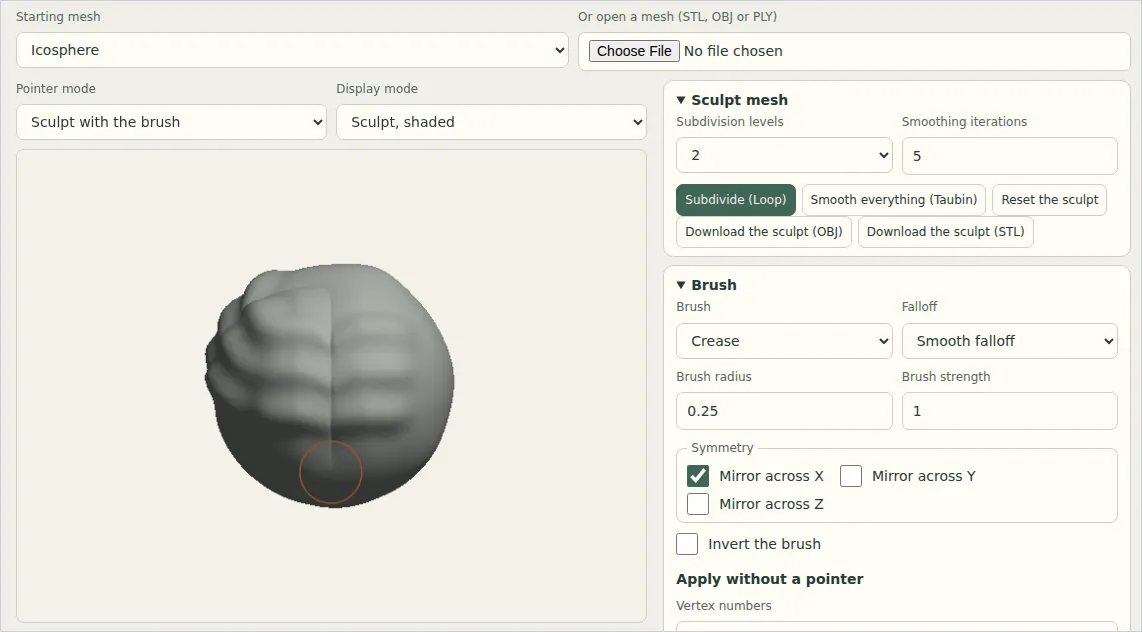
ポインターを使わない場合は ポインターなしで適用 を使います。頂点番号 に 1, 6 と入力し、これらの頂点にブラシを適用 を選びます。ドローブラシで半径が既定値 0.42 のままなら、ステータスに Stroke applied; vertices moved: 378.(ストロークを適用しました。移動した頂点:378。)と表示されます。グラブ の場合は、リストの最初の頂点が グラブのオフセット x、グラブのオフセット y、グラブのオフセット z の分だけ移動します。
ベースメッシュを UV 展開する
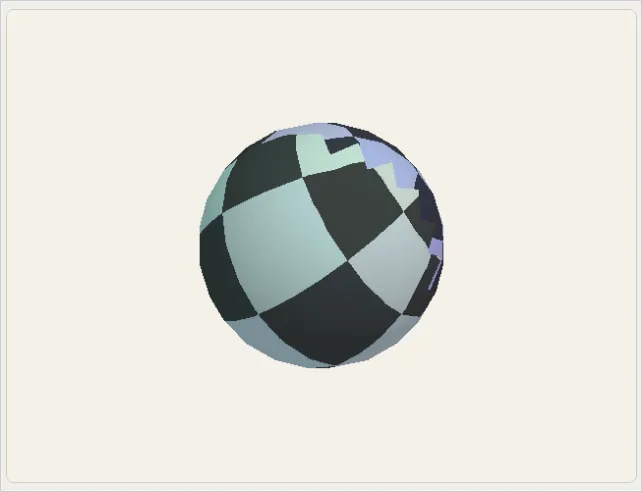
UV 展開 で 鋭いエッジで切断(シーム角度) をそのままにして、ベースメッシュを UV 展開 を選びます。球には鋭いエッジも境界もないため、ラボが自動的に分割します:Unwrapped; charts: 2, mean angle error 2.77°.(展開しました。チャート:2、平均角度誤差 2.77°。)展開の概要 には 平均面積歪み |ln(面積比)| が 0.3336 と表示され、チャートごとの歪み には 0.513 から 2.63 までの面積比が表示されます。角度は保たれますが、面積は保たれません。
表示モード を チェッカーテクスチャ付きのベースメッシュ に切り替えるとモデル上のマス目を確認でき、ベースメッシュのチャート に切り替えるとチャートごとに色分けして表示できます。シームを自分で決めるには、シーム頂点をピック を選んでベースメッシュ上の頂点をクリックします。そのパスが 手動シーム(頂点番号) に表示されます。結果は UV 付き OBJ をダウンロード でダウンロードします。
マップをベイクする
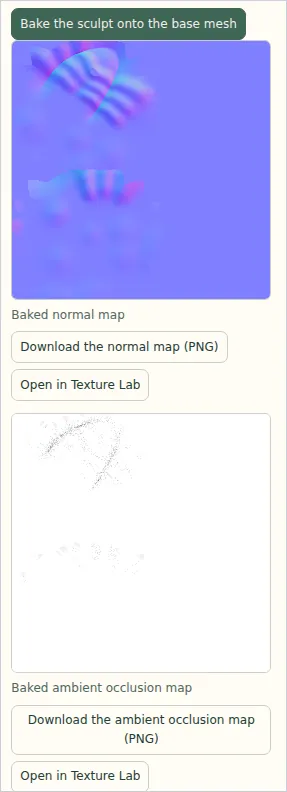
マップをベイク で マップサイズ(px) を 256 のまま、ノーマルマップとアンビエントオクルージョン もそのままにして、スカルプトをベースメッシュにベイク を選びます。ステータスには Maps baked: 100 % of the rays hit the sculpt.(マップをベイクしました。レイの 100 % がスカルプトに当たりました。)と表示されます。この割合が低い場合は、ケージ距離(モデルサイズに対する %) を大きくします。DirectX 形式を前提とするエンジン向けには、緑チャンネル で DirectX(−Y:Unreal、3ds Max) を選びます。
各マップには ノーマルマップをダウンロード(PNG) または アンビエントオクルージョンマップをダウンロード(PNG) と、テクスチャラボで開く があります。テクスチャラボで開く を使うと、マップがテクスチャソースとして開き、パッキングやプレビューに使えます。スカルプトをダウンロード(OBJ) を使えばハイポリメッシュを保存でき、たとえばベイカーツールで使えます。
試してみませんか?