3D シーン&マテリアルスタジオ

シーンを形づくり、光を見つけ、すべてのアイデアを編集可能なまま残す。
Renderloom を起動 → チュートリアル 搭載ツール (22)
3D シーンを配置し、ライトリグを比較して、診断パスをレンダリングします。PBR マテリアルとテクスチャマップを作成し、ボクセルモデルやフィギュアを作り、3D プリント用にメッシュを修理します。

スクリーンショット


機能
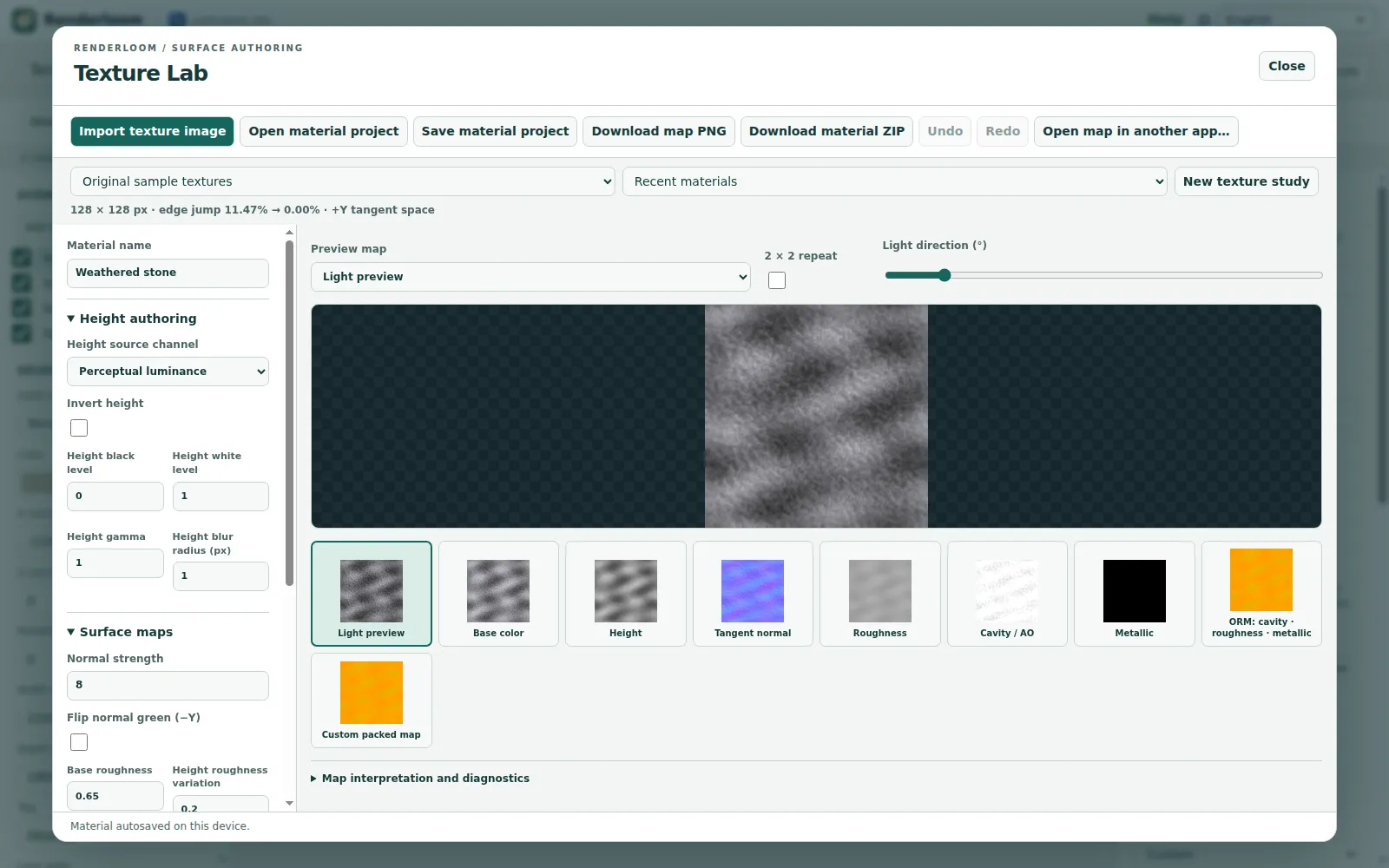
Renderloom は無料のローカル 3D シーン・マテリアルスタジオです。編集可能なソリッドを配置し、カメラショットを保存し、ライトリグを比較し、Kerfwise と共通のコンセプトレンダラーで 6 種類の診断パスをレンダリングできます。テクスチャラボはローカル画像を、対応する 3D アプリケーション向けの高さ、法線、ラフネス、オクルージョン、メタルネスのマップに変換し、マテリアルノードは写真なしでプロシージャルなノイズ、セル、レンガ、グラデーションのノードからシームレスな PBR マテリアルを作成します。Panelcraft と共通の人体ラボはオリジナルのスタイライズされたパラメトリックな人物を追加し、ボクセルデスクは 3 次元グリッド上でカラフルなモデルを作成し、メッシュラボは 3D プリント向けに STL、OBJ、PLY メッシュをチェック・修復・変換し、PLY と XYZ の点群の計測、クリーンアップ、平面フィッティングを行います。スカルプトラボはブラシで細分化メッシュをスカルプトし、最小二乗等角写像で UV を展開し、タンジェント空間のノーマルマップとアンビエントオクルージョンマップをベイクします。編集可能なシーン、テクスチャレシピ、レンダリングした PNG/SVG 画像、OBJ/STL ジオメトリをアカウントなしで保存できます。
オリジナルのシーン
ボックスと円柱から組み立てるか、既存の Kerfwise Form Studio モデルを開きます。配置、寸法、回転、色、タグ、表示、ロックを正確に編集できます。
配列で繰り返し
選択したソリッドの独立したコピーを直線上または垂直軸の周りに配置します。仕上げは保持され、操作全体を元に戻せます。
光を見つける
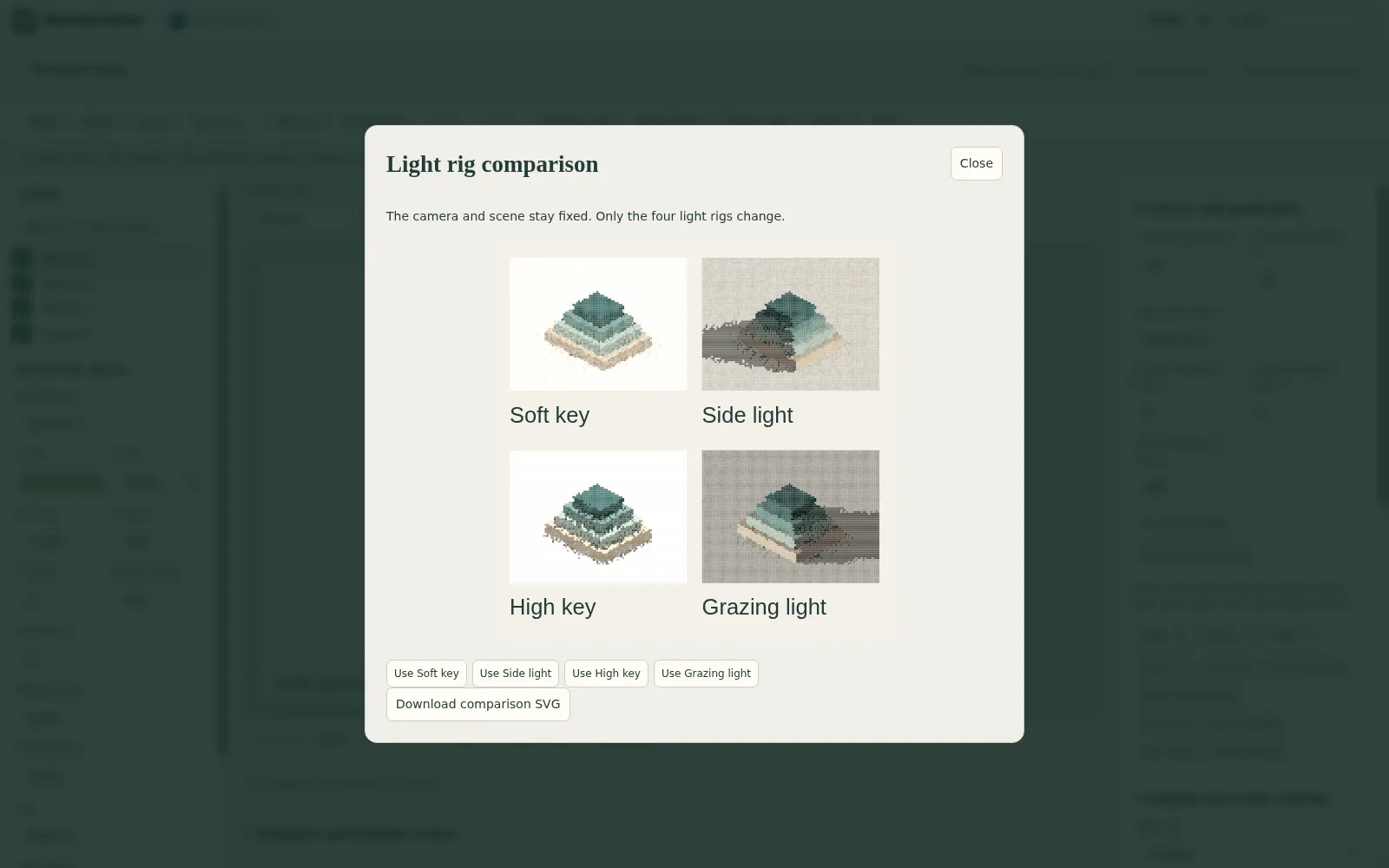
ライトの方向、仰角、柔らかさ、環境光、露出を調整できます。シーン、カメラ、シードを固定したまま 4 つのライトリグを比較できます。
アイデアをフレームに収める
ワールド軸のクイックビューを使用し、選択したソリッドをフレームに収めるか表示中のモデル全体を表示して、名前付きの正投影カメラショットを最大 8 つ保存できます。画像のパンとズームはシーンのカメラとは独立しています。
6 つのパスを確認
ビューティー、ベースカラー、サーフェス法線、深度、ライトの可視性、オブジェクト ID で、ジオメトリーとライティングを診断できます。ワーカーは進行状況を表示し、キャンセルにも対応しています。
テクスチャラボとマテリアルノード
ローカルの写真をテクスチャマップに変換したり、ノイズ、Voronoi、レンガ、グラデーションのノードからシームレスな PBR マテリアルを作成したりできます。球のライブプレビューと、レンガ、木材、石、金属、布のプリセット付き。glTF、Unreal、Unity 向けのテクスチャセットをエクスポートできます。
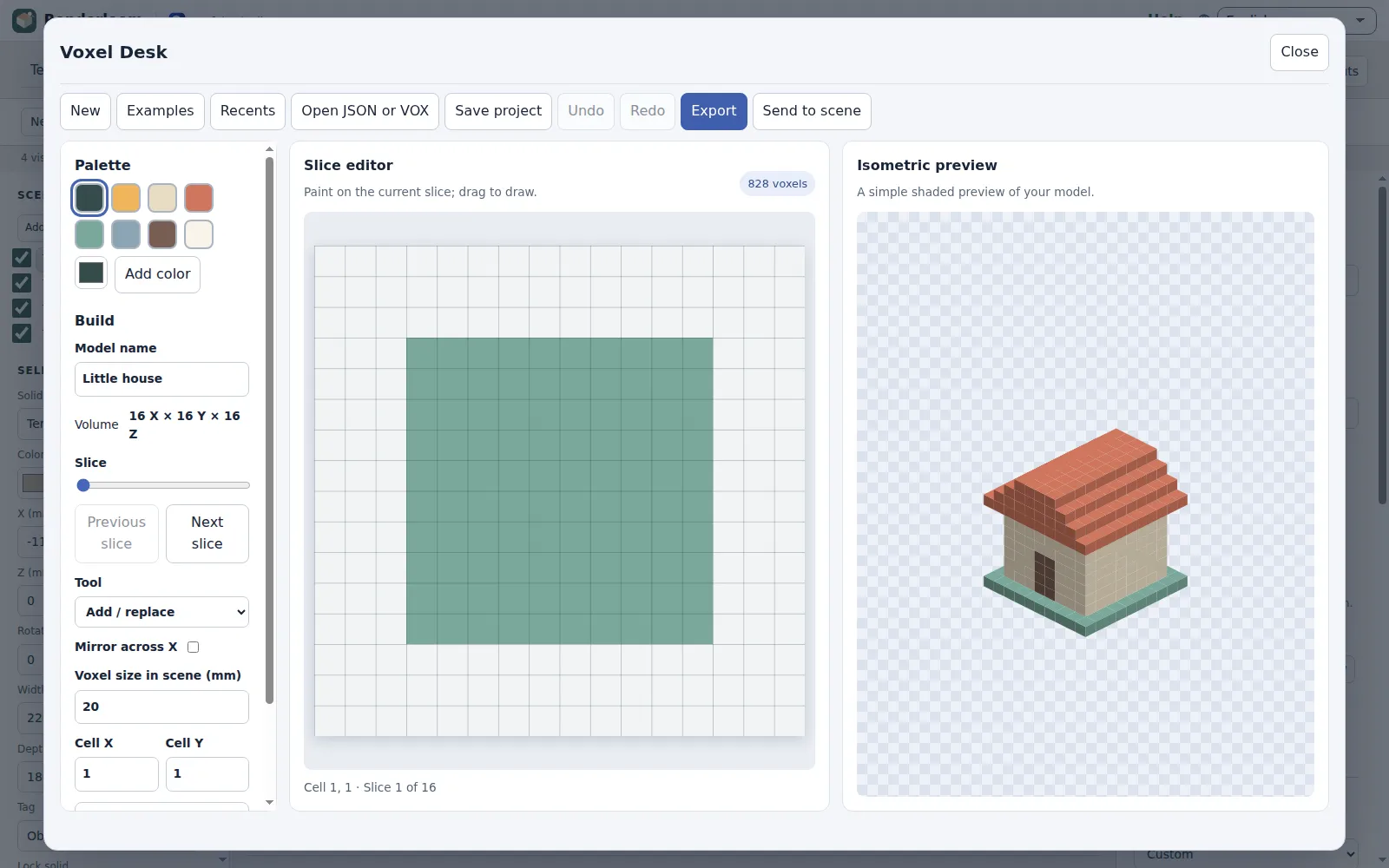
ボクセルデスク
編集可能なスライス上で色付きボクセルを組み立て、塗り分け、陰影付きアイソメトリックプレビューで確認できます。隣り合う色を編集可能なシーンソリッドに結合したり、ボクセルプロジェクトやジオメトリーをエクスポートしたりできます。
メッシュラボ
STL、OBJ、PLY メッシュをチェック:体積、面積、サイズ、穴、非多様体エッジ、印刷材料。面の向きと小さな穴を修理し、形式と単位を変換します。
点群
PLY、XYZ、CSV、PTS のスキャンをメッシュラボで開けます。点数、サイズ、点間隔と密度を調べ、はみ出した点を取り除き、ボクセルグリッドで間引き、法線を推定し、RANSAC で床や壁をフィットしてから、PLY または XYZ で書き出せます。
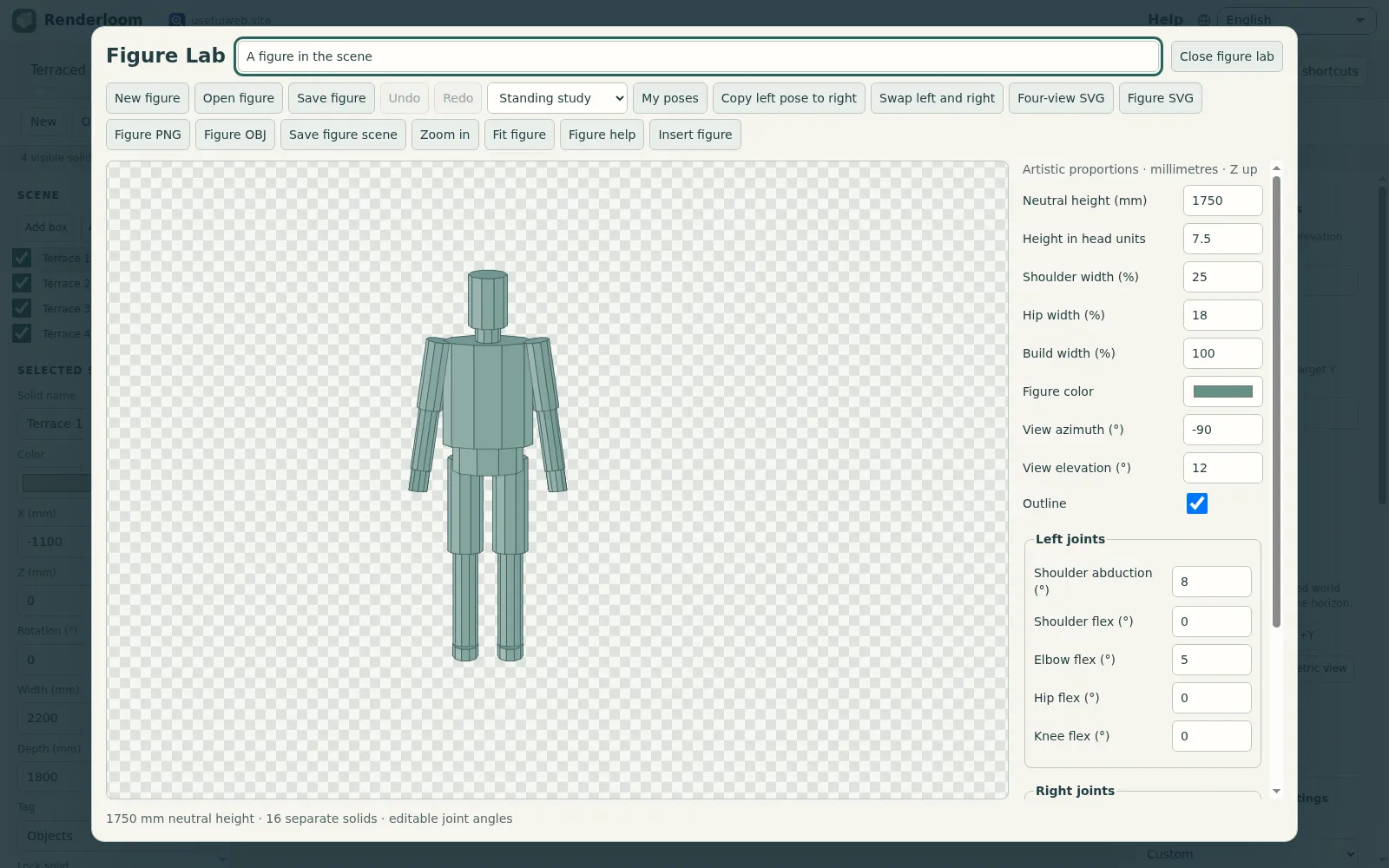
人体ラボ
デフォルメした人物を作成し、手足をドラッグしてポーズを付け(関節制限内のインバースキネマティクス)、ポーズを反転し、ポーズライブラリに保存できます。編集可能なソリッドを挿入するか、ポーズを付けた画像を Panelcraft または Flipline に送れます。
スカルプト、展開、ベイク
スカルプトラボは、メッシュを細分割して 7 種類のブラシとミラー対称で形を整え、ベースメッシュを最小二乗等角写像で展開して、スカルプトからノーマルマップとアンビエントオクルージョンマップをベイクします。
4 つのオリジナル開始シーン
スタジオコーナー、中庭のパビリオン、段々の形状、L 字カウンターを探索できます。各シーンには編集可能なソリッド、メモ、保存済みカメラが含まれます。
作業を編集可能なまま保つ
最大 40 回の編集を元に戻す/やり直すことができ、ローカルに自動保存し、最新の 5 つのシーンを再び開けます。ネイティブのプロジェクトファイルをダウンロードするか、ブラウザーのファイル選択で「名前を付けて保存」を使用します。
コンセプトから納品まで
PNG または画像ベースの SVG でレンダーをダウンロードし、PDF に印刷し、OBJ/STL ジオメトリーをエクスポートし、再利用できる Form Studio モデルやレンダーレシピを保存できます。
共有エンジンと便利なツール
シーンプレビュー、サンプリング予算、プロファイル押し出し、モデルレポート、ライト比較、テクスチャ計算を usefulweb のフォーム、JSON API、MCP で再利用できます。
端末に保存
シーンはこのブラウザーに自動保存されます。ログイン、リモートレンダリングサービス、ランタイムパッケージ、外部フォントは不要です。


テンプレート
既成のプロジェクトから始めて、用途に合わせて変更できます。
スタジオコーナー
静かなワークスペース。温かみのある木材と涼しげな布張りを比べてみましょう。
中庭のパビリオン
シンプルなパビリオン:屋根の影と地面との接地を確認します。
段状のフォルム
かすめ光とマテリアルの仕上げを比較する 4 段の形状。
L 字カウンター
L 字型の輪郭を持つコンパクトなカウンターのコンセプト。
小さな家
段状の屋根を持つ小さな家。
静かな木
小さな風景のための木。
ポケットロボット
ブロックで組み立てた親しみやすいキャラクター。
搭載ツール
Renderloom は以下のツールを使っています。どのツールにも専用のページがあり、単体でも使えます。ブラウザ、JSON API、MCP のいずれからでも利用できます。
- 3D メッシュアナライザー(STL、OBJ、PLY) Renderloom エンジン3D メッシュの体積、面積、サイズ、水密性、穴、印刷材料量を確認します。
- 3D メッシュ修理(STL、OBJ、PLY) Renderloom エンジンメッシュの頂点を結合・整理し、向きを修正して小さな穴を埋め、すべての変更をレポートします。
- 3D メッシュコンバーター(STL ↔ OBJ ↔ PLY) Renderloom エンジンSTL、OBJ、PLY の間で、ASCII またはバイナリ形式でメッシュを変換し、単位も変換します。
- 3D メッシュのブーリアン演算(結合、差、交差) Renderloom エンジン2 つの閉じたメッシュを結合、切り抜き、または重なり部分だけを残して組み合わせます。
- 点群ツール(PLY、XYZ) Renderloom エンジン点群の統計、外れ値除去、ボクセルダウンサンプリング、法線推定、RANSAC による平面フィッティングを行います。
全 22 個のツール
- OBJ・STL・PLY 用 UV 展開(LSCM) Renderloom エンジンシームを切り、最小二乗等角写像でチャートを平面に展開し、UV 付きの OBJ にパッキングします。
- ノーマルマップ・AO ベイカー(ハイポリ → ローポリ) Renderloom エンジン詳細なメッシュから、ローポリ OBJ にタンジェント空間の法線マップとアンビエントオクルージョンマップをベイクします。
- ボクセル高さグリッドビルダー Renderloom エンジン整数の高さから編集可能なボクセルモデルを作成。
- ボクセルモデルインスペクター Renderloom エンジンネイティブのボクセルモデルを検査し表面を出力。
- ボクセル貪欲メッシャー(OBJ、STL、GLB) Renderloom エンジンボクセルモデルを、コンパクトで水密な OBJ、STL、GLB メッシュに変換します。
- Renderloom シーンを GLB に Renderloom エンジンRenderloom または Form Studio のシーンを、PBR マテリアル付きの glTF 2.0 GLB としてエクスポートします。
- GLB インスペクター(glTF 2.0 バイナリ) Renderloom エンジンGLB ファイルを検証し、ノード、メッシュ、マテリアル、テクスチャ、サイズを一覧表示します。
- シーンのライトリグ比較 Renderloom エンジン同じシーンの4種類の照明を比較。
- ハイトグリッドからマテリアルマップへ Renderloom エンジン高さグリッドからマテリアルマップを生成。
- テクスチャタイルの継ぎ目チェッカー Renderloom エンジンタイルの継ぎ目を測定して模様を混合。
- プロシージャルマテリアルグラフ(PBR) Renderloom エンジン継ぎ目のないプロシージャルマテリアルグラフを評価し、球体でプレビューします。
- シームレスノイズテクスチャジェネレーター Renderloom エンジンタイル可能な Perlin、バリュー、シンプレックス、Voronoi ノイズを 8 ビットと 16 ビットの PNG で生成します。
- PBR テクスチャセットのエクスポート(glTF、Unreal、Unity) Renderloom エンジンプロシージャルマテリアルを、glTF、Unreal、Unity HDRP 用の名前付き PBR テクスチャセットとしてエクスポートします。
- 3D シーンとレンダーパスのプレビュー Renderloom エンジンKerfwiseのモデルを照明し、色・法線・深度・オブジェクトIDを確認します。
- レンダリングのサンプリング予算 Renderloom エンジン画像サイズ、サンプリング負荷、簡単なノイズ推定を比較します。
- フットプリントを 3D ソリッドに押し出すツール Renderloom エンジン単純な輪郭を閉じた3Dソリッドに押し出し、OBJ・STLと編集可能な形状を取得。
- 3D フォームモデルのレポートと書き出し Renderloom エンジンタグ別にモデルを計測し、形状をOBJまたはSTLとして書き出し。
AI エージェント向け
Renderloom は決定論的なエンジンで動作します。同じ機能が JSON API と MCP を備えたツールとしても提供されるので、スクリプトや AI エージェントはアプリが表示するのとまったく同じ結果を得られます。
- 3D メッシュアナライザー(STL、OBJ、PLY) – 3D メッシュの体積、面積、サイズ、水密性、穴、印刷材料量を確認します。
ツールページ ·POST https://renderloom.usefulweb.site/api/v1/tools/renderloom-mesh-analyzer/calculate· MCPrenderloom_mesh_analyzer - 3D メッシュ修理(STL、OBJ、PLY) – メッシュの頂点を結合・整理し、向きを修正して小さな穴を埋め、すべての変更をレポートします。
ツールページ ·POST https://renderloom.usefulweb.site/api/v1/tools/renderloom-mesh-repair/calculate· MCPrenderloom_mesh_repair - 3D メッシュコンバーター(STL ↔ OBJ ↔ PLY) – STL、OBJ、PLY の間で、ASCII またはバイナリ形式でメッシュを変換し、単位も変換します。
ツールページ ·POST https://renderloom.usefulweb.site/api/v1/tools/renderloom-mesh-converter/calculate· MCPrenderloom_mesh_converter - 3D メッシュのブーリアン演算(結合、差、交差) – 2 つの閉じたメッシュを結合、切り抜き、または重なり部分だけを残して組み合わせます。
ツールページ ·POST https://renderloom.usefulweb.site/api/v1/tools/renderloom-mesh-boolean/calculate· MCPrenderloom_mesh_boolean - 点群ツール(PLY、XYZ) – 点群の統計、外れ値除去、ボクセルダウンサンプリング、法線推定、RANSAC による平面フィッティングを行います。
ツールページ ·POST https://renderloom.usefulweb.site/api/v1/tools/renderloom-point-cloud-tools/calculate· MCPrenderloom_point_cloud_tools
- MCP エンドポイント(Streamable HTTP):
https://renderloom.usefulweb.site/mcp - プロジェクトファイル形式(JSON Schema): https://renderloom.usefulweb.site/project.schema.json
- OpenAPI の説明: /openapi.json · llms.txt · API と MCP
API でプロジェクトを作成し、https://renderloom.usefulweb.site/app#project=<base64url JSON> へのリンクでアプリで開けます。
インポートとエクスポート
インポート
- メッシュラボの STL、OBJ、PLY メッシュ
- スカルプトラボの STL、OBJ、PLY メッシュ
- メッシュラボの PLY、XYZ、CSV、PTS 点群
- ボクセルプロジェクト JSON
- VOX 150(単一の不透明モデルのサブセット)
- Renderloom シーン JSON
- Kerfwise Render Desk レシピ JSON
- Kerfwise フォームスタジオ JSON
- PNG/JPEG/WebP テクスチャソース
- Renderloom マテリアル JSON
- Renderloom マテリアルグラフ JSON
- 人体ラボの人体プロジェクト JSON
エクスポート
- 修理済みまたは変換済みの STL、OBJ、PLY メッシュ
- スカルプト済みメッシュ(OBJ または STL)
- UV 座標付き OBJ と UV レイアウト SVG
- ベイク済みの法線マップとアンビエントオクルージョンマップ(PNG)
- 処理済み点群(PLY または XYZ)
- ボクセルプロジェクト JSON
- 単一モデル VOX 150
- ボクセルプレビュー SVG/PNG
- ボクセル貪欲メッシュ(MTL カラー付き OBJ、バイナリ STL、GLB)
- タグ階層、変換、PBR マテリアル、オプションのテクスチャラボまたはマテリアルノードのテクスチャを含むシーン GLB(glTF 2.0)
- Renderloom シーン JSON
- PNG レンダリング
- 画像ベースの SVG レンダリング
- 印刷/PDF
- ライト比較 SVG
- Kerfwise レンダリングレシピ JSON
- Kerfwise フォームスタジオ JSON
- OBJ メッシュ(mm)
- STL メッシュ(mm)
- プラン SVG
- テクスチャマップ PNG
- Renderloom マテリアル JSON
- Renderloom マテリアルグラフ JSON
- PBR テクスチャセット ZIP(glTF、Unreal Engine、Unity HDRP)
- 16 ビット高さ PNG
キーボードショートカット
| キー | アクション |
|---|---|
| Ctrl/Cmd + S | シーンを保存 |
| Ctrl/Cmd + Shift + S | 名前を付けて保存 |
| Ctrl/Cmd + O | シーンを開く |
| Ctrl/Cmd + Z / Shift + Z | 元に戻す/やり直し |
| Ctrl/Cmd + Y | やり直し |
| Ctrl/Cmd + C / V | ソリッドのコピー/貼り付け |
| Ctrl/Cmd + D | ソリッドを複製 |
| Delete | 選択したソリッドを削除(プレビューまたはオブジェクトリストにフォーカス時) |
| Arrow keys | グリッド単位で微移動、Shift で ×10(プレビューまたはオブジェクトリストにフォーカス時) |
| F | 画像を全体表示(1 キーショートカット、オフにできます) |
| R | プレビューをレンダー(1 キーショートカット、オフにできます) |
| ? | ヘルプとショートカット(1 キーショートカット、オフにできます) |
よくある質問
1 つの Renderloom シーンをチームで一緒に編集できますか?
はい、無料の usefulweb アカウントで可能です。「作業領域…」→「作業領域に保存」でシーンを共有作業領域に追加します。チームメンバーは同じメニューまたは共有リンクから開くことができ、すべての変更がリアルタイムで同期されます。閲覧者はシーンを読み取り専用で表示しますが、プレビューのレンダリングとエクスポートは可能です。コメントでソリッドを指し示すこともできます。テクスチャラボ、マテリアルノード、ボクセルデスク、メッシュラボ、スカルプトラボでの作業はシーンに含まれず、共有されません。
Renderloom でスカルプト、UV 展開、マップのベイクはできますか?
はい、スカルプトラボでできます。開始メッシュまたは手持ちの STL、OBJ、PLY を Loop 細分割で細分割し、ドロー、膨張、スムーズ、平坦化、ピンチ、グラブ、クリースの各ブラシで形を整え、ベースメッシュを最小二乗等角写像で展開して、スカルプトから接線空間ノーマルマップとアンビエントオクルージョンマップをベイクします。マップはテクスチャラボで開くか、PNG としてダウンロードできます。ダイナミックトポロジー、マルチレゾリューション、テクスチャペイントには対応していません。
Renderloom で点群をメッシュに変換できますか?
いいえ。メッシュラボは PLY、XYZ、CSV、PTS の点群を読み込み、正直な測定結果を提供します:点数、サイズ、間隔と密度、外れ値の除去、ボクセル間引き、法線、床・壁・テーブル向けの RANSAC 平面フィット。表面再構成とフォトグラメトリーは含まれていません。結果に十分な信頼性が得られないためです。
ボクセルデスクとは?
スライスグリッド、インデックスカラー、陰影付きアイソメトリックプレビューを備えたボクセルエディターです。不透明な VOX 150 モデル 1 体のインポートとエクスポート、またはボクセルプロジェクトと色を保持した OBJ/MTL ジオメトリのエクスポートができます。VOX のシーングラフ、マテリアル、透明度はインポートされません。隣接する同色のボクセルは、シーンの上限である 128 ソリッドに収まる場合、編集可能なシーンソリッドに統合できます。プレビューはパストレーシングではありません。
Renderloom は本格的なプロダクションレンダラーの代わりになりますか?
平行投影レイ、直接光、ソフトシャドウ、アンビエントオクルージョン、1 回の金属反射を使うコンパクトなコンセプトスタジオです。パストレーシング、ガラス、EXR には対応していません。メッシュラボは STL、OBJ、PLY ファイルを解析・修理しますが、シーンでレンダリングされるのは読み込んだメッシュではなく編集可能なソリッドです。
既存の Kerfwise の作業を使えますか?
はい。Form Studio のプロジェクトや Render Desk のレシピを直接開けます。Renderloom から同じ再利用可能な形式をエクスポートすれば、Kerfwise で作業を続けられます。元の Kerfwise のデスクも引き続き利用できます。
マテリアルノードとは?
テクスチャラボ内のプロシージャルマテリアルエディターです。Perlin、バリュー、Simplex ノイズ、Voronoi セル、レンガ、波、チェッカーをブレンド、ドメインワープ、レベル、カーブで組み合わせ、高さから法線、アンビエントオクルージョン、曲率を導出し、ライトで照らした球やタイル状の平面で結果を確認できます。すべてのノードがタイル上で繰り返すため、マップは常にシームレスにタイリングされます。glTF、Unreal Engine、Unity HDRP 向けの名前を付けたテクスチャセットをエクスポートすることも、レンガ、木材、石、金属、布のプリセットから始めることもできます。
Texture Lab のマップはシーンのソリッドにレンダリングされますか?
コンセプトレンダラーは元の色と、マット、サテン、メタルの仕上げを使用します。Texture Lab は、テクスチャ付きマテリアルに対応したアプリケーション向けにマップと編集可能なレシピをエクスポートします。このレンダラーには PBR マップを適用しません。
Figure Lab のフィギュアは解剖学的な人体モデルですか?
これらはプロポーション、配置、スケールを確認するための様式化されたパラメトリック参照ソリッドです。MakeHuman のメッシュ、医学的な解剖モデル、スキン付きキャラクター、アニメーションリグではありません。
シーンはどこに保存されますか?
最新の 5 つのシーンはこのブラウザーに自動保存されます。バックアップ、デバイス間の移行、長期保存には編集可能なプロジェクトファイルを保存してください。
制限事項
Renderloom が(まだ)できないこと:
- ソリッドは最大 128 個、表示される三角形は最大 4096 個です。ページのレンダーでは 384000 ピクセル、600 万ピクセルサンプルまで使用できます。
- 平行投影のコンセプトレンダリングのみです:パストレーシング、ガラス、EXR、分散レンダリングには対応していません。メッシュラボのファイルは解析・修理されますが、レンダリングはされません。代わりにバウンディングボックスをシーンに置けます。
- メッシュラボで扱えるのは 1 ファイルあたり最大 30 MB、500000 個の三角形です。自己交差や薄い壁は検出されず、穴のパッチは平らです。
- 点群:最大 60 MB、1000000 点まで。統計、クリーンアップ、法線、平面フィットのみに対応し、面の再構成、複数スキャンの位置合わせ、フォトグラメトリーには対応していません。
- テクスチャマップは別途エクスポートされます。レンダラーは元の色と 3 種類のシンプルな仕上げに対応しています。
- マテリアルノード:最大 48 ノードと 1024 × 1024 px のマップ、プレビューのディレクショナルライトは 1 つ、画像入力・テクスチャペイント・スタンプはありません。高さ、オクルージョン、曲率は導出した推定値で、スキャンした素材データではありません。
- フィギュアはスタイライズされた参考用ソリッドで、解剖学的な正確さは保証されず、スキニングやアニメーションリグもありません。
- スカルプトラボ:スカルプト頂点は最大 250000 個で、ダイナミックトポロジーはありません(事前に細分割してください)。ポインターでのストロークにはポインティングデバイスが必要です。キーボードによる代替手段では、指定した頂点番号にブラシを適用します。UV パッキングはシェルフパッキングで、ベイクは最大 1024 px、1670 万本の光線までです。
- OBJ/STL エクスポートでは重なり合うソリッドを個別のまま保持し、ブール演算による結合は行いません。
- ブラウザーストレージは消去されることがあります。確実にバックアップするには、プロジェクトファイルをダウンロードしてください。
チュートリアル
Renderloom をステップごとに学ぶ。
- 初めてのシーンとレンダリング編集可能な小さな 3D コンセプトを作成し、カメラを設定して、ローカルでレンダリングした画像を書き出します。初級 6分
- ソリッドの配置とカメラショットの保存単位、グリッドスナップ、正確な変形、再利用できるカメラビューを扱います。中級 7分
- ライトを比較し、レンダーパスを確認する4 種類のライトリグ、決定論的なサンプリング、6 種類の診断パスを使います。中級 8分
- テクスチャスタディと人体リファレンスの追加編集可能なシーンと並行して、テクスチャラボと人体ラボを使います。初級 8分
- ボクセルモデルの作成とエクスポート色付きのブロックモデルをスライスごとに造形し、VOX ファイルを読み込んで、完成したモデルをシーンに送ります。初級 9分
- エクスポート前にテクスチャマップを確認するTexture Lab のエクスポート互換性レポートで、マップサイズ、法線の向き、透明度、パックされたチャンネルを確認し、マテリアル ZIP とその README の内容を把握します。初級 5分
- メッシュラボでメッシュをチェック、修理、変換、結合するSTL、OBJ、PLY、GLB ファイルをメッシュラボで開き、ウォータータイトかどうか、体積、印刷の見積もりを確認し、面の向きと小さな穴を修理して、2 つのメッシュを結合し、バウンディングボックスをシーンに配置します。初級 7分
- Mesh Lab で点群を計測・クリーンアップするMesh Lab で PLY または XYZ の点群を開き、サイズと点の間隔を確認して、RANSAC で床と壁をフィットし、ボクセルグリッドで間引き、法線を推定して結果を書き出す方法です。中級 8分
- スカルプトラボでスカルプト、UV 展開、マップのベイクメッシュを細分化し、ブラシとミラー対称で形を作り、ベースメッシュを LSCM で UV 展開し、歪みを確認してから、テクスチャラボ用のノーマルマップとアンビエントオクルージョンマップをベイクします。上級 12分
- テクスチャマップのチャンネルを確認・抽出・パックするRenderloom で生成したマップの単一チャンネルとピクセル値を確認し、RGBA データマップから 1 つのチャンネルを取り出して、ゲームエンジン向けのカスタムパック PNG を作成します。上級 8分
- Material Nodes で継ぎ目のないマテリアルを作るRenderloom の Material Nodes でレンガ、木材、石、金属、布のプリセットから始め、ノードグラフを編集し、球のプレビューで確認しながら、グラフを編集可能な状態で保存します。中級 10分
- Material Nodes から PBR テクスチャセットをエクスポートするMaterial Nodes のグラフを最大 1024 px でレンダリングし、glTF、Unreal、Unity 向けにベースカラー、法線、ORM またはマスクマップ、ラフネス、メタリック、オクルージョン、16 ビットの高さマップをダウンロードします。中級 7分
- Renderloom シーンをチームで共有するRenderloom シーンを共有作業領域に保存し、ロールを付けてメンバーを招待し、ライブで一緒に編集し、ソリッドにコメントを付け、閲覧者には読み取り専用のシーンを提供する方法です。中級 6分
- PBR マテリアル付きでシーンを GLB としてエクスポートRenderloom シーンを 1 つの glTF 2.0 ファイルとして保存します。ソリッドはタグごとにグループ化され、仕上げはメタリック・ラフネスのマテリアルになり、マテリアルノードまたは Texture Lab のテクスチャを追加することもできます。中級 6分
その他のアプリ
-

Threadsmith
刺繍デジタイズスタジオ
作画を描くかインポートしてステッチに変換し、DST、PES、JEF、EXP ファイルを書き出します。


