튜토리얼 1 / 14
첫 장면 만들고 렌더링하기
초급 6분
편집할 수 있는 작은 3D 콘셉트를 만들고, 카메라를 설정한 뒤 로컬 렌더를 내보내요.
콘셉트로 시작하기
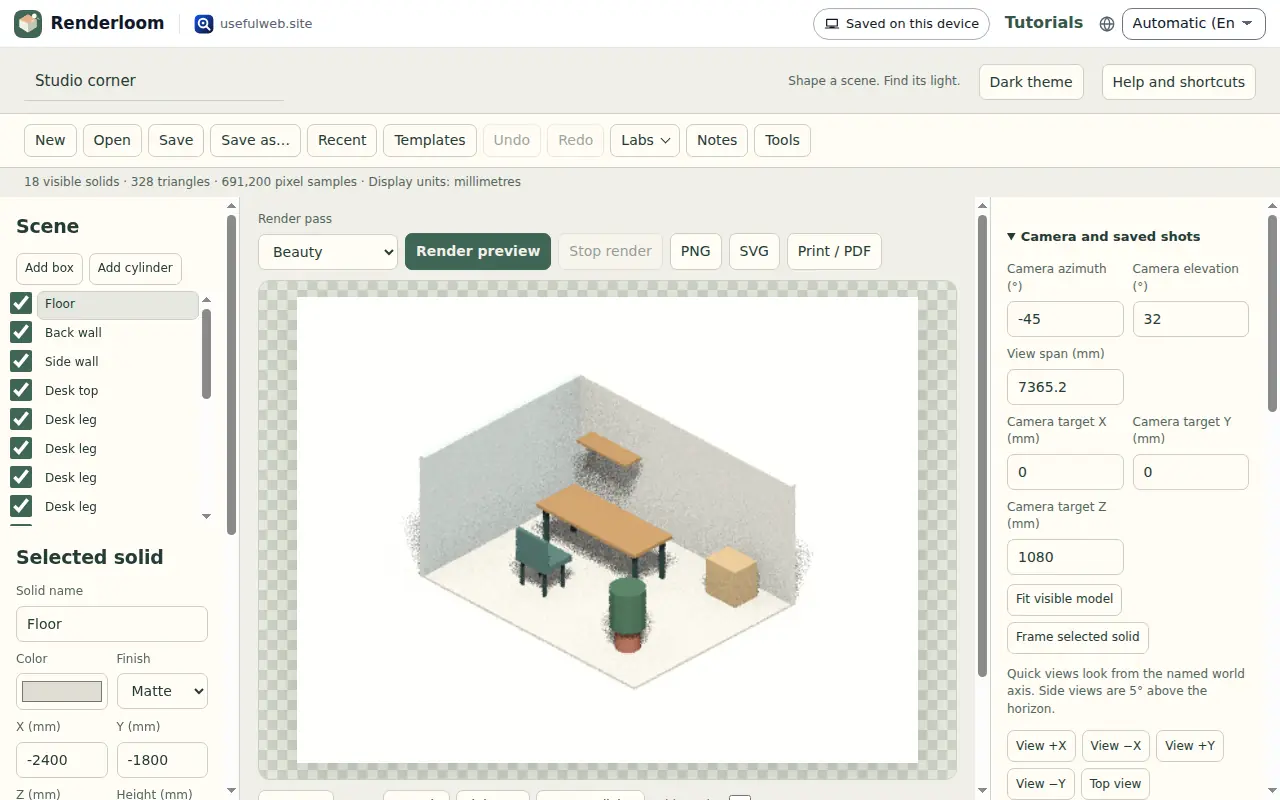
Renderloom을 열고 Templates(템플릿)를 선택하세요. 스튜디오 코너, 안뜰 파빌리온, 계단식 형태, L자 카운터는 직접 편집할 수 있는 오리지널 예제예요. 현재 장면은 로컬 최근 프로젝트 다섯 개 안에 남아 있어요. New(새로 만들기)를 누르면 빈 장면으로 시작해요.
오브젝트 트리에서 표시 여부를 조절해요. 솔리드를 선택하면 이름, 색상, 재질 마감, 치수, 위치, 회전을 편집할 수 있어요. Add box(상자 추가)와 원기둥 추가로 간단한 기본 도형을 만들어요. 솔리드를 다시 쓰려면 복제하거나 복사해서 붙여 넣으세요. 잠긴 솔리드는 변형하거나 삭제할 수 없어요.
구도와 조명
카메라 및 저장된 샷에서 직교 3D 카메라를 조작해요. 보이는 모델에 맞춤은 보이는 솔리드를 중심으로 카메라를 맞춰요. 선택한 솔리드에 프레임 맞춤은 회전된 형상을 포함해 선택한 보이는 솔리드를 중앙에 두고 화면에 맞춰요. 빠른 보기는 이름이 붙은 월드 축 방향에서 바라보고, 측면 보기는 지평선보다 5° 위에 머물러요. 카메라 방위각은 Z축을 중심으로 회전하고, 고도는 시점을 높여요. 보기 범위는 이미지에 보이는 영역을 바꿔요. 카메라 변경은 실행 취소할 수 있고, 저장된 샷에는 현재 카메라가 보존돼요.
조명 방위각과 고도로 하나뿐인 조명을 조절해요. 그림자 부드러움은 샘플링되는 빛의 방향을 바꾸고, 주변광은 표면을 채워요. 이 설정은 뷰티 패스에 영향을 줘요. 장면을 바꾸면 다시 렌더링할 때까지 초안이 표시돼요.
앱에서 렌더링하기
Beauty(뷰티)와 렌더 미리보기를 선택하세요. 렌더링은 로컬 워커에서 실행되고, Stop render(렌더 중지)를 누르면 작업이 취소돼요. 완료된 샘플은 계속 내보낼 수 있어요. 너비, 높이, 샘플 수가 이미지 품질과 작업량을 함께 결정해요.
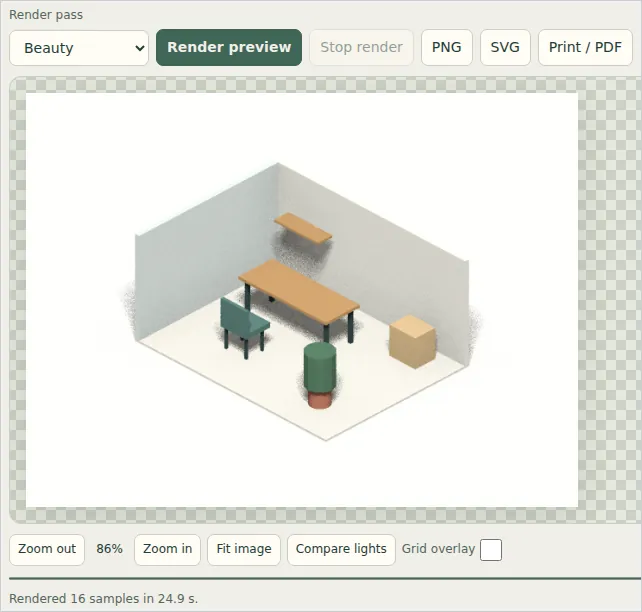
렌더링이 끝나면 PNG 다운로드, SVG 또는 Print / PDF(인쇄 / PDF)를 사용하세요. SVG에는 렌더링된 PNG가 들어 있고, 편집 가능한 벡터 형상은 들어 있지 않아요. Save(저장)는 모든 솔리드, 마감, 카메라, 설정을 포함한 편집 가능한 Renderloom 장면을 별도로 보관해요.
백업해 두기
브라우저 자동 저장은 최근 장면 다섯 개를 보관해요. Save(저장)와 Save as(다른 이름으로 저장)는 이동할 수 있는 네이티브 파일을 만들어요. 브라우저 저장소는 지워질 수 있으니 오래 보관하려면 장면 파일을 다운로드하세요. 파일은 이 브라우저에 저장돼요.
도움말과 단축키 찾기
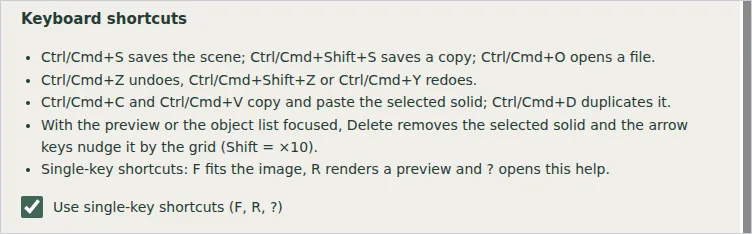
도움말과 단축키에서 작업 흐름을 설명하고 모든 키보드 단축키를 보여 줘요. Ctrl/Cmd+S는 저장, Ctrl/Cmd+Z는 실행 취소, Ctrl/Cmd+Shift+Z는 다시 실행이에요. 단일 키 단축키 F(이미지에 맞춤), R(렌더 미리보기), ?(도움말)가 화면 낭독기나 음성 입력과 충돌하면 같은 대화 상자에서 끌 수 있어요. Dark theme(다크 테마)는 작업 공간 색상을 바꿔요. 따로 선택하지 않으면 작업 공간은 사이트 테마를 따라요.
사용해 볼 준비가 되셨나요?