튜토리얼 2 / 14
솔리드 배치 및 카메라 샷 저장
중급 7분
단위, 그리드 스냅, 정확한 변환, 재사용 가능한 카메라 뷰를 다뤄요.
장면 배치
트리에서 솔리드를 선택하세요. X와 Y는 지면 평면에서 위치를 정하고, Z는 밑면을 들어 올려요. 너비와 깊이는 바닥 윤곽의 크기를 조절하고, 높이는 돌출 높이를 바꿔요. 회전은 Z축을 기준으로 돌려요. Figure Lab 피규어에는 공유 피규어 엔진이 만든 기울어진 솔리드도 들어 있을 수 있어요.
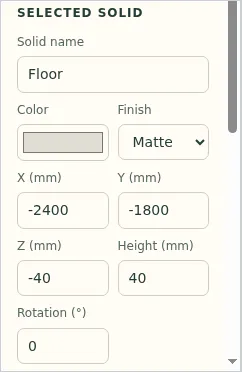
원본 모델은 Z축이 위를 향하는 밀리미터 단위를 사용해요. 표시 단위에서 형상 크기를 바꾸지 않고 인치로 전환할 수 있어요. 그리드 크기는 선택한 단위로 표시돼요. 위치를 그리드에 스냅을 켜면 위치를 편집할 때 값이 그 간격에 맞춰 반올림돼요. 미리 보기나 개체 목록에 포커스가 있을 때 화살표 키를 누르면 선택한 항목이 그리드 한 칸씩 움직이고, Shift를 함께 누르면 그리드 열 칸씩 움직여요.
개체 정리
개체 이름을 바꾸고 태그로 묶을 수 있어요. 표시를 끄면 솔리드가 렌더러에서 제외돼요. 잠금을 걸면 해제할 때까지 솔리드를 편집, 복제, 삭제할 수 없어요. 복제하면 원본에서 대각선 방향으로 그리드 한 칸 떨어진 곳에 복사본이 생기고, 마감도 그대로 유지돼요.
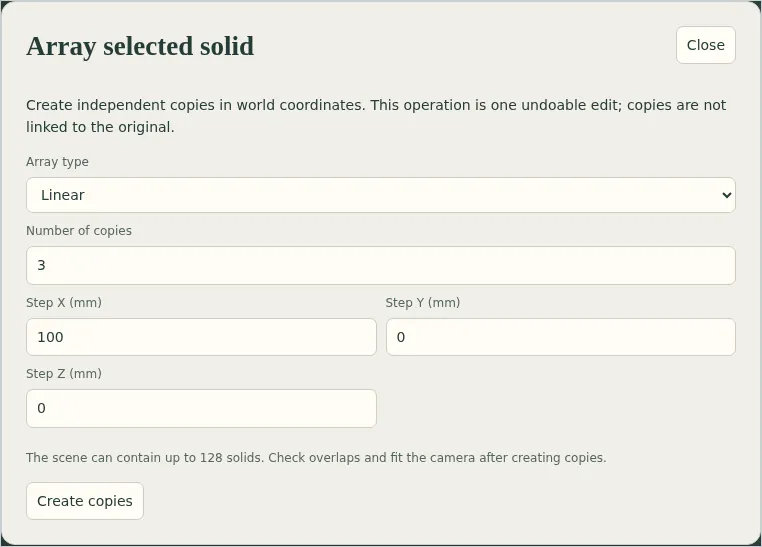
잠기지 않은 솔리드를 선택한 상태에서 배열…을 선택하면 편집 가능한 복사본 여러 개를 한 번에 만들 수 있어요. 선형 배열은 월드 X, Y, Z축을 따라 일정한 간격으로 복사본을 놓아요. 원형 배열은 월드 공간의 X/Y 중심을 기준으로 복사본을 둥글게 배치해요. 바닥 윤곽까지 함께 회전하려면 중심을 기준으로 복사본 회전을 켜세요. 추가할 복사본 수, 오프셋, 각도를 설정한 다음 복사본 만들기를 선택하세요. 복사본은 원본의 마감을 그대로 유지하지만 서로 독립된 개체예요. 그래서 나중에 원본을 바꿔도 복사본은 바뀌지 않아요. 이 작업은 한 번에 실행 취소할 수 있는 하나의 편집으로 기록돼요. 복사본을 만든 뒤에는 보이는 모델에 맞춤을 실행하고 겹치는 솔리드가 없는지 확인하세요. 솔리드는 여전히 최대 128개까지만 만들 수 있어요.
Ctrl/Cmd C와 V로 선택한 솔리드를 작업 공간 안에서 복사하고 붙여 넣을 수 있어요. 미리 보기나 개체 목록에 포커스가 있을 때 Delete를 누르면 선택한 솔리드가 삭제되고 목록의 다음 솔리드가 선택돼요. 실행 취소 및 다시 실행은 재질, 카메라 변경, 장면 메모를 포함해 최대 40개의 편집을 기록해요.
시점 저장
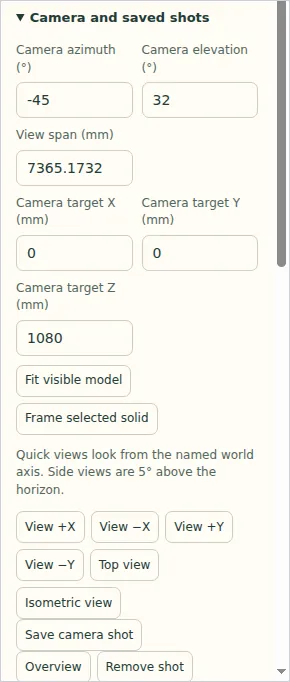
보이는 모델에 맞춤은 보이는 모든 솔리드가 들어오도록 카메라 대상과 범위를 정해요. 카메라 방위각, 고도, 대상 좌표, 범위를 조정해 원하는 뷰를 구성하세요. 선택한 솔리드에 프레임 맞춤은 선택한 솔리드가 보이는 상태일 때 카메라를 그 솔리드에 맞춰요. 빠른 뷰(+X 뷰, −X 뷰, +Y 뷰, −Y 뷰, 위쪽 뷰, 등각 뷰)는 현재 프레임을 유지한 채 해당 월드 축 방향에서 장면을 보여 줘요. 카메라 샷 저장은 현재 뷰를 이름을 붙여 저장하며, 장면 하나에 샷을 8개까지 저장할 수 있어요. 저장된 샷을 선택하면 카메라만 바뀌고, 샷 제거를 누르면 그 샷이 삭제돼요.
이미지 맞춤과 확대/축소 버튼으로 화면에 표시되는 이미지 크기를 조절해요. 뷰포트를 드래그해 화면을 이동하거나, Ctrl/Cmd를 누른 채 휠을 돌려 확대/축소하세요. 이 동작들은 카메라를 바꾸지 않아요.
형상 재사용
Form Studio 열기로 Form Studio JSON이나 Render Desk 레시피를 바로 열 수 있어요. 형상 및 재사용 가능한 레시피에서 Form Studio JSON을 내보내 Kerfwise에서 사용자 지정 바닥 윤곽을 편집한 다음, 수정한 모델을 여기서 다시 여세요. OBJ와 STL로 내보내면 솔리드가 밀리미터 단위의 개별 개체로 저장돼요. 겹치는 솔리드는 불리언 합집합으로 합쳐지지 않아요.
사용해 볼 준비가 되셨나요?