Tutorial 1 van 14
Je eerste scène en render
Beginner 6 min
Bouw een klein bewerkbaar 3D-concept, stel een camera in en exporteer een lokale render.
Begin met een concept
Open Renderloom en kies Sjablonen. Studiohoek, Paviljoen op de binnenplaats, Terrasvormen en L-vormige toonbank zijn originele, bewerkbare voorbeelden. Je huidige scène blijft bewaard in de vijf lokale Recente projecten. Met Nieuw begin je een lege scène.
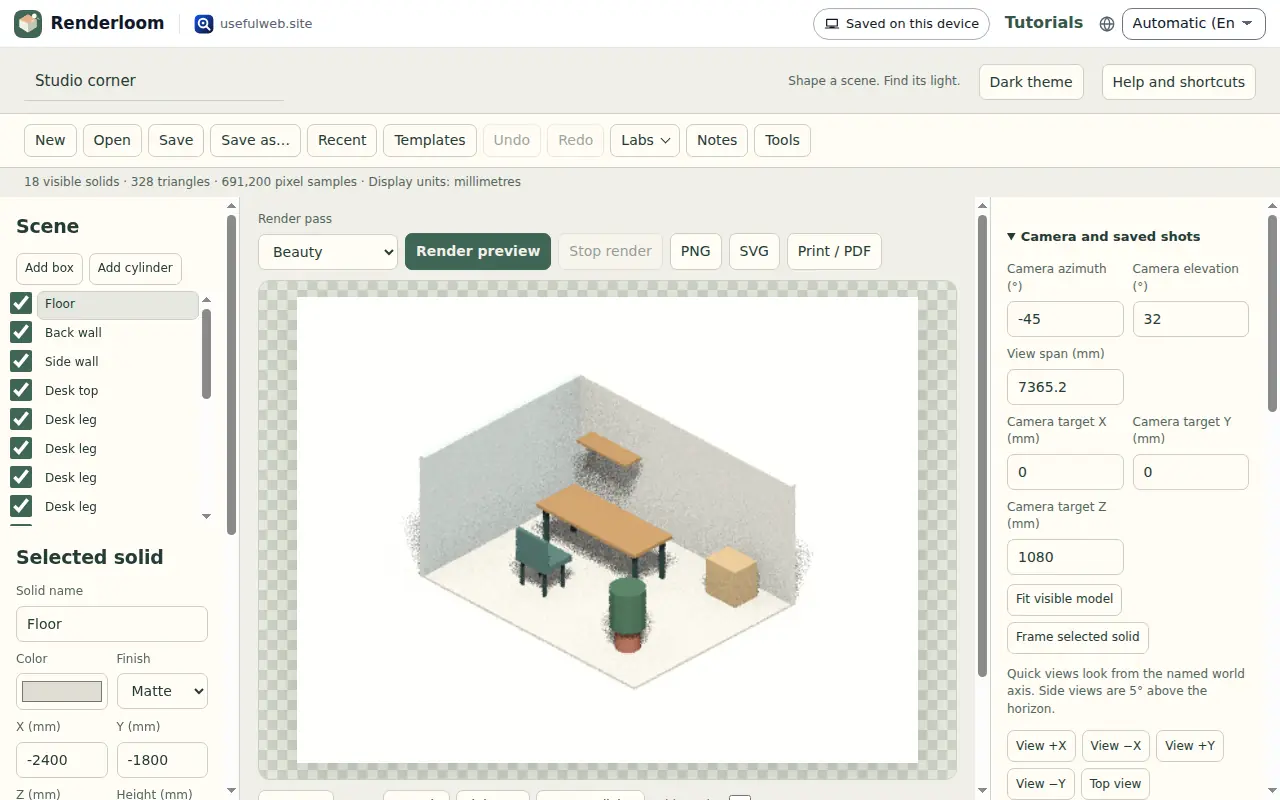
Met de objectboom bepaal je wat zichtbaar is. Selecteer een volume om de naam, kleur, materiaalafwerking, afmetingen, positie of rotatie te bewerken. Met Blok toevoegen en Cilinder toevoegen maak je eenvoudige basisvormen. Dupliceer een volume of kopieer en plak het om het opnieuw te gebruiken. Vergrendelde volumes kun je niet transformeren of verwijderen.
Kader en licht
Met Camera en opgeslagen shots bedien je de orthografische 3D-camera. Zichtbaar model passend maken centreert de camera rond de zichtbare volumes. Geselecteerd volume inkaderen centreert het geselecteerde zichtbare volume en laat het passen, ook als de geometrie gedraaid is. Snelle weergaven kijken vanaf de genoemde wereldas; zijaanzichten blijven 5° boven de horizon. Het camera-azimut draait rond Z; de elevatie verhoogt het gezichtspunt. Het weergavebereik verandert het zichtbare gebied in de afbeelding. Camerawijzigingen kun je ongedaan maken, en opgeslagen shots bewaren de huidige camera.
Het azimut en de elevatie van het licht bepalen de enige lichtbron. Zachtheid van de schaduw verandert de gesamplede lichtrichtingen; omgevingslicht vult de oppervlakken. Deze instellingen beïnvloeden de beauty-pass. Een gewijzigde scène toont een concept totdat je opnieuw rendert.
Renderen in de app
Kies Beauty en Renderpreview. Het renderen loopt in een lokale worker; met Render stoppen breek je het werk af. Voltooide samples blijven exporteerbaar. Breedte, hoogte en samples bepalen zowel de beeldkwaliteit als de rekenlast.
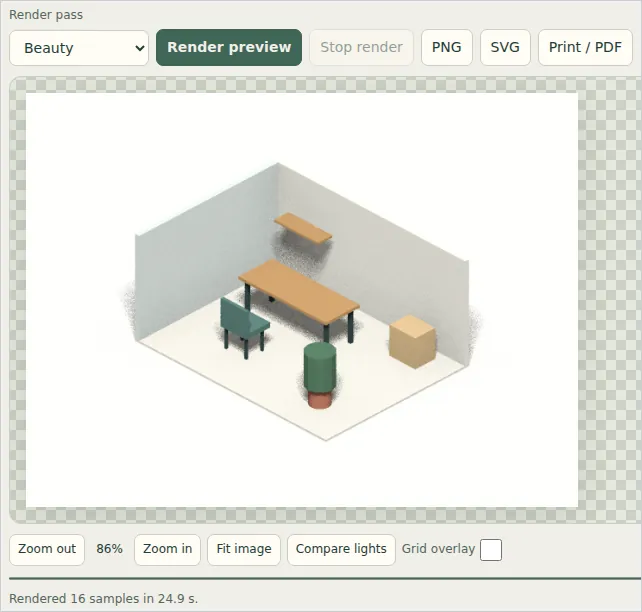
Kies na het renderen PNG downloaden, SVG of Afdrukken / PDF. De SVG bevat de gerenderde PNG, geen bewerkbare vectorgeometrie. Met Opslaan bewaar je een aparte, bewerkbare Renderloom-scène, inclusief elk volume, elke afwerking, de camera en alle instellingen.
Bewaar een back-up
De automatische opslag in de browser bewaart vijf recente scènes. Opslaan en Opslaan als maken draagbare eigen bestanden. Browseropslag kan gewist worden, dus download een scènebestand om het lang te bewaren. Je bestanden worden in deze browser opgeslagen.
Hulp en sneltoetsen vinden
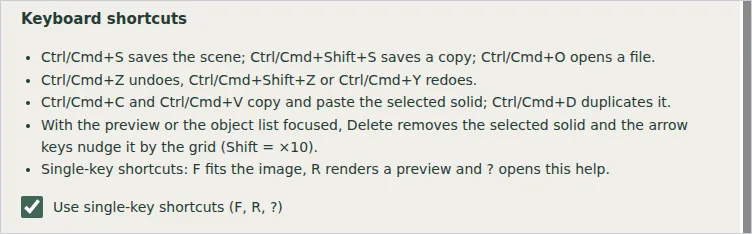
Help en sneltoetsen legt de werkwijze uit en toont alle sneltoetsen. Ctrl/Cmd+S slaat op, Ctrl/Cmd+Z maakt ongedaan en Ctrl/Cmd+Shift+Z voert opnieuw uit. De sneltoetsen met één toets F (beeld passend maken), R (renderpreview) en ? (help) kun je in hetzelfde dialoogvenster uitschakelen als ze botsen met je schermlezer of spraakinvoer. Donker thema wisselt de kleuren van de werkruimte; zonder keuze volgt de werkruimte het thema van de site.
Klaar om het te proberen?