Tutorial 2 van 14
Volumes schikken en camerashots opslaan
Gevorderd 7 min
Werk met eenheden, uitlijnen op het raster, exacte transformaties en herbruikbare camerastandpunten.
De scène inrichten
Selecteer een volume in de boomstructuur. Met X en Y plaats je het op het grondvlak; Z tilt de basis omhoog. Breedte en diepte schalen het grondvlak van het volume, terwijl hoogte de extrusie verandert. Rotatie draait het volume rond Z. Figuren uit Figure Lab kunnen ook gekantelde volumes bevatten die door de gedeelde figuurengine zijn gemaakt.
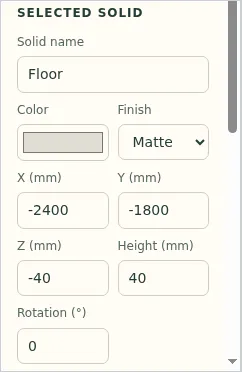
Het bronmodel gebruikt millimeters met Z omhoog. Weergave-eenheden schakelt over naar inches zonder de geometrie te herschalen. De rastergrootte wordt in de gekozen eenheden weergegeven. Posities op raster uitlijnen rondt positiewijzigingen af op die afstand. Als de voorvertoning of de objectenlijst de focus heeft, verschuif je de selectie met de pijltjestoetsen telkens één rasterstap; met Shift worden dat tien rasterstappen.
Objecten ordenen
Geef objecten een nieuwe naam en groepeer ze met tags. Met zichtbaarheid sluit je een volume uit van de renderer. Vergrendelen beschermt het tegen bewerken, dupliceren en verwijderen totdat je het weer ontgrendelt. Dupliceren plaatst een kopie één rasterstap diagonaal van het origineel en behoudt de afwerking.
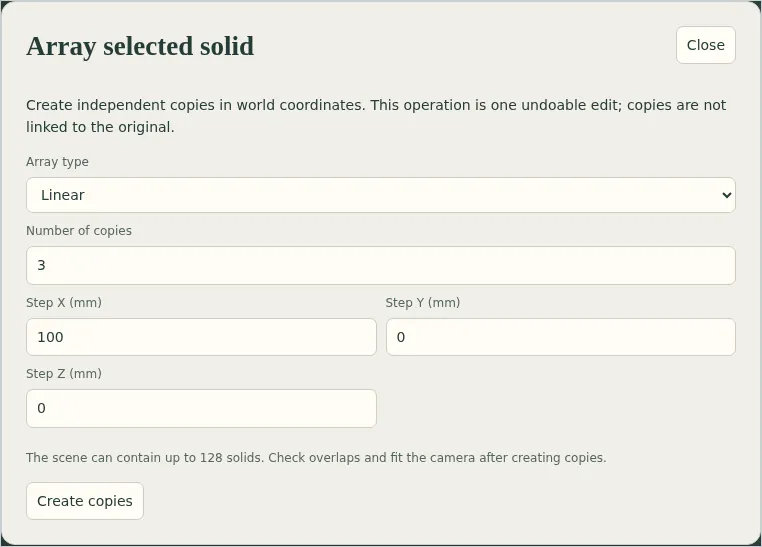
Kies Array… bij een ontgrendeld, geselecteerd volume om in één keer meerdere bewerkbare kopieën te maken. Een lineaire array zet stappen langs de wereldassen X, Y en Z. Een cirkelvormige array plaatst kopieën rond een X/Y-middelpunt in wereldcoördinaten; zet Kopieën rond het midden roteren aan om ook hun grondvlakken mee te draaien. Stel het aantal extra kopieën, de verschuivingen en de hoek in en kies daarna Kopieën aanmaken. De kopieën behouden de afwerking van het origineel, maar zijn zelfstandige objecten: als je het origineel later wijzigt, veranderen zij niet mee. De bewerking telt als één bewerking die je ongedaan kunt maken. Maak na het aanmaken van kopieën het zichtbare model passend en controleer of er volumes overlappen. De limiet van 128 volumes blijft gelden.
Met Ctrl/Cmd C en V kopieer en plak je een geselecteerd volume binnen de werkruimte. Delete verwijdert het als de voorvertoning of de objectenlijst de focus heeft, waarna het volgende volume in de lijst wordt geselecteerd. Ongedaan maken en opnieuw houdt tot veertig bewerkingen bij, inclusief materialen, camerawijzigingen en scènenotities.
Standpunten opslaan
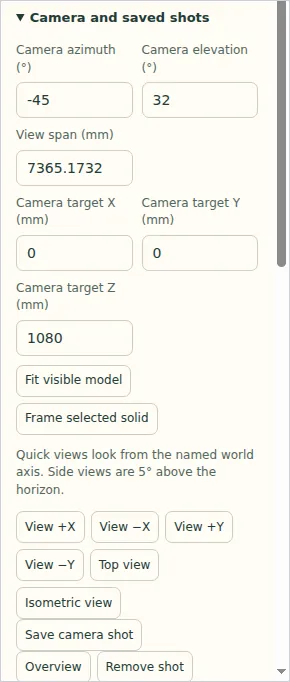
Zichtbaar model passend maken kiest een camerarichtpunt en een bereik rond alle zichtbare volumes. Pas het azimut en de elevatie van de camera, de coördinaten van het richtpunt en het bereik aan om het beeld samen te stellen. Geselecteerd volume inkaderen past de camera aan op het geselecteerde zichtbare volume, en de snelle aanzichten (Aanzicht +X, Aanzicht −X, Aanzicht +Y, Aanzicht −Y, Bovenaanzicht en Isometrisch aanzicht) kijken langs de genoemde wereldas terwijl de kadrering behouden blijft. Camerashot opslaan legt een standpunt met een naam vast; een scène kan acht shots bevatten. Als je een opgeslagen shot kiest, verandert alleen de camera, en met Shot verwijderen wis je het.
Afbeelding passend maken en de zoomknoppen bepalen hoe groot de afbeelding wordt weergegeven. Sleep in de viewport om te pannen, of gebruik Ctrl/Cmd met het scrollwiel om te zoomen. Deze acties veranderen de camera niet.
Geometrie hergebruiken
Open Form Studio-JSON of een Render Desk-recept rechtstreeks. Exporteer Form Studio-JSON via Geometrie en herbruikbare recepten om aangepaste grondvlakken in Kerfwise te bewerken, en open het bijgewerkte model daarna hier opnieuw. OBJ- en STL-export leveren afzonderlijke volumes in millimeters. Overlappende volumes worden niet samengevoegd met booleaanse verenigingen.
Klaar om het te proberen?