Tutorial 8 van 14
Puntenwolken meten en opschonen in Mesh Lab
Gevorderd 8 min
Open een PLY- of XYZ-puntenwolk in Mesh Lab, lees de afmetingen en puntafstand af, pas vloeren en wanden met RANSAC, dun de wolk uit op een voxelraster, schat normalen en exporteer het resultaat.
Mesh Lab leest ook puntenwolken: PLY-bestanden zonder vlakken, en XYZ-, CSV- of PTS-tabellen met x, y, z per regel (optioneel met kleuren en normalen). Het meet de puntenwolk, verwijdert losse punten, dunt de wolk uit, schat normalen en past vlakken. Daarvoor gebruikt het dezelfde engine als de tool Puntenwolktools (PLY, XYZ), dus de getallen zijn identiek. Van punten maakt het geen mesh.
Een testpuntenwolk maken
Open de toolpagina Puntenwolktools (PLY, XYZ) en kies het voorbeeld Kamerhoek: vloer en twee wanden als drie vlakken. Zet Verwerkte puntenwolk downloaden als op XYZ-tekst, laat de berekening uitvoeren en download corner-processed.xyz. Het bestand bevat 700 punten, bemonsterd van een vloer en twee wanden van elk 2 m × 2 m, met 3 mm ruis.
Het bestand openen in Mesh Lab
Open Labs in de werkbalk, kies Mesh Lab en selecteer het bestand onder Meshbestand (STL, OBJ of PLY). Puntenwolken komen niet in het meshrapport terecht, maar in de sectie Puntenwolk. De statusregel meldt 700 punten gelezen uit corner-processed.xyz. Je kunt een .xyz- of .pts-bestand ook kiezen met Openen in de werkbalk.
De tabel Invoerpuntenwolk toont de omhullende doos (2.007 × 2.0094 × 1.9998), het zwaartepunt en de Afstand tot dichtstbijzijnde buur: mediaan van 0.062159. Die mediane afstand is de scanresolutie: gebruik hem om voxelgroottes en drempels te kiezen. Met Voorbeeldweergave wissel je tussen een isometrische weergave en de projecties van boven, voor en opzij.
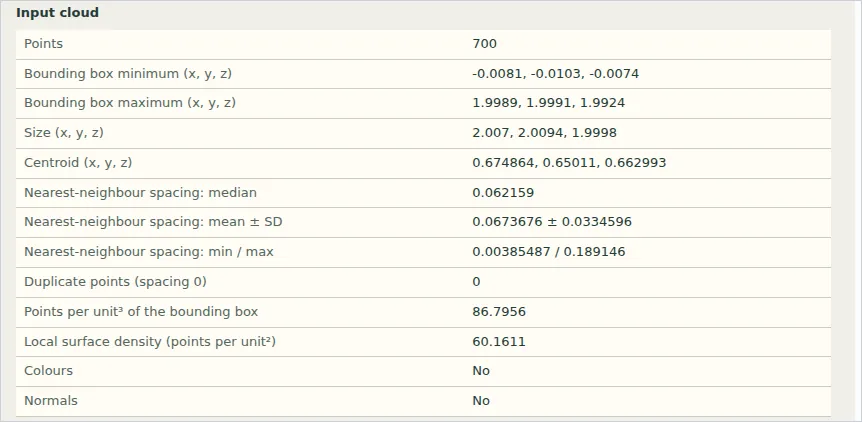
De vloer en de wanden passen
Zet onder Vlakpassing (RANSAC) het Aantal vlakken op 3 en de Afstandsdrempel voor inliers (0 = automatisch) op 0.02, en kies dan Vlak passen. De status meldt Vlakpassing voltooid: 241 inliers in het beste vlak. In het voorbeeld krijgen de punten van elk vlak een eigen kleur.
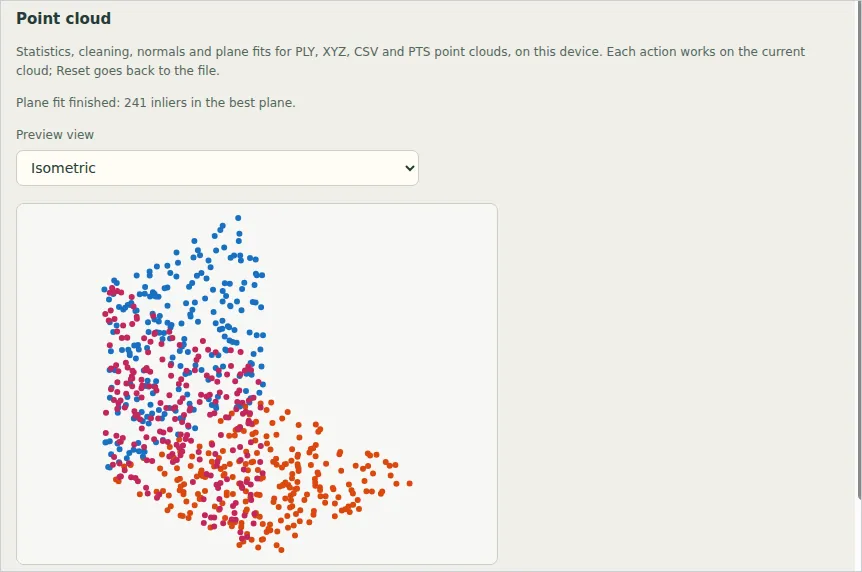
De tabellen geven per vlak de vergelijking, de normaal, de inliers, de RMS-afstand en de helling:
- Vlak 1 is de vloer: helling 0.052204°, 241 inliers, RMS-afstand 0.00313427.
- Vlak 2 en Vlak 3 zijn de wanden, met een helling van 89.999° en 89.974°.
De RMS-afstand ligt dicht bij de 3 mm ruis van de scan. Willekeurige startwaarde legt de willekeurige keuzes vast, zodat dezelfde instellingen altijd dezelfde vlakken opleveren. Met 0 als drempel gebruikt Mesh Lab 2.5 × de mediane afstand.
Opschonen en uitdunnen
Elke actie werkt op de huidige puntenwolk, en Stappen en export houdt bij wat je hebt gedaan.
- Zet onder Opschonen en uitdunnen de Voxelgrootte op 0.1 en kies Uitdunnen. De status meldt 530 punten in de werkpuntenwolk. Elke bezette kubus van 0.1 houdt één punt over, op het zwaartepunt van zijn punten.
- Uitschieters verwijderen verwijdert punten waarvan de gemiddelde afstand tot hun Buren voor verwijderen van uitschieters (k) meer dan Vermenigvuldiger standaardafwijking (α) standaardafwijkingen boven het gemiddelde ligt. Gebruik dit bij echte scans vóór het uitdunnen.
Met Resetten naar de oorspronkelijke puntenwolk ga je terug naar het bestand.
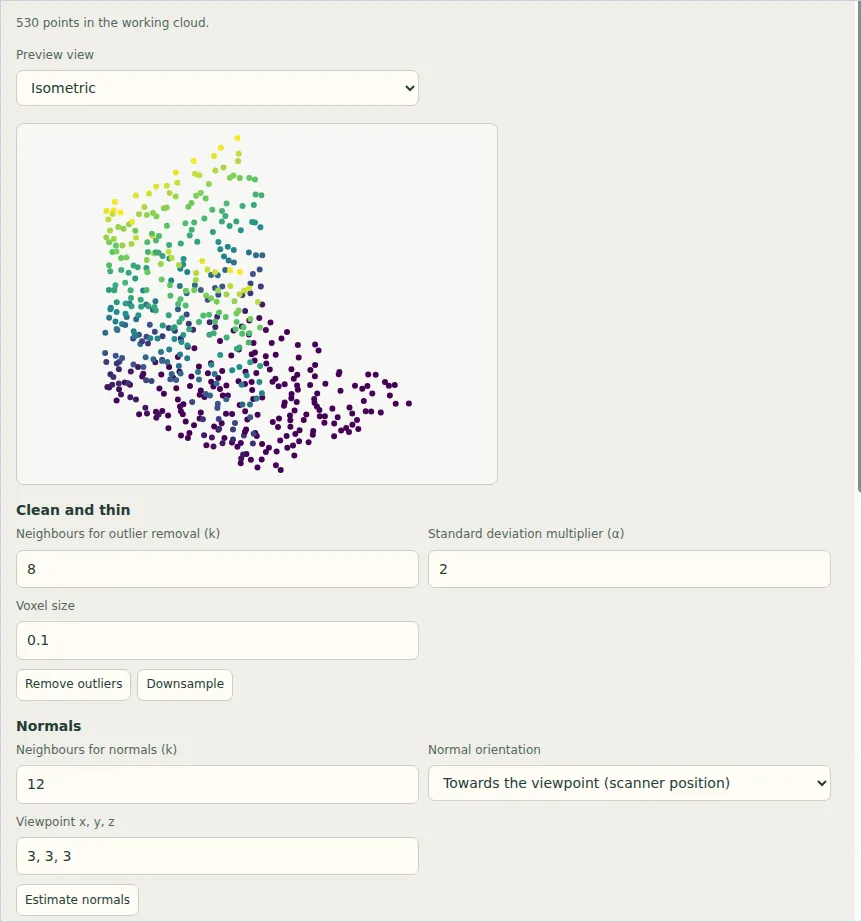
Normalen
Zet onder Normalen het Gezichtspunt x, y, z op 3, 3, 3 (een punt binnen de kamer, waar een scanner zou staan) en kies Normalen schatten. De tabel Normalen toont 12 buren, het aantal normalen dat naar het gezichtspunt is omgedraaid en de gemiddelde oppervlaktevariatie (hier 0.0109577). Die ligt bij 0 op vlakke delen en is hoger langs de randen waar de wanden samenkomen. Kies voor scans van gesloten objecten Weg van het zwaartepunt (gesloten objecten) onder Oriëntatie van normalen.
Exporteren
PLY downloaden schrijft een binair PLY-bestand met coördinaten in dubbele precisie, plus normalen en kleuren als die er zijn. XYZ downloaden schrijft een teksttabel met de kop # x y z …. Beide bestanden kun je openen in andere puntenwolksoftware en op de pagina Puntenwolktools.
Klaar om het te proberen?