Tutorial 9 van 14
Maps sculpten, uitvouwen en baken in Sculptlab
Expert 12 min
Verdeel een mesh onder, vorm hem met penselen en spiegelsymmetrie, unwrap de basismesh met LSCM, controleer de vervorming en bake normal maps en ambient-occlusionmaps voor Textuurlab.
Sculptlab maakt van een eenvoudige mesh een gedetailleerde sculpt en zet dat detail als textuurmaps terug op de eenvoudige mesh. Dat is de gebruikelijke workflow van high poly naar low poly. Sculptlab gebruikt dezelfde engine als de tools UV-unwrap (LSCM) voor OBJ, STL en PLY en Normal map- en AO-baker (high → low poly), dus de bestanden zijn identiek.
Sculptlab openen
Open Labs in de werkbalk en kies Sculptlab. Het lab opent met de Icosfeer onder Startmesh. Je kunt ook Open cilinder, Blok of Vlak kiezen, of je eigen bestand laden met Of open een mesh (STL, OBJ of PLY). Jouw bestand wordt de basismesh: de low-poly-mesh die wordt geünwrapt en de maps krijgt.
Links zie je een 3D-weergave. Aanwijzermodus bepaalt wat slepen doet: Weergave draaien, Sculpten met de kwast of Naadvertices kiezen. Slepen met Shift of met de rechtermuisknop draait altijd de weergave. Als de weergave de focus heeft, draaien de pijltjestoetsen de weergave, zoomen + en − in en uit, en zet 0 de weergave terug.
Onderverdelen voordat je gaat sculpten
Penselen verplaatsen vertices maar voegen er geen toe. Geef de sculpt dus eerst genoeg vertices. Laat onder Sculptmesh de Onderverdelingsniveaus op 2 staan en kies Onderverdelen (Loop). De status meldt Loop-onderverdeling klaar; driehoeken om te sculpten: 5120. Eerdere penseelstreken zijn vervangen. en de regel onder de weergave toont Basismesh — vertices: 162, driehoeken: 320. Sculpt — vertices: 2562, driehoeken: 5120. Alles afvlakken (Taubin) ontspant de hele sculpt zonder hem te laten krimpen. Sculpt resetten gaat terug naar de basismesh.
Sculpten
Kies onder Penseel een van Tekenpenseel, Opblazen, Vloeiend, Afvlakken, Knijpen, Pakken en Vouw, en stel daarna Penseelstraal, Penseelsterkte en Afname in. Spiegelen over X staat standaard aan, zodat elke penseelstreek aan de andere kant van het model wordt herhaald. Penseel omkeren laat Tekenen uitsnijden in plaats van opbouwen en laat Knijpen spreiden in plaats van samentrekken.
Zet Aanwijzermodus op Sculpten met de kwast en sleep over het model. Een cirkel toont de grootte van het penseel. Elke penseelstreek is één stap voor Penseelstreek ongedaan maken en Penseelstreek opnieuw. Met het toetsenbord geef je de weergave in dezelfde modus de focus. De pijltjestoetsen verplaatsen dan een penseelcursor over het oppervlak (Shift + pijltjestoetsen in grotere stappen). Spatie of Enter zet het penseel neer en tilt het weer op, Escape beëindigt de penseelstreek, + en − veranderen de straal en [ en ] de sterkte. Alt + pijltjestoetsen draaien de weergave. Een schermlezer laat het vertexnummer en de positie van de cursor horen. Elke toetsaanslag is één stap om ongedaan te maken, net als een gesleepte penseelstreek.
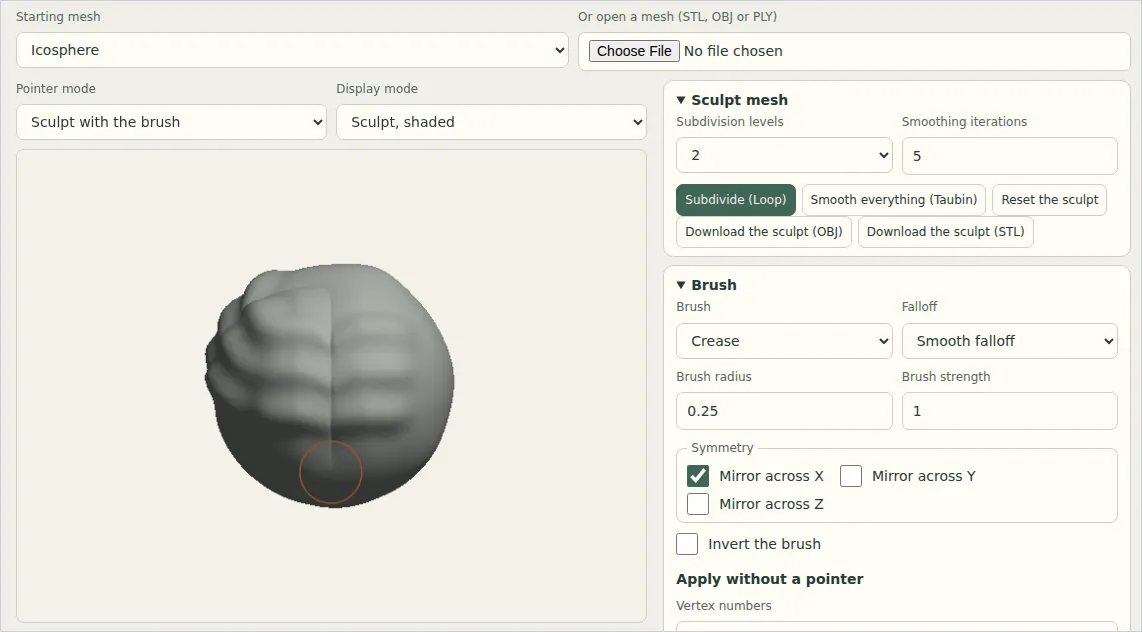
Zonder aanwijzer gebruik je Toepassen zonder aanwijzer: typ 1, 6 in Vertexnummers en kies Penseel toepassen op deze vertices. Met Tekenen en de standaardstraal 0.42 meldt de status Penseelstreek toegepast; verplaatste vertices: 378. Met Pakken schuift de eerste vertex in de lijst op met Pakverschuiving x, Pakverschuiving y en Pakverschuiving z.
Basismesh unwrappen
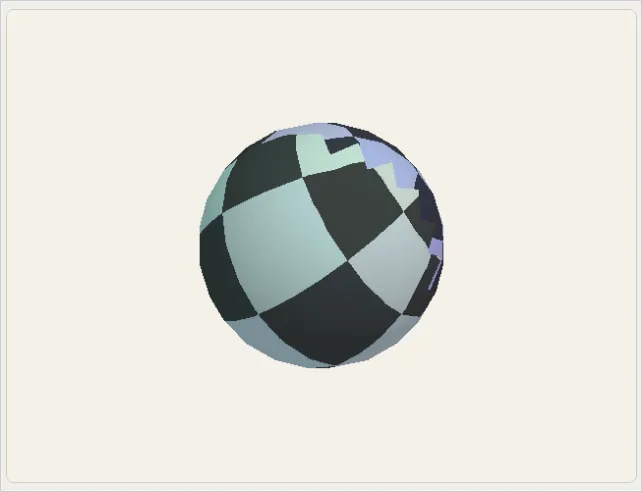
Laat onder UV-unwrap de optie Knippen bij scherpe kanten (naadhoek) aan staan en kies Basismesh unwrappen. Een bol heeft geen scherpe kanten en geen rand, dus het lab splitst hem: Uitgevouwen; eilanden: 2, gemiddelde hoekfout 2.77°. Het Uitvouwoverzicht toont een Gemiddelde oppervlaktevervorming |ln(oppervlakteverhouding)| van 0.3336, en Vervorming per eiland toont oppervlakteverhoudingen van 0.513 tot 2.63. De hoeken blijven behouden, de oppervlakken niet.
Zet Weergavemodus op Basismesh met dambordtextuur om de vierkantjes op het model te zien, of op Eilanden van de basismesh om elk eiland in een eigen kleur te zien. Wil je zelf naden leggen, kies dan Naadvertices kiezen en klik op vertices van de basismesh. Het pad verschijnt in Handmatige naden (vertexnummers). Download het resultaat met OBJ met UV's downloaden.
Maps baken
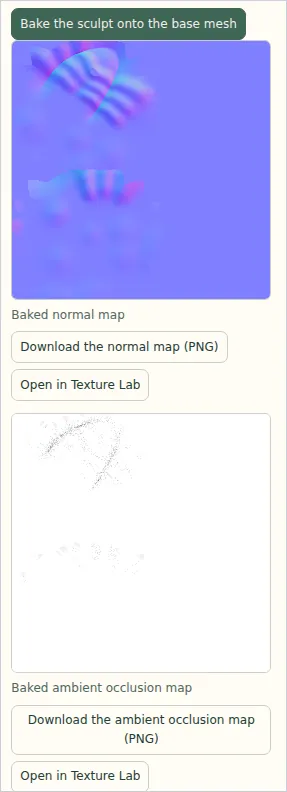
Laat onder Maps baken de Mapgrootte (px) op 256 en Normal map en ambient occlusion staan, en kies daarna Sculpt op de basismesh baken. De status meldt Maps gebakken: 100 % van de stralen raakt de sculpt. Is dat percentage lager, verhoog dan Kooiafstand (% van de modelgrootte). Kies DirectX (−Y: Unreal, 3ds Max) onder Groen kanaal voor engines die dat verwachten.
Elke map heeft Normal map downloaden (PNG) of Ambient-occlusionmap downloaden (PNG) en Openen in Textuurlab. Die laatste knop opent de map als textuurbron om te packen en te bekijken. Met Sculpt downloaden (OBJ) bewaar je de high-poly-mesh, bijvoorbeeld voor de baker-tool.
Klaar om het te proberen?