Tutorial 5 van 14
Voxelmodellen bouwen en exporteren
Beginner 9 min
Boetseer gekleurde blokmodellen laag voor laag, importeer VOX-bestanden en stuur het resultaat naar je scène.
Begin met een model
Open Voxel Desk via Labs in de werkbalk van Renderloom. Voorbeelden biedt kleine originele modellen (Huisje, Stille boom en Zakrobot); Nieuw start een leeg raster en Recent opent opnieuw de vijf voxelmodellen die op dit apparaat zijn opgeslagen. Voxels zijn gekleurde cellen op gehele X-, Y- en Z-coördinaten. X en Y vormen het grondvlak en Z wijst omhoog. Het volume (bijvoorbeeld 16 X × 16 Y × 16 Z) bepaalt de grenzen waarbinnen je bewerkt, met maximaal 64 cellen per as en 32.768 bezette cellen.
Boetseer laag voor laag
De laageditor toont één horizontale laag. Wissel tussen lagen met de schuifregelaar Laag of met Vorige laag en Volgende laag. Kies een paletkleur en daarna een gereedschap: Toevoegen / vervangen plaatst cellen of geeft ze een nieuwe kleur, Bestaande overschilderen kleurt alleen cellen die al gevuld zijn opnieuw in, en Wissen verwijdert ze. Verbonden gebied vullen kleurt (of vult) elke cel van de laag die via cellen van dezelfde kleur, of via lege cellen, met de aangeklikte cel verbonden is; diagonale buren tellen niet mee. Sleep over het raster om te tekenen. Spiegelen over X en Spiegelen over Y herhalen elke penseelbewerking aan de tegenoverliggende kant, wat handig is voor symmetrische gebouwen en personages.
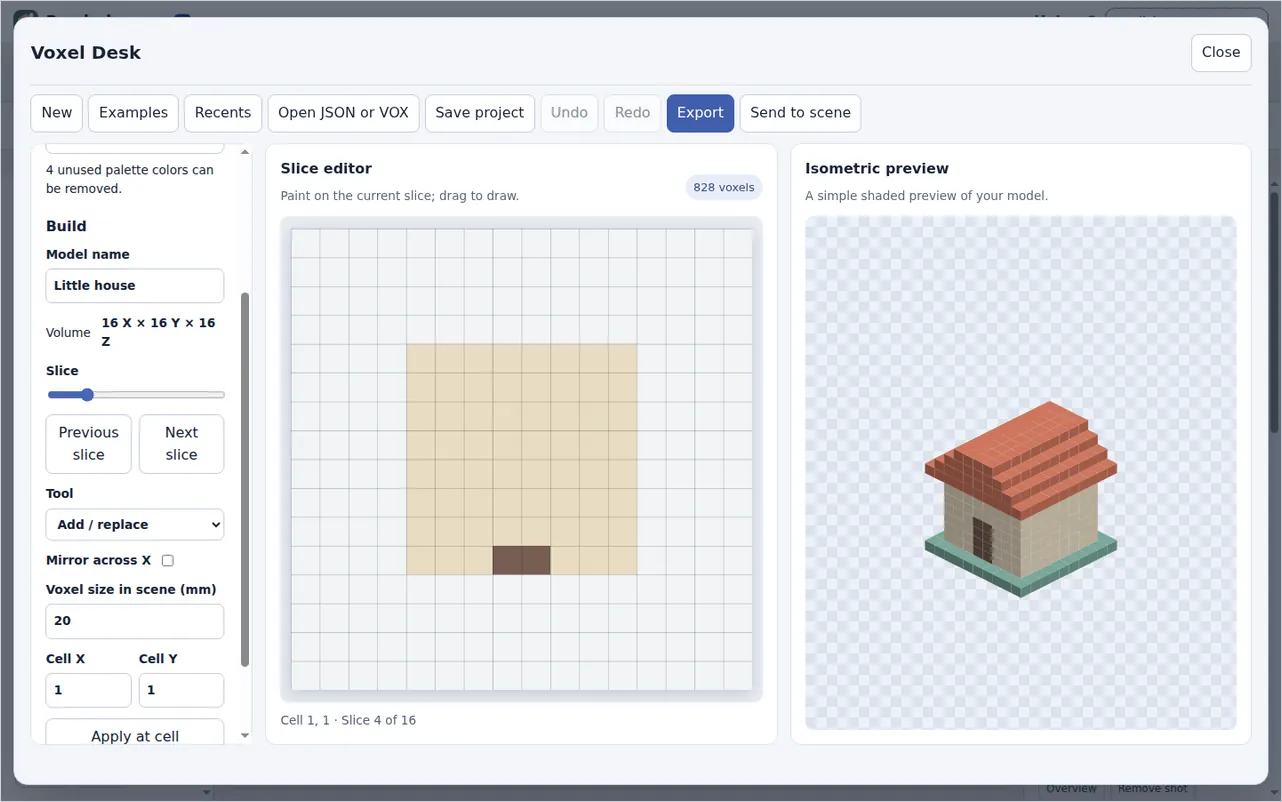
Werk je met het toetsenbord, dan verplaats je de celcursor met de pijltjestoetsen en druk je op Spatie of Enter om het gereedschap toe te passen. Cel X, Cel Y en Toepassen op cel doen hetzelfde met exacte getallen; Laag vullen en Laag wissen werken op de hele laag. Laag omhoog kopiëren en Laag omlaag kopiëren vervangen de volgende of vorige laag door de huidige en gaan daarnaartoe, zodat muren en torens laag voor laag groeien. Model verplaatsen schuift elke voxel één cel op langs X, Y of Z; een verplaatsing waarbij een voxel buiten het volume terecht zou komen, wordt geweigerd. Kleur toevoegen breidt het palet uit tot maximaal 64 dekkende kleuren. Ongedaan maken en Opnieuw houden elke bewerking bij.
Het isometrische voorbeeld rechts toont de samengestelde vorm met vaste vlakschaduw. Het is een illustratie, geen belichte render.
Opslaan, importeren en exporteren
Project opslaan downloadt een bewerkbaar voxelproject dat elke cel en paletkleur bewaart. JSON of VOX openen opent een voxelproject of een dekkend VOX 150-bestand met één model; VOX-scènegrafen, meerdere modellen, materialen en transparantie worden met een melding geweigerd in plaats van gedeeltelijk geïmporteerd.
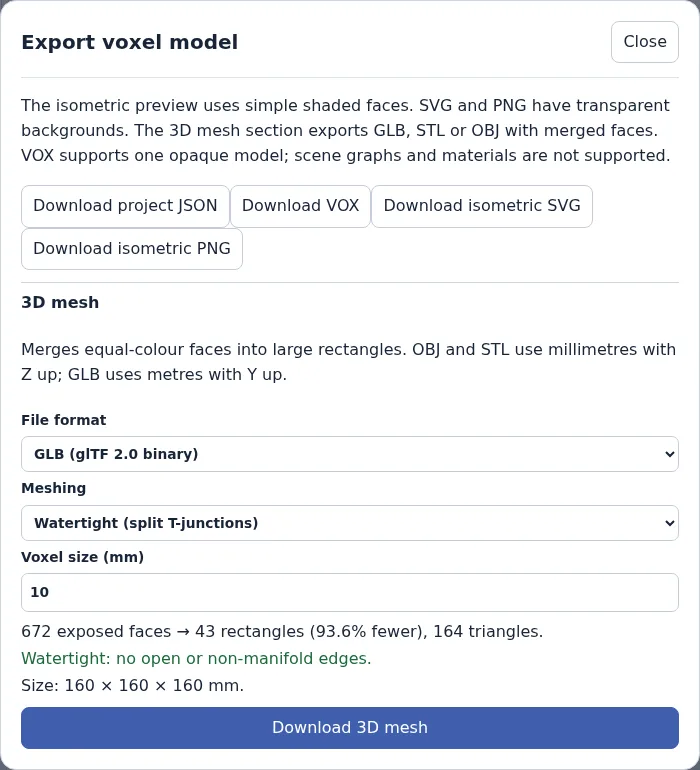
Exporteren biedt een transparante isometrische SVG of PNG, een VOX 150-bestand met één model en een 3D-mesh. Het onderdeel 3D-mesh voegt zichtbare vlakken van dezelfde kleur samen tot zo groot mogelijke rechthoeken (greedy meshing), zodat het Huisje 43 rechthoeken nodig heeft in plaats van 672 losse vlakken.
- Bestandsformaat: GLB voor Blender, game-engines en webviewers, binaire STL voor 3D-printen, of OBJ met MTL-kleuren in een ZIP (houd beide bestanden bij elkaar).
- Netgeneratie: Waterdicht splitst rechthoekranden op waar de hoek van een buur ze raakt, zodat het oppervlak geen haarscheurtjes heeft. Minimaal houdt twee driehoeken per rechthoek aan; dat is kleiner, maar kan piepkleine kieren laten.
- Voxelgrootte (mm): de ribbelengte van één voxel. OBJ en STL gebruiken millimeters met Z omhoog; GLB gebruikt meters met Y omhoog en slaat de omrekening op in het hoofdknooppunt.
Onder de instellingen vertelt dezelfde controle als in Mesh Lab je of de mesh waterdicht is. Voxels die elkaar alleen langs een ribbe of in een hoek raken, leveren altijd niet-manifold randen op; voeg daar een voxel toe of verwijder er een voordat je gaat printen.
Stuur het naar de scène
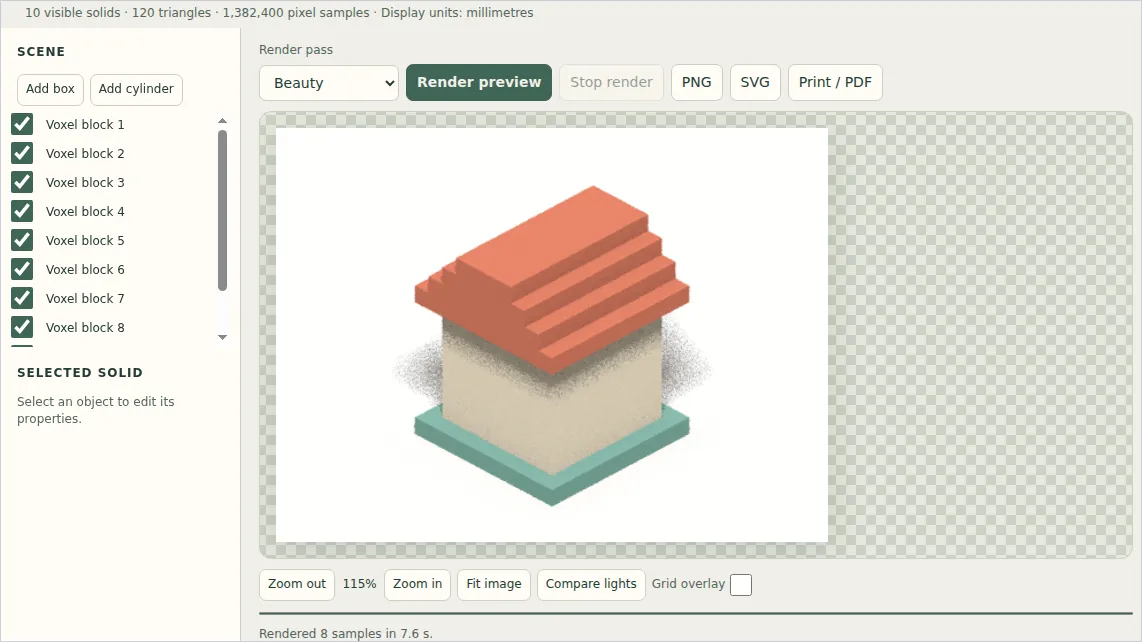
Stel Voxelgrootte in scène (mm) in en kies daarna Naar scène sturen. Aangrenzende cellen van dezelfde kleur worden samengevoegd tot blokvormige solids en als gewone, bewerkbare solids aan de huidige Renderloom-scène toegevoegd. Zou de scène daardoor meer dan 128 solids krijgen, dan wordt er niets toegevoegd en legt een melding uit waarom — vereenvoudig dan eerst het model of verwijder solids uit de scène. Het voxelmodel blijft in Voxel Desk staan voor latere bewerkingen; de scène krijgt een onafhankelijke kopie. Sluit Voxel Desk, kies Zichtbaar model passend maken en render een voorbeeld.
Gereedschappen voor scripts en agents
Voxel-hoogterasterbouwer zet rijen gehele hoogtes om in een getrapt model, en Voxelmodelinspector valideert een voxelproject en telt bezette cellen, kleuren en zichtbare vlakken. Beide leveren via de gereedschapspagina, de JSON-API en MCP een bewerkbaar project, een SVG-voorbeeld en een ZIP met OBJ/MTL en VOX. Voxel Greedy Mesher maakt hetzelfde GLB-, STL- of OBJ-bestand als het onderdeel 3D-mesh, inclusief de waterdichtheidscontrole.
Klaar om het te proberen?