Tutorial 4 van 14
Textuurstudies en figuurreferenties toevoegen
Beginner 8 min
Gebruik Texture Lab en Figuurlab naast een bewerkbare scène.
Een lokale textuur bestuderen
Texture Lab is een zelfstandige werkruimte voor materiaalmaps binnen Renderloom; je opent hem via Labs → Texture Lab. Open een lokale PNG, JPEG of WebP, of kies een origineel procedureel voorbeeld. Hoogteniveaus, gamma, vervaging en inversie bepalen hoe de beeldwaarden als hoogte worden gelezen. Normal-sterkte en de richting van het groene kanaal sturen de gegenereerde tangent-space normal map.
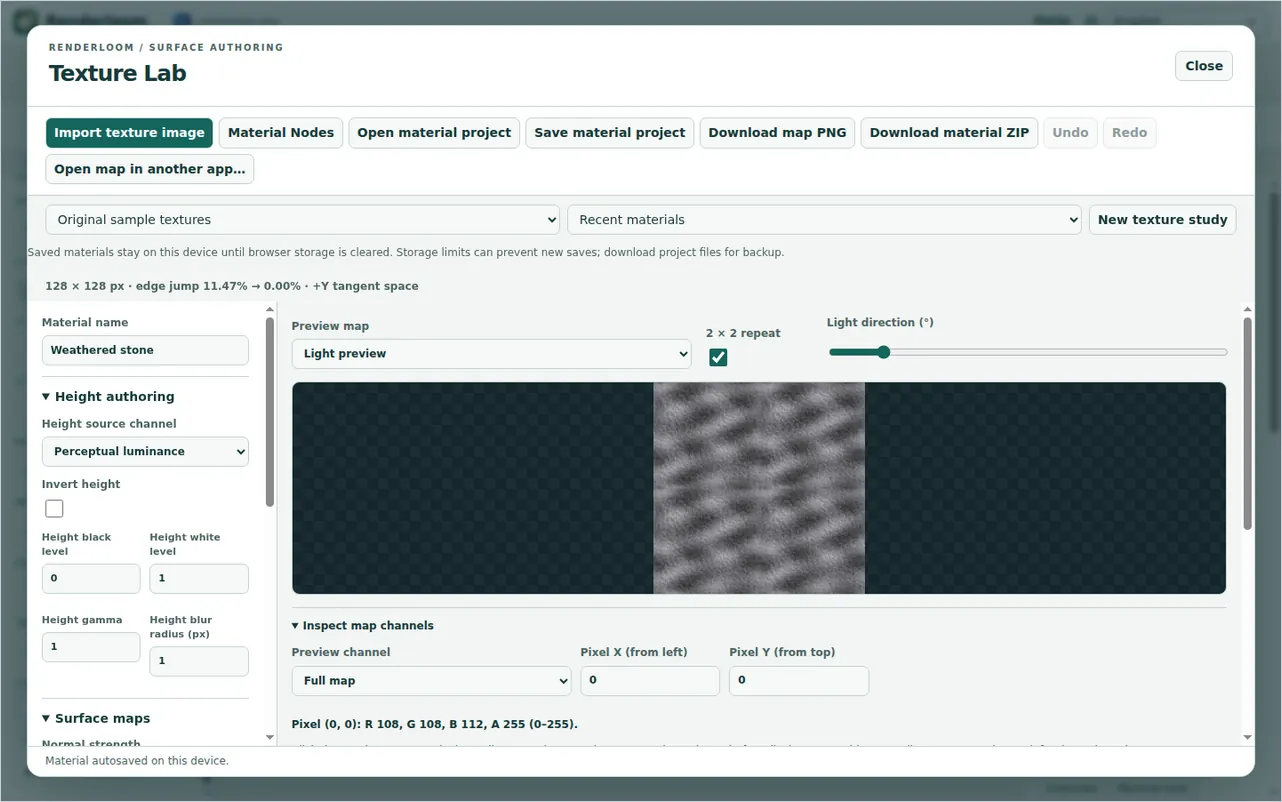
Roughness, occlusie en metalness zijn deterministische benaderingen, geen gereconstrueerde fysieke eigenschappen. Bekijk de gegenereerde maps vooraf en bewaar de originele bron samen met de instellingen in een materiaalproject. Exporteer de PNG-maps voor een compatibele 3D-toepassing.
De randen controleren
Gebruik randvermenging om een zichtbare naad in herhaalde texturen te verminderen, en controleer de betegelde voorvertoning. Vermenging verandert de randwaarden en kan niet elk fotografisch onderwerp naadloos maken. De tool Naadcontrole voor textuurtegels drukt de verschillen tussen tegenoverliggende randen voor een expliciet hoogteraster in getallen uit.
De conceptrenderer van Renderloom gebruikt effen kleuren met een matte, satijnen of metalen afwerking. Hij gebruikt geen geëxporteerde PBR-maps. Texture Lab is nuttig als voorbereiding voor andere 3D-tools en maakt deze beperking duidelijk.
Een figuur neerzetten
Figuurlab maakt originele, gestileerde parametrische figuren; het wordt gedeeld met Panelcraft en opent via Labs → Figuurlab. Kies proporties en een startpose, of bewaar je eigen poses onder Mijn poses, en kies daarna Figuur invoegen om de figuur als bewerkbare Form Studio-volumes aan de scène toe te voegen. Na het invoegen past de camera zich aan de gecombineerde scène aan.
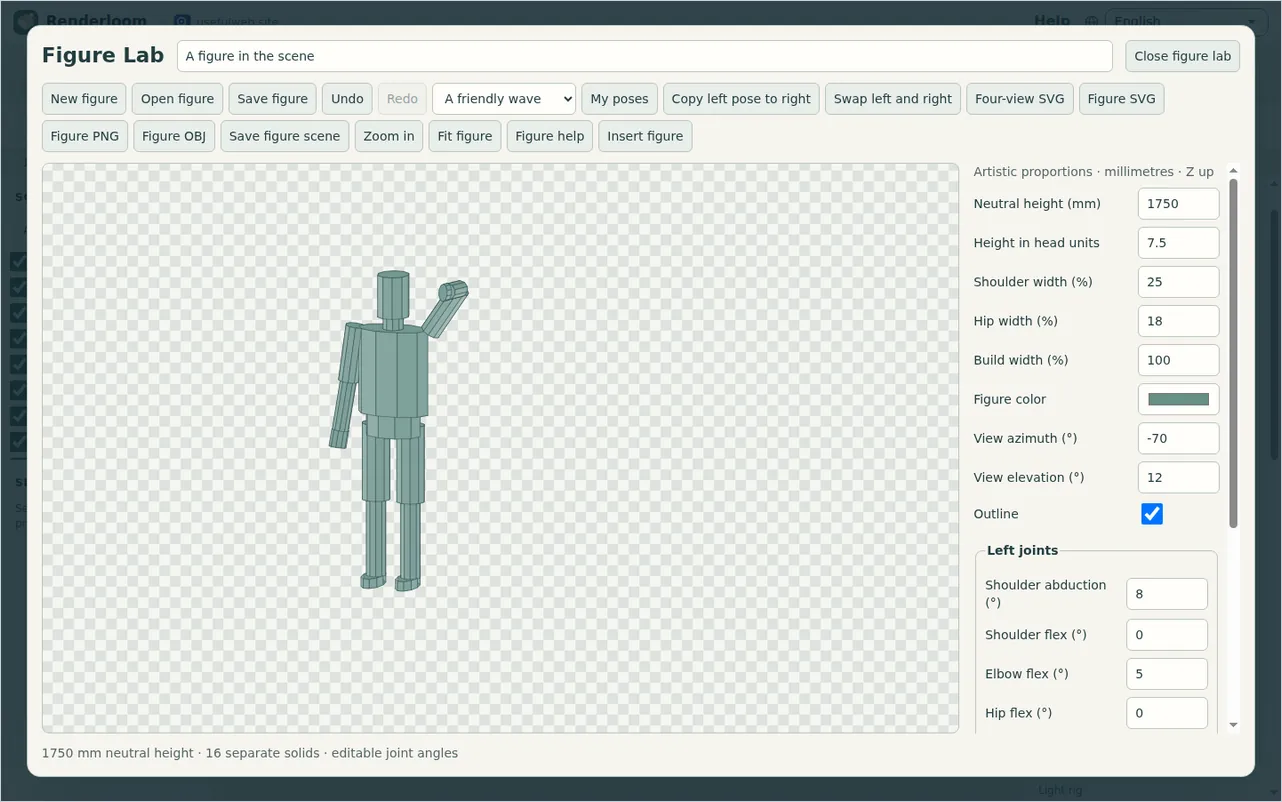
Figuren dienen als referentie voor schaal, houding en compositie. Het zijn geen anatomische menselijke meshes, animatierigs, identiteitsscans of MakeHuman-assets. Pas ze aan voor je creatieve doel en bewaar een apart figuurproject als je de parameters later opnieuw wilt bekijken.
Tussen tools wisselen
Gebruik de rendertoolbox voor kleine scènevoorvertoningen, samplingbudgetten, profielextrusie, geometrierapporten, lichtvergelijkingen en textuurberekeningen. Elke tool stelt zijn engine ook beschikbaar via een JSON-API en MCP.
Geometrie en herbruikbare recepten levert overdraagbare bestanden. Als een andere usefulweb-app een geëxporteerde afbeelding, een model, een plan of een JSON-bestand accepteert, geven de acties onder Openen in een andere app het bestand via App Bridge door.
Kanalen van materiaalmaps samenvoegen
Open Aangepaste kanaalsamenvoeging in Texture Lab en kies een bron voor elk kanaal: rood, groen, blauw en alfa. Je kunt kiezen uit cavity, roughness, metallic, hoogte, hun geïnverteerde waarden, zwart en wit. Smoothness is het omgekeerde van roughness; geïnverteerde kanalen slaan 255 min de oorspronkelijke 8-bits mapwaarde op. De gekozen waarden worden als databytes in de PNG gekopieerd; controleer welke eisen de doelrenderer stelt aan kanalen en kleurruimte. Zodra je een kanaal kiest, schakelt de voorvertoning over naar Aangepaste samengevoegde map; met Map-PNG downloaden sla je die op. De toewijzing wordt met het materiaalproject opgeslagen en hersteld bij ongedaan maken en opnieuw uitvoeren. De materiaal-ZIP bevat packed.png en legt de RGBA-bronnen vast in README.txt. Oudere projecten zonder toewijzing openen standaard met cavity, roughness, metallic en wit. Een alfakanaal dat niet wit is, beïnvloedt hoe de voorvertoning wordt samengesteld.
Klaar om het te proberen?