← Wszystkie samouczki · Renderloom
Samouczek 6 z 14
Sprawdź mapy tekstur przed eksportem
Początkujący 5 min
Odczytaj raport zgodności eksportu w Texture Lab, który podaje rozmiar map, kierunek normalnych, przezroczystość i spakowane kanały, i dowiedz się, co zawiera ZIP materiału oraz jego plik README.
Mapy tekstur wyglądają poprawnie w innym programie tylko wtedy, gdy ten program odczytuje je tak, jak zostały zapisane. Mapa normalnych z odwrotnym kierunkiem zielonego kanału sprawia, że wypukłości wyglądają jak wgłębienia. Mapa spakowana odczytana z niewłaściwą kolejnością kanałów zamienia chropowatość w metaliczność. Raport zgodności eksportu w Texture Lab zbiera te informacje w jednym miejscu, a ten sam raport trafia do ZIP-a materiału.
Otwórz raport
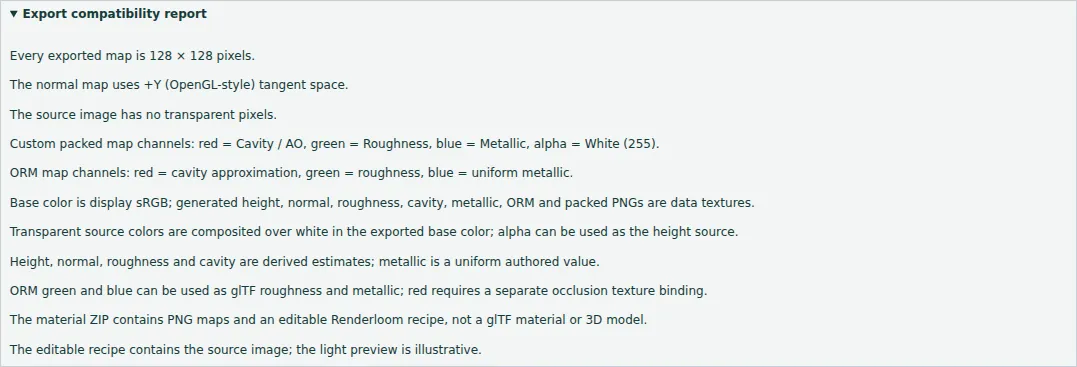
Otwórz Laboratoria na pasku narzędzi Renderloom i wybierz Texture Lab. Przy pierwszej wizycie otwiera się oryginalna próbka Zwietrzały kamień. Jeśli nie, wybierz ją w sekcji Oryginalne przykładowe tekstury. Pod kartami map rozwiń Raport zgodności eksportu. Dla próbki raport wygląda tak:
- Każda eksportowana mapa ma 128 × 128 pikseli. Wszystkie mapy mają rozmiar obrazu źródłowego, więc w każdym materiale pokrywają się dokładnie.
- Mapa normalnych używa przestrzeni stycznej +Y (w stylu OpenGL). Tego oczekują glTF, Blender i większość narzędzi opartych na OpenGL.
- Obraz źródłowy nie ma przezroczystych pikseli.
- Własna mapa spakowana – kanały: źródło wybrane dla czerwonego, zielonego, niebieskiego i alfa w sekcji Własne pakowanie kanałów.
- Kanały mapy ORM: czerwony = przybliżenie zagłębień, zielony = chropowatość, niebieski = jednolita metaliczność.
Uwagi pod spodem wyjaśniają, jak traktować pliki. Kolor bazowy jest zapisany w wyświetlanej przestrzeni sRGB. Każda inna mapa jest teksturą danych, więc importuj ją bez profilu kolorów. Wysokość, normalne, chropowatość i zagłębienia to szacunki wyliczone z jasności, a nie zmierzone właściwości.
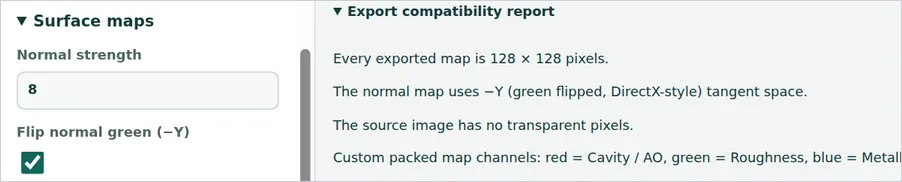
Zobacz, jak raport nadąża za ustawieniami
Raport jest przeliczany po każdej zmianie. Zaznacz Odwrócić zielony kanał normalnych (−Y), a drugi wiersz zmieni się na Mapa normalnych używa przestrzeni stycznej −Y (odwrócony zielony, w stylu DirectX). Używaj tego ustawienia w programach, które oczekują normalnych w stylu DirectX. Dla glTF zostaw je wyłączone.
Zaimportuj obraz z przezroczystymi obszarami przez Zaimportuj obraz tekstury. Raport policzy wtedy przezroczyste piksele źródłowe, na przykład "2560 source pixels are transparent." (2560 pikseli źródłowych jest przezroczystych). W eksportowanym kolorze bazowym przezroczyste kolory są mieszane z białym tłem, więc sprawdź krawędzie, w których obraz zanika. Kanał alfa nadal możesz wybrać jako źródło wysokości w polu Kanał źródłowy wysokości.
Zmień kanał w sekcji Własne pakowanie kanałów, na przykład zielony na Gładkość (odwrócona chropowatość). Wiersz ze spakowanymi kanałami zaktualizuje się i pokaże te same nazwy, które wybrałeś.
Co zawiera ZIP materiału
Pobierz ZIP materiału zapisuje jedenaście plików:
baseColor.png,height.png,normal.png,roughness.png,ao.png,metallic.png,orm.pngipacked.png, wszystkie w rozmiarze podanym w raporcie;material.renderloom-material.json, edytowalna receptura razem z obrazem źródłowym, którą możesz ponownie otworzyć przez Otwórz projekt materiału;export-report.json, te same informacje co w raporcie na ekranie, ale w formie czytelnej dla maszyn (wymiary, kierunek normalnych, liczba przezroczystych pikseli, przypisania kanałów ORM i mapy spakowanej, uwagi);README.txt, zwykły plik tekstowy z podsumowaniem tych samych informacji i wszystkimi ustawieniami receptury.
Wiersz stanu potwierdza pobranie. Gdy przekazujesz mapy komuś innemu, dołącz do nich plik README. Odpowiada on na typowe pytanie „w którą stronę jest zielony?”, więc nie trzeba otwierać Renderloom.
O czym pamiętać
ZIP zawiera mapy PNG i recepturę Renderloom. Nie jest to materiał glTF ani model 3D, więc mapy przypisujesz samodzielnie w programie docelowym. Zielony i niebieski kanał ORM odpowiadają bezpośrednio chropowatości i metaliczności w glTF. Czerwony kanał ORM wymaga osobnego slotu na teksturę okluzji. Podgląd oświetlenia w Texture Lab jest tylko poglądowy i nie gwarantuje, jak materiał wyrenderuje się w innym programie.
Gotowy, by spróbować?